
رفع مشکل عدم شناسایی SSD در ویندوز 10 و 11
مشکل عدم شناسایی SSD پس از روشن کردن سیستم یا نصب ویندوز، معمولا با این تصور همراه است که هارد خراب شده و اطلاعات برای همیشه از بین رفته است. اما پیش از هر اقدام شتابزدهای باید بدانید که در بسیاری از مواقع عدم شناسایی SSD در ویندوز 10 و 11، به معنای خرابی سختافزاری نیست، بلکه علت عدم دسترسی به اطلاعات صرفا به تنظیمات سیستم عامل یا آسیبدیدگیهای نرمافزاری مربوط میشود.
در چنین شرایطی تست نرمافزارهای موجود در اینترنت یا تایید خطای فرمت، نهتنها به بازیابی اطلاعات کمکی نمیکند، بلکه باعث از بین رفتن دائمی اطلاعات خواهد شد. بهترین راه برای دسترسی مجدد به اطلاعات، این است که پیش از هر گونه اقدامی ابتدا تشخیص دهید مشکل در کدام بخش سیستم رخ داده است.
SSD در کدام بخش ویندوز متوقف شده است؟
برای رفع مشکل عدم نمایش SSD، باید بررسی کنید که سیستم در چه بخشی ارتباط خود را با SSD از دست داده است. چرا که ویندوز برای نمایش یک درایو در صفحه اصلی (My Computer یا This PC)، مراحل مختلفی را طی میکند. بنابراین، قطع ارتباط ممکن است در بخشهای مختلفی رخ داده باشد. شما میتوانید با استفاده از دو ابزار اصلی ویندوز وضعیت SSD را به صورت دقیق بررسی کنید:
- بررسی در Device Manager
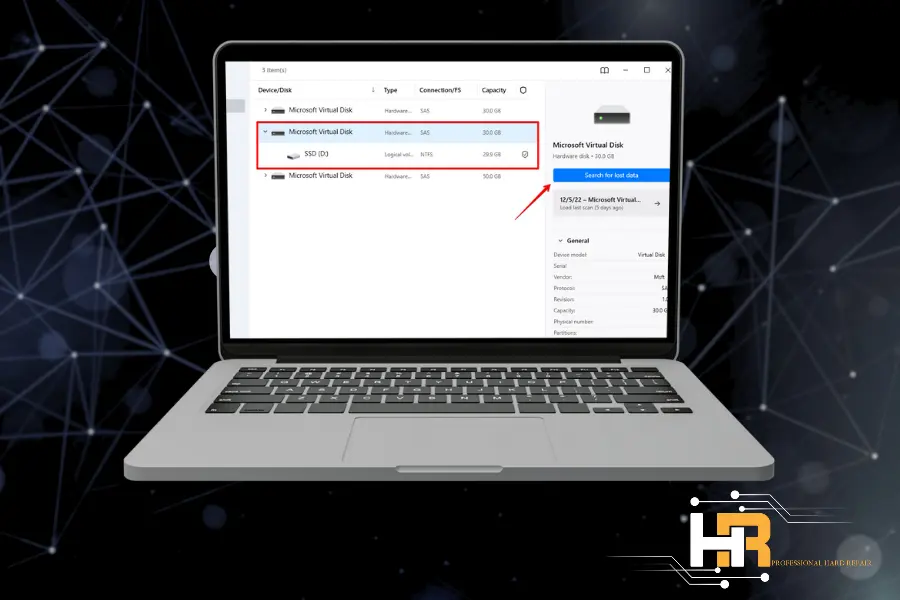
بخش Device Manager اولین قسمتی است که ویندوز برای شناسایی SSD حضور قطعات متصلشده را بررسی میکند.
مسیر دسترسی سریع: کلیک راست روی آیکون Start > انتخاب Device Manager > باز کردن لیست Disk drives
تحلیل وضعیت: نمایش نام قطعه نشان میدهد که عدم شناسایی SSD به بخشهای نرمافزاری مربوط میشود.
- بررسی در Disk Management
در بخش Disk Management، سیستمعامل وضعیت فضای حافظه، پارتیشنها و فرمتها را کنترل میکند. قطعهای که در بخش قبل (Device Manager) شناسایی شده، قطعا در این قسمت نیز حضور دارد و باید خطای نرمافزاری آن برطرف شود.
مسیر دسترسی سریع: کلیک راست روی آیکون Start > انتخاب Disk Management
تحلیل وضعیت: به محض باز شدن این قسمت، معمولا با یکی از موقعیتهای زیر روبرو خواهید شد:
- پیغام Initialize Disk نشان میدهد که ارتباط سختافزاری SSD با دستگاه برقرار است، اما سیستمعامل نمیتواند هارد SSD را شناسایی و به اطلاعات دسترسی پیدا کند.
- SSD با یک نوار مشکیرنگ و برچسب Unallocated در لیست مشخص شده است.
- با وجود اینکه وضعیت SSD به صورت سالم (Healthy) نمایش داده میشود، ویندوز هیچ حرفی (مانند D یا E) به آن اختصاص نداده است.
خوشبختانه مواجهه با این سه حالت نشانه خوبی محسوب میشود چرا که عدم شناسایی SSD در این وضعیت، نیازی به تعمیر نداشته و صرفا یک اختلال نرمافزاری است که با چند کلیک ساده در محیط سیستمعامل برطرف خواهد شد.
3 راهکار قطعی برای شناسایی SSD در ویندوز 10 و 11
اگر در مرحله قبل توانستید درایو خود را در ابزار Disk Management ویندوز مشاهده کنید، رفع مشکل عدم شناسایی SSD با استفاده از سه روش زیر امکان پذیر خواهد بود.
- اختلال Drive Letter (رفع مشکل اختصاص نیافتن حرف به درایو)
ویندوز برای نمایش هارد در بخش This PC، بهصورت خودکار یک حرف مانند D یا E به SSD اختصاص میدهد اما گاهی اوقات این فرایند خودکار، با اختلال مواجه میشود. در نتیجه حتی بدون وجود هیچگونه آسیب فیزیکی در SSD، ویندوز درایو را نمایش نمیدهد. شما میتوانید با تعریف دستی Drive Letter، این اختلال نرمافزاری را به سادگی حل کنید.
مسیر حل سریع: کلیک راست روی درایو در Disk Management > انتخاب Change Drive Letter and Paths > کلیک روی Add > انتخاب یک حرف جدید > OK
با چند کلیک ساده میتوانید درایو خود را از حالت مخفی خارج کرده و به تمامی اطلاعات خود در This PC دسترسی پیدا کنید.
- ارور Initialize (رفع مشکل Unallocated)
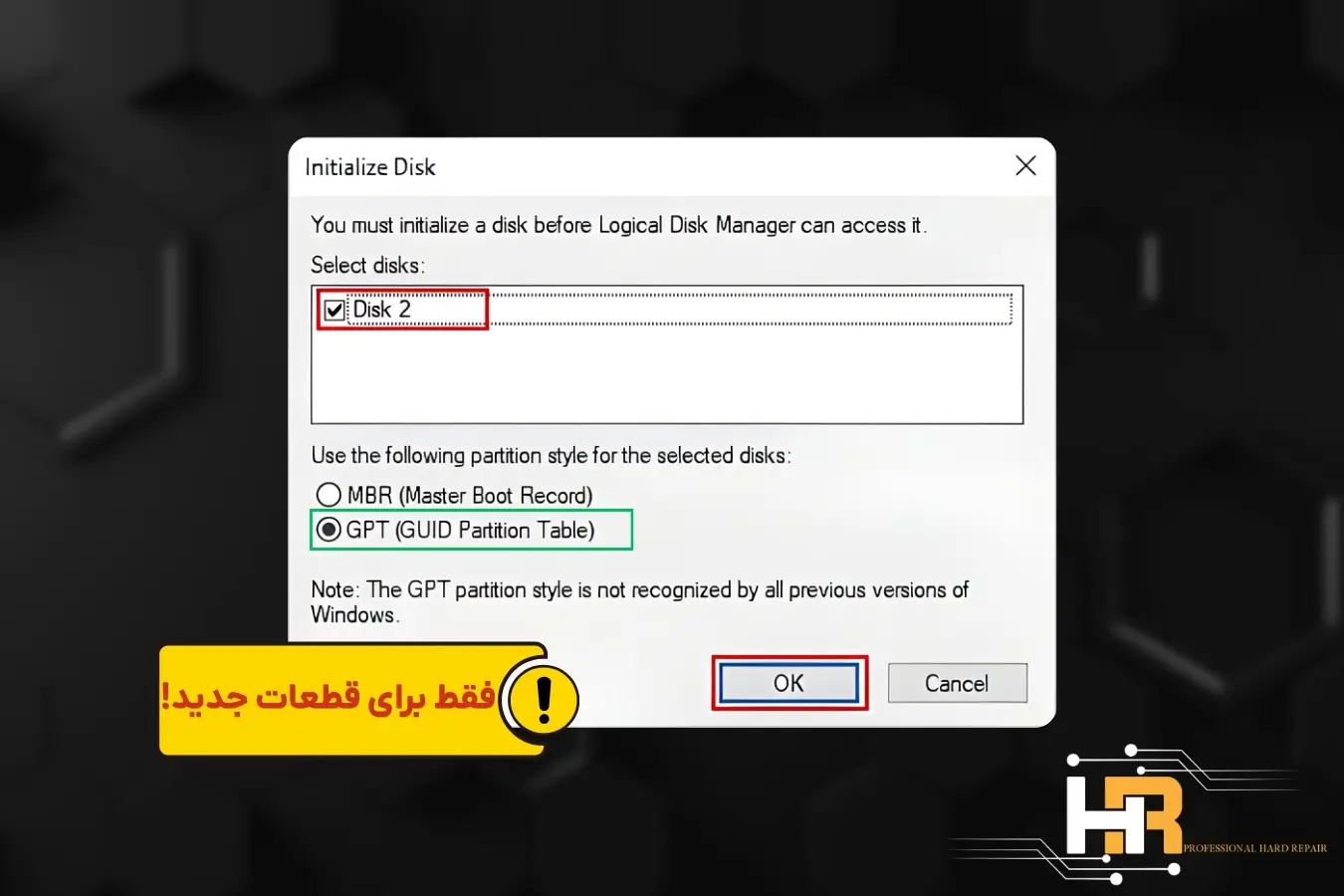
نمایش عبارت Not Initialized یا نوار مشکیرنگِ Unallocated، نشان میدهد که ویندوز ساختار پارتیشنهای این حافظه را از دست داده و قادر به خواندن اطلاعات SSD نیست.
هشدار بسیار مهم: برای SSD های جدید، این مرحله بخشی از راهاندازی اولیه آن محسوب میشود. با این حال اگر قطعه روی سیستم دیگری فعال بوده و اطلاعات مهمی روی آن ذخیره کردهاید، انجام این مرحله اطلاعات را فرمت و برای همیشه پاک خواهد کرد. در چنین شرایطی، از انجام این مرحله خودداری کرده و مستقیما به بخش «خط قرمز» در همین مقاله مراجعه کنید.
مسیر حل سریع: کلیک راست روی بخش Unallocated یا نام درایو > انتخاب Initialize Disk > انتخاب فرمت GPT
ایجاد درایو نهایی: در نهایت برای فعالسازی حافظه، مسیر کلیک راست مجدد روی همان فضا > انتخاب New Simple Volume > زدن دکمه Next تا پایان مرحله را طی کنید.
- آزادسازی از Storage Spaces
ویندوز دارای قابلیتی به نام Storage Spaces است که گاهی درایوهای جدید را بهطور خودکار با سایر حافظههای متصل به سیستم هماهنگ میکند تا همه به عنوان یک درایو واحد عمل کنند. با فعالسازی این قابلیت، SSD از بخش Disk Management خارج و پنهان خواهد شد.
مسیر بررسی و آزادسازی: جستجوی عبارت Manage Storage Spaces در منوی Start ویندوز > باز کردن این بخش
تحلیل وضعیت: روی Prepare for removal کلیک کرده و با انتخاب Remove درایو خود را از بخش Storage Spaces جدا کنید.
نکته: توجه داشته باشید که خارج کردن درایو از این بخش، فایلهای ذخیره شده را حذف خواهد کرد.
روشهای تضمینی برای شناسایی SSD در ویندوز 7 و 8
در نسخههای قدیمیتر ویندوز، برای شناسایی SSD باید تنظیمات سیستم را بررسی کنید. این مشکل معمولا با یکی از سه روش زیر برطرف میشود:
-
تغییر حالت SATA در بایوس: پیش از بالا آمدن سیستم، با زدن دکمه F2 یا Delete وارد محیط BIOS شوید. به بخش
Storage ConfigurationیاSATAبروید و حالت کنترلر هارد را از IDE به AHCI تغییر دهید. تنظیمات را ذخیره کرده و سیستم را ریاستارت کنید. -
نصب درایور NVMe (مخصوص ویندوز 7): ویندوز 7 بهصورت پیشفرض هاردهای جدید M.2 و NVMe را شناسایی نمیکند. برای شناسایی این هارد، باید آپدیت اختصاصی مایکروسافت (مانند KB2990941) یا درایور NVMe مخصوص مادربرد خود را دانلود و نصب کنید.
-
تغییر ساختار پارتیشن: ویندوزهای قدیمی برای شناسایی درایو به ساختار پارتیشنبندی MBR وابسته هستند و هاردهای جدیدی که ساختار GPT دارد را شناسایی نمیکند. به همین دلیل برای حل این مشکل باید فرمت هارد از GPT به MBR تغییر کند.
هشدار : تغییر ساختار پارتیشن (از GPT به MBR) باعث فرمت شدن و از بین رفتن اطلاعات SSD میشود. اگر اطلاعات ارزشمندی روی هارد خود ذخیره کردهاید، اکیدا از تعییر پارتیشن خودداری کرده و پیش از هر اقدامی، برای بررسی تخصصی حافظه خود به مراکز تخصصی مراجعه کنید.
عدم شناسایی SSD هنگام نصب ویندوز
عدم شناسایی SSD هنگام نصب ویندوز معمولا به دلیل عدم هماهنگی تنظیمات مادربردهای جدید SSD و سیستم رخ میدهد. این مورد در SSD های جدید صرفا یک چالش نرمافزاری موقتی محسوب میشود که به راحتی برطرف خواهد شد.
هشدار حیاتی: اگر به دلیل بالا نیامدن سیستم در حال نصب ویندوز جدید هستید، از هر گونه تلاش برای شناسایی SSD و تغییر تنظیمات BIOS خودداری کنید. چرا که این کار منجر به فرمت ناخواسته اطلاعات و حذف دائمی آنها خواهد شد.
خط قرمز: چه زمانی نباید SSD را دستکاری کنید؟
تا به اینجا راهکارهای کمریسکتر برای رفع مشکل شناسایی SSD را بررسی کردیم. اما عدم شناسایی SSD تنها با چند کلیک ساده در محیط ویندوز قابل حل نخواهد بود. در چنین شرایطی پافشاری بر انجام این روند بدون دانش تخصصی، باعث از بین رفتن همیشگی فایلها خواهد شد. در صورت مشاهده هر یک از نشانههای زیر، تلاش برای رفع خرابی را متوقف کنید. زیرا این موارد نشان دهنده مشکلاتی هستند که فقط با ابزارهای تخصصی و پیشرفته برطرف میشوند.
📞 تماس فوری برای درخواست تست و بررسی رایگان
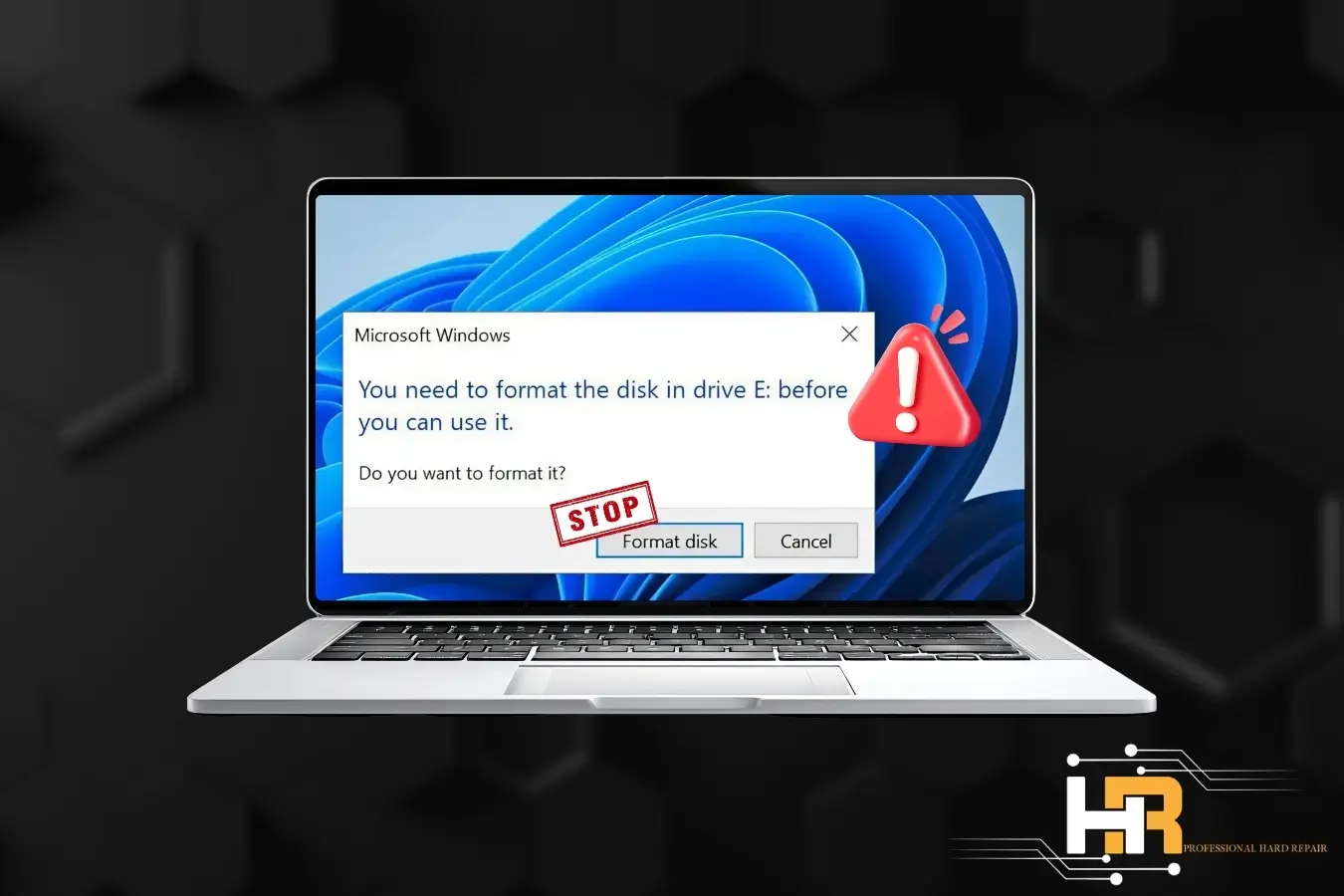
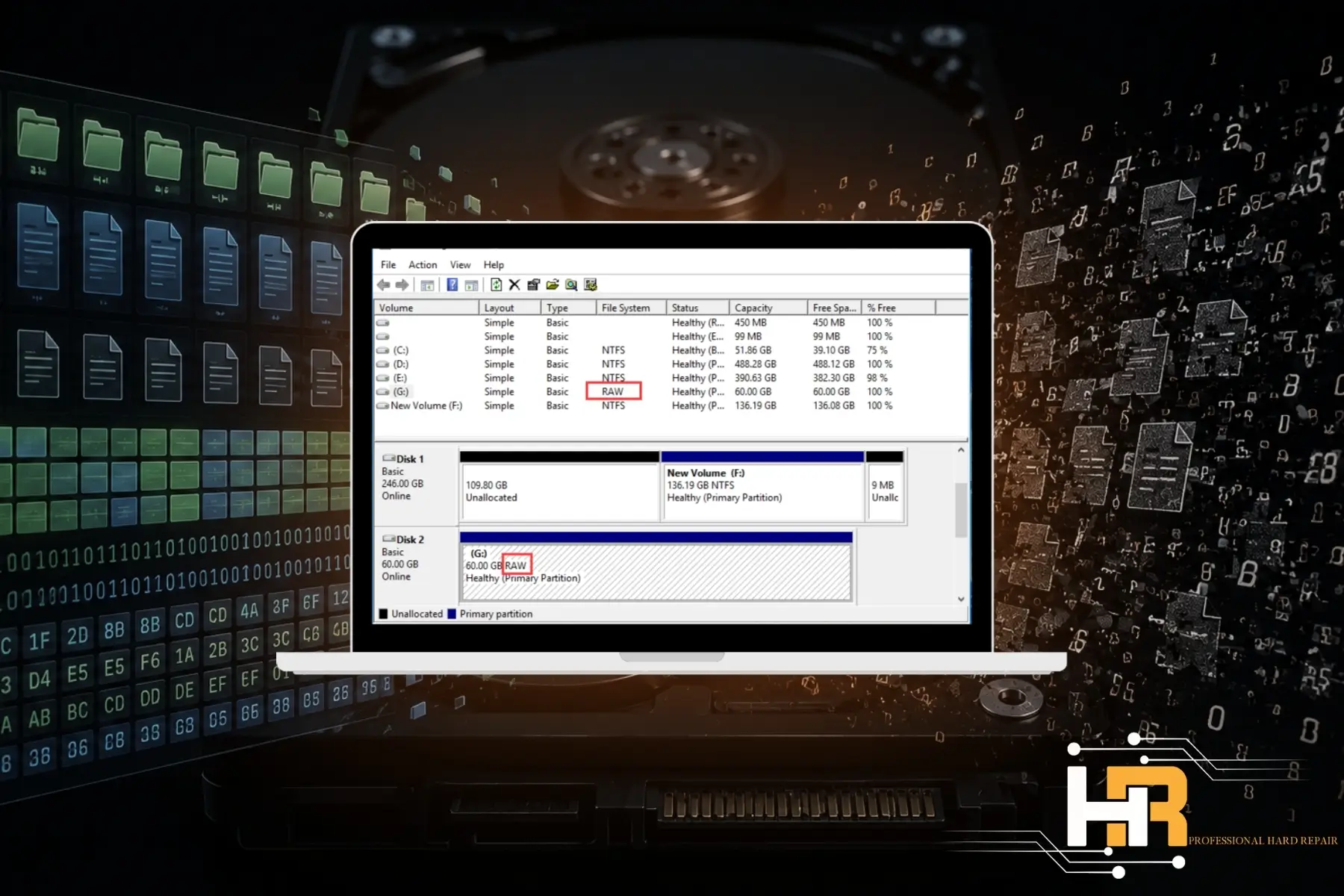
مواجهه با ارور Format Disk (خطر RAW شدن درایو)
یکی از خطرناکترین پیغامهای ویندوز، ارور «You need to format the disk before you can use it» است. این خطا زمانی روی صفحه نمایش داده میشود که سیستمفایل SSD آسیب دیده یا RAW شده باشد. در این شرایط، ویندوز قادر به تشخیص و دسترسی به اطلاعات درایو SSD نبوده و درخواست فرمت میدهد. به محض دیدن این اخطار، روی هیچ گزینهای کلیک نکنید.
SSD در هیچکدام از بخشهای سیستم نمایش داده نمیشود
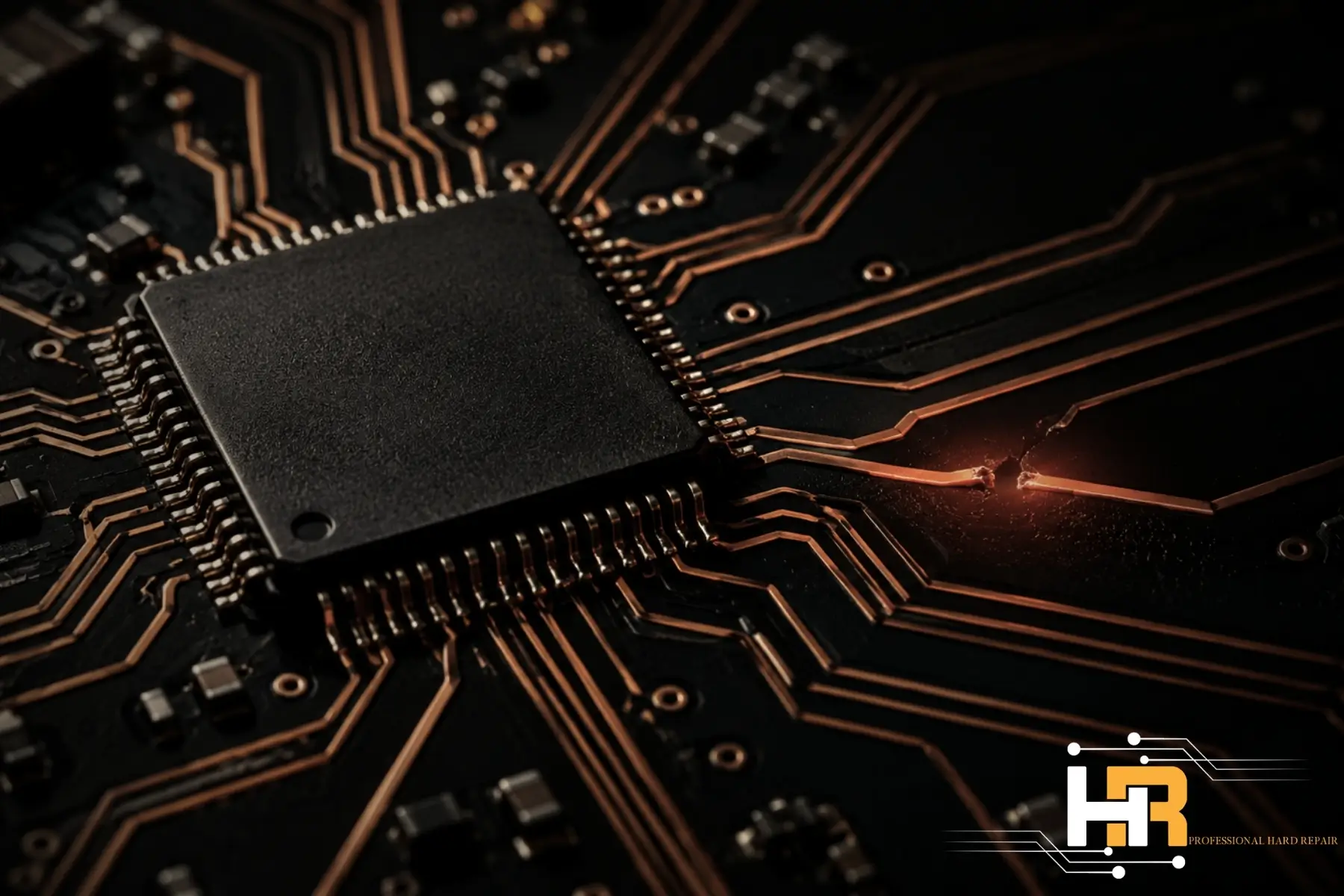
در صورتی که SSD در بخشهای Device Manager و Disk Management قابل مشاهده نباشد، معمولا نمیتوان این وضعیت را به یک خطای نرمافزاری نسبت داد. این مسئله میتواند نشاندهنده خرابیهای سختافزاری جدی مانند آسیب فیزیکی، سوختگی قطعات الکترونیکی روی برد یا اختلال در فریمور (Firmware) باشد.
اگر حافظه شما از نوع M.2 یا NVMe است، میتوانید با مراجعه به راهنمای تعمیر و ریکاوری اطلاعات هارد M.2 (NVMe و SATA) و بر اساس علائم ظاهری دستگاه (مانند بوی سوختگی، قفل شدن سیستم روی لوگوی مادربرد یا خطای صفحه آبی مکرر)، دقیقتر نوع خرابی سختافزاری SSD خود را تشخیص دهید.
در چنین شرایطی، تست حافظه توسط سیستمهای مختلف نهتنها کمکی به رفع مشکل عدم شناسایی SSD نمیکند، بلکه باعث ایجاد نوسان برق و سوختن چیپهای اصلی آن (کنترلر یا حافظه) خواهد شد.
خدمات تخصصی ریکاوری SSD در مرکز تعمیر هارد
زمانی که قطعه دچار خرابی سخت افزاری شده و در هیچ یک از بخشهای سیستم شناسایی نمیشود، هر گونه اقدام جهت تعمیر و دستکاری آن منجر به حذف دائمی اطلاعات خواهد شد. در این شرایط، رفع مشکل عدم شناسایی SSD و ریکاوری اطلاعات آن تنها با استفاده از دستگاههای پیشرفته و دانش تخصصی کارشناسان امکان پذیر است.
مرکز تعمیر هارد با فعالیت در حوزه خدمات ریکاوری اطلاعات از سال 1376، راه حلی تضمینشده برای برطرف کردن مشکل عدم شناسایی SSD ارائه میدهد. این مرکز با استفاده از پیشرفتهترین دستگاههای روز دنیا از جمله تجهیزات تخصصی PC3000 و دانش فنی کارشناسان، علاوه بر رفع مشکل عدم شناسایی SSD، اطلاعات قطعه را ریکاوری خواهند کرد. روند خدمات در مرکز تعمیر هارد از پذیرش تا تحویل اطلاعات به گونهای طراحی شده است که برای شما شفاف و قابل پیگیری باشد.
- تست و بررسی رایگان: در قدم اول، هارد SSD بدون دریافت هیچ هزینهای به صورت دقیق توسط دستگاههای این مرکز آنالیز میشود.
- شفافیت در هزینه: پس از مشخص شدن خرابی، هزینه نهایی مشخص و به شما اعلام میگردد. پروسه تعمیر و ریکاوری SSD تنها در صورت رضایت شما آغاز خواهد شد.
- ضمانت عدم نتیجه: در مرکز تعمیر هارد در صورتی که پروسه تعمیر یا ریکاوری موفقیتآمیز نباشد، به هیچ عنوان هزینه ای از شما دریافت نخواهد شد.
شما میتوانید برای بررسی رایگان SSD توسط ابزارهای پیشرفته (مانند PC-3000) و دریافت مشاوره تخصصی، همین حالا با کارشناسان مرکز تعمیر هارد تماس بگیرید.
سوالات متداول
آیا پس از تایید پیام Initialize Disk روی درایوی که قبلا روی سیستم شناسایی میشود، اطلاعات از بین خواهد رفت؟
تایید این پیام، منجر به ریست ساختار پارتیشنها شده و در نهایت دسترسی به فایلها در محیط ویندوز از بین میرود. اما اگر به محض تایید این پیغام، سیستم را خاموش کرده و هیچ فایل جدیدی روی درایو کپی نکنید، شانس ریکاوری SSD در مراکز تخصصی با درصد موفقیت بسیار بالایی وجود دارد.
آیا روشهای نرمافزاری برای برطرف کردن مشکل عدم شناسایی SSD ضربهخورده موثر است؟
خیر. اگر عدم شناسایی SSD ناشی از ضربه فیزیکی، نوسان شدید برق یا آبخوردگی باشد، به هیچ عنوان سیستم را روشن نگه ندارید. در این حالت هارد به صورت سختافزاری آسیب دیده و استفاده مداوم از آن باعث اتصالی و نابودی چیپها خواهد شد.
چرا درایو گاهی در ویندوز نمایش داده میشود و گاهی به طور ناگهانی محو میشود؟
شناسایی و عدم شناسایی SSD در ویندوز معمولا به دو دلیل اتفاق میافتد: 1. پورت اتصال و کابلها دچار قطعی و نوسان برق هستند. 2. فریمور دچار آسیب و خرابی شده است. در این صورت از اطلاعات خود بکاپ بگیرید و به یک مرکز تخصصی جهت برطرف کردن مشکل عدم شناسایی SSD مراجعه کنید.
پروسه تست و بررسی SSD در مرکز تعمیر هارد چقدر زمان میبرد؟
زمان تست و بررسی قطعات به نوع خرابی بستگی دارد. مشکلات نرمافزاری در زمان کوتاهتری مشخص میشود، اما آنالیز ایرادات مربوط به فریمور و چیپها با استفاده از تجهیزات تخصصی مانند PC3000 زمان بیشتری میبرد. در هر صورت، پروسه تست هارد SSD در این مجموعه رایگان است و هزینه و زمان دقیق پس از بررسی به صورت شفاف به شما اعلام خواهد شد.