ریکاوری درایو RAW شده
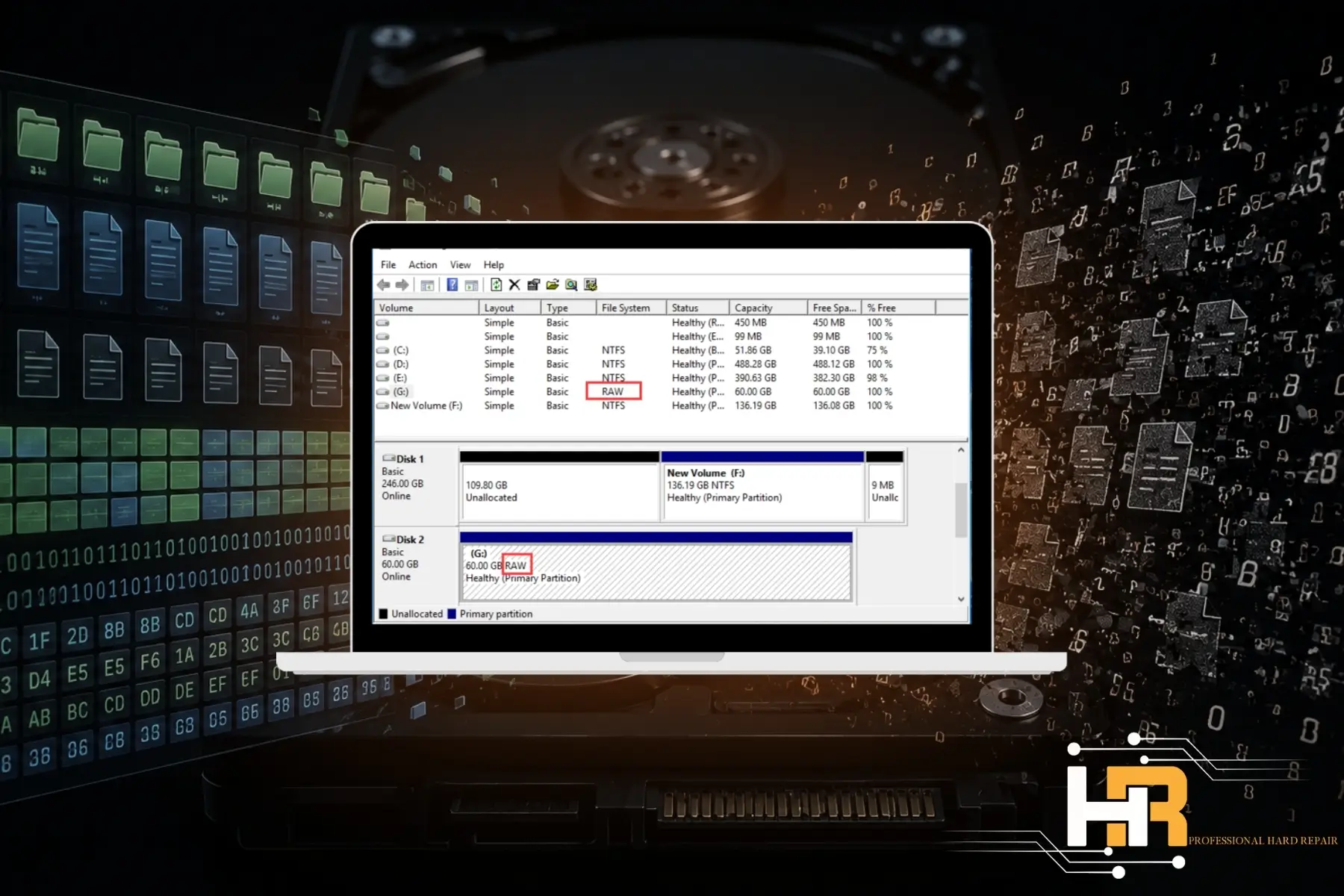
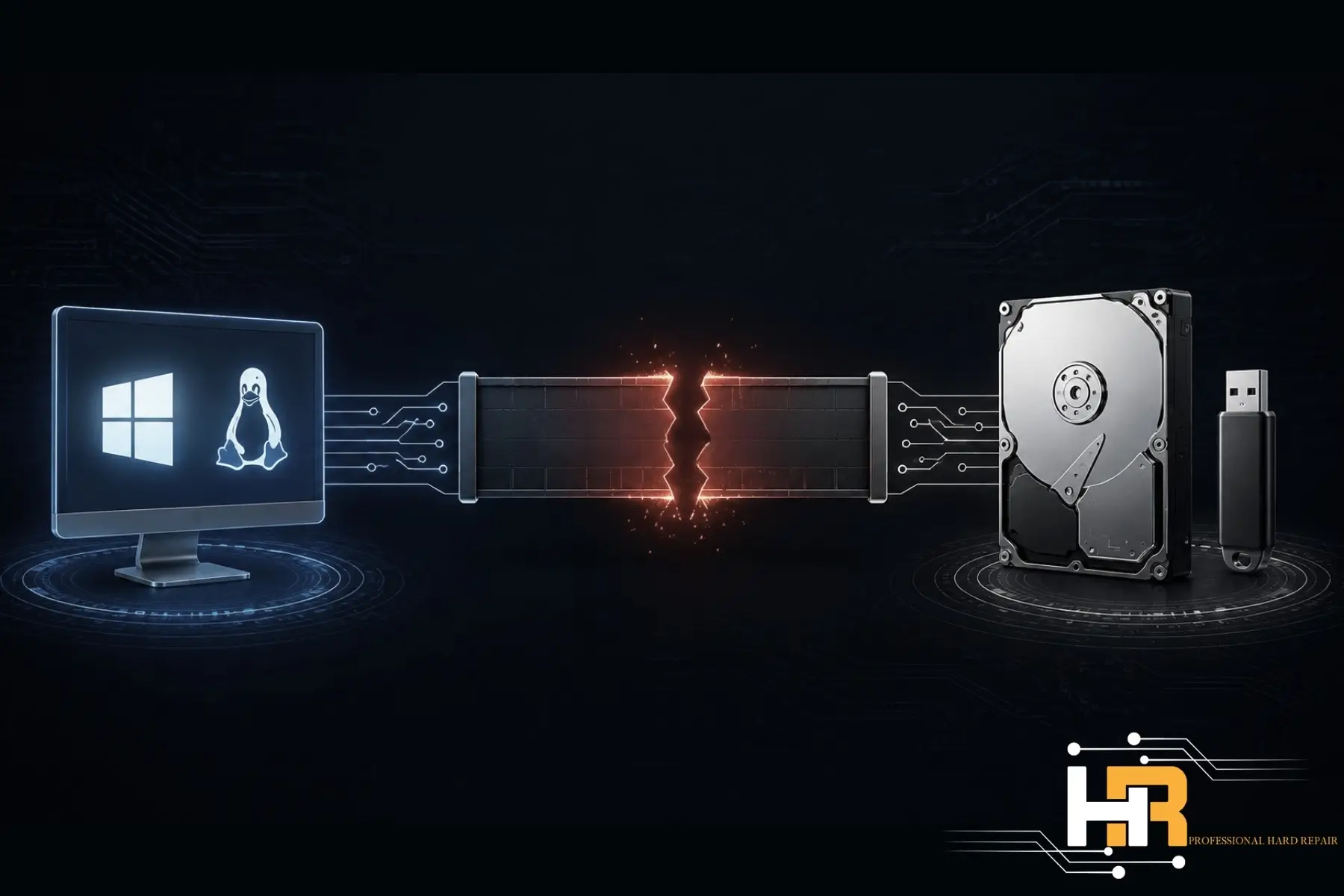
زمانی که یک هارد اینترنال یا اکسترنال، فلش مموری، رم دوربین عکاسی، سیستمهای دوربین مداربسته (CCTV) یا حتی حافظه سرورها به حالت RAW تبدیل میشود، به این معنی است که سیستمعامل دیگر نمیتواند ساختار فایلسیستم (مانند NTFS در ویندوز یا ext4 در لینوکس) را تشخیص دهد. به همین دلیل پیغام «درخواست فرمت» پس از اتصال حافظه به دستگاه نمایش داده میشود. در چنین شرایطی بسیاری از کاربران تلاش میکنند با تایید پیام فرمت یا نصب برنامههای مختلف روی سیستم، اطلاعات RAW شده را به فرمت قبلی برگردانند. در حالی که این اقدامات، ساختار فایلها را پیچیدهتر کرده و برخی موارد، ریکاوری درایو RAW شده را غیر ممکن خواهد کرد. بازیابی اصولی یک درایو RAW به روشها و نکات مشخصی وابسته است که رعایت آنها میتواند شانس موفقیت را افزایش دهد. در ادامه، به بررسی روشهای اصولی این فرایند خواهیم پرداخت.
3 راهکار آموزشی برای تعمیر و ریکاوری درایو RAW شده
کاربران هنگام روبرو شدن با پیام درخواست فرمت، معمولا روشهای گوناگونی برای رفع این ارور امتحان میکنند. این راهکارها تنها در شرایط محدودی موثر هستند، اما به دلیل نوع کارکرد آنها، ریسکهای سختافزاری و نرمافزاری متعددی برای درایو ایجاد میکند. سه مورد از شناختهشدهترین روشها و نتایج احتمالی آنها به شرح زیر است:
روش اول: اجرای دستور CHKDSK در CMD
یکی از نخستین راهکارهای موجود در ویندوز، اجرای دستور chkdsk /f /r در محیط CMD است. این ابزار برای بررسی و اصلاح خطاهای فایلسیستم طراحی شده است. هنگام اجرای این دستور روی یک درایو RAW، سیستم بخشهایی از ساختار فایلسیستم را بررسی کرده و در صورت امکان، خطاهای موجود را برطرف میکند. با این حال، اولویت اصلی CHKDSK بازیابی فایلهای شخصی نبوده و اکثرا بر وضعیت ساختار درایو تمرکز دارد. در نتیجه، ممکن است برخی فایلهای آسیبدیده حذف شود یا ساختار آنها به شکلی تغییر کند که دیگر بهراحتی قابل استفاده نباشد. همچنین، وارد کردن اشتباه نام درایو میتواند وضعیت پارتیشن سالم را تحت تاثیر قرار بدهد.
روش دوم: استفاده از برنامههای متنی مانند TestDisk
ابزار TestDisk برای تنظیمات مجدد Partition Table کاربرد دارد. محیط این برنامه گرافیکی نبوده و شما تنها با یک صفحه متنی روبرو میشوید. استفاده از محیط TestDisk برای ریکاوری درایو RAW شده ایجاب میکند که مفاهیم ذخیرهسازی مانند سیلندر، هد و سکتور را بشناسید. از آنجایی که این برنامه مستقیما تغییرات را روی درایو اعمال میکند، فشردن یک کلید اشتباه ممکن است باعث بازنویسی (Overwrite) فایلهای قبلی شود. در این شرایط، احتمال ریکاوری فایلهای بازنویسیشده به شدت کاهش مییابد.
روش سوم: نرمافزارهای ریکاوری رایگان و نسخههای کرکشده
نصب برنامههای رایج اینترنتی، یکی دیگر از مسیرهای رایج به شمار میرود. ریسک استفاده از این روش تنها زمانی مشخص میشود که دلیل RAW شدن اطلاعات، خرابیهای سختافزاری پنهان یا ایجاد بدسکتورهای شدید باشد. اسکن طولانیمدت درایو توسط این برنامهها، فشار مضاعفی به بخشهای مکانیکی وارد میکند. این درگیری مداوم ممکن است باعث برخورد هد با صفحات مغناطیسی شود. در چنین حالتی، آسیب قطعه از یک اختلال نرمافزاری به یک خرابی سختافزاری پیچیده تغییر پیدا خواهد کرد.
آیا اطلاعات شما ارزش استفاده از روشهای غیرتخصصی را دارد؟
هنگام انتخاب روش مناسب برای ریکاوری درایو RAW شده، نوع و ارزش اطلاعات ذخیرهشده اهمیت زیادی دارد. اگر درایو شما شامل آرشیو فیلمهای شخصی، اطلاعات نرمافزارهای حسابداری، فایلهای مهم سرور، ویدیوهای دوربین مداربسته (CCTV) یا عکسهای ارزشمند فلش مموری و دوربین عکاسی باشد، استفاده از دستورات ناشناخته در CMD یا برنامههای رایگان میتواند احتمال حذف شدن دائمی اطلاعات را افزایش دهد.
در این مقطع، لازم است که با توجه به اهمیت اطلاعات، روشی مناسب برای ریکاوری درایو RAW شده خود انتخاب کنید. همانطور که اشاره شد، استفاده از روشهای معمول و غیرتخصصی ممکن است باعث حذف شدن دائمی یا پیچیدهتر شدن روند ریکاوری شود. در مقابل، روشهای تخصصی با استفاده از تجهیزات مناسب، شانس بازیابی اطلاعات را با درصد موفقیت بالا و کیفیت اولیه افزایش میدهد.
در صورتی که فایلهای ثبتشده روی درایو شما (از انواع هارد و سرور گرفته تا فلش و مموری دوربین) از اهمیت بالایی برخوردار بوده و ترجیح میدهید به هیچ عنوان از روشهایی که ممکن است به اطلاعات آسیب بیشتری وارد کند، استفاده نکنید، میتوانید برای بررسی وضعیت درایو خود با کارشناسان مرکز تعمیر هارد در ارتباط باشید.
ریکاوری درایو RAW شده در مرکز تخصصی
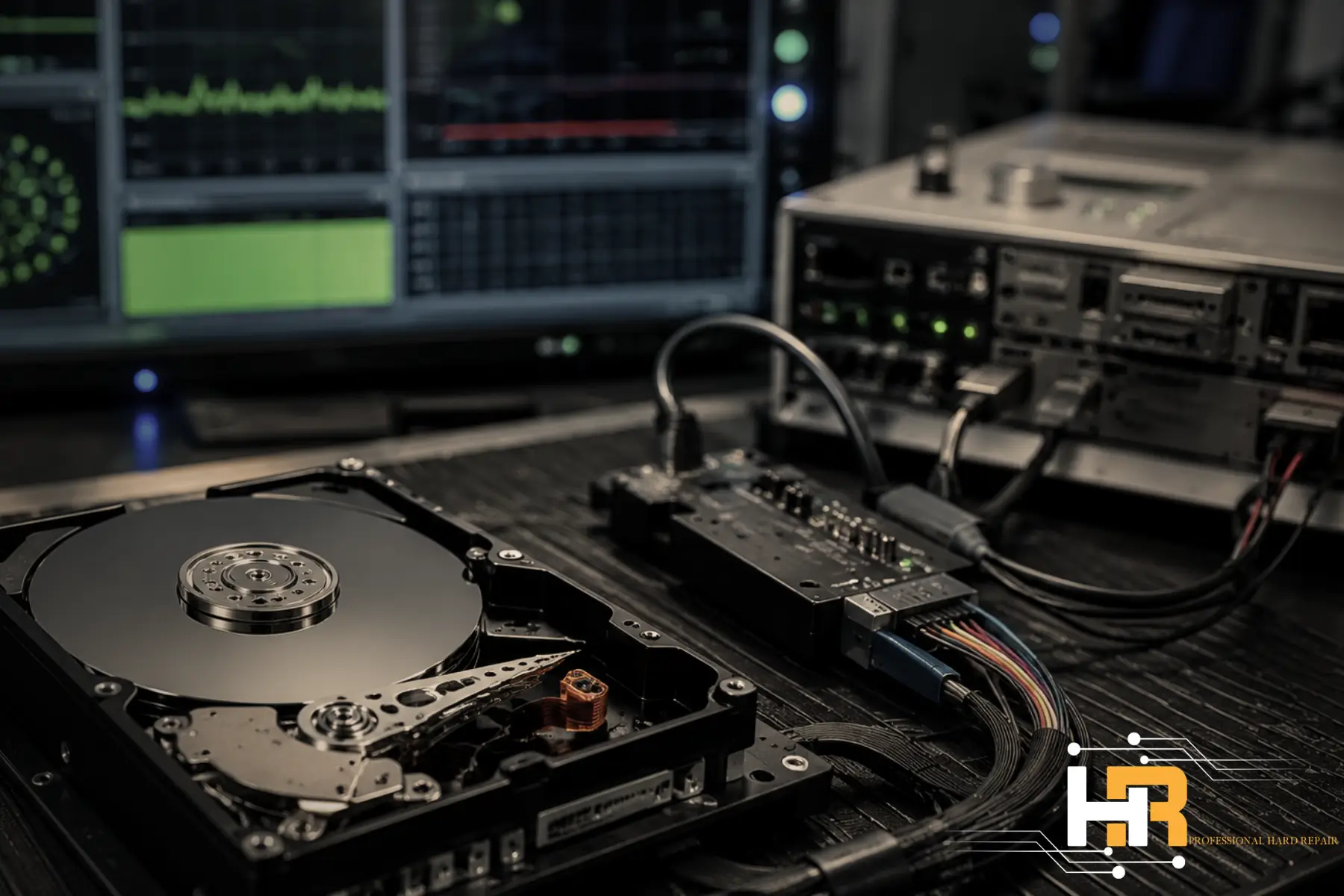
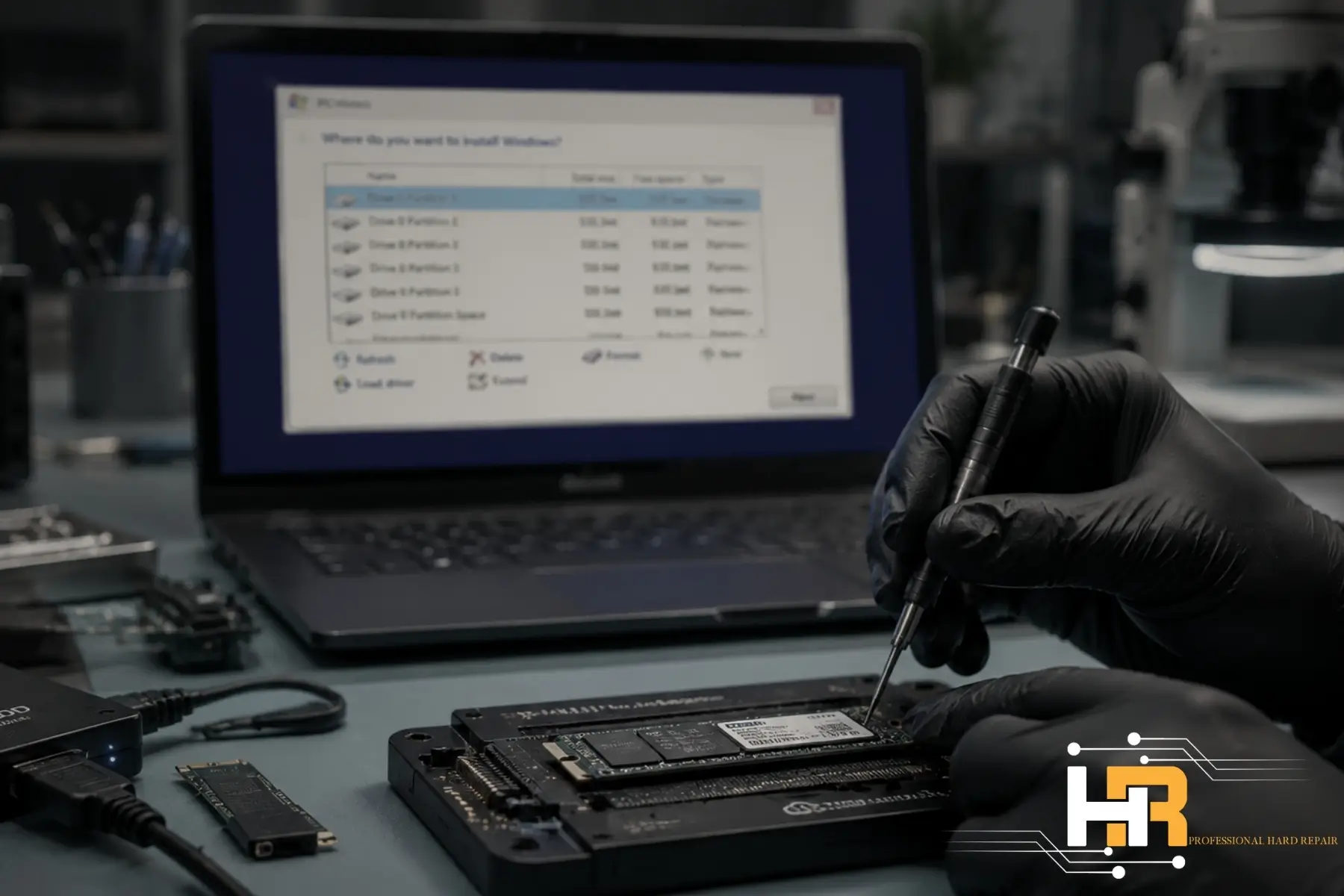
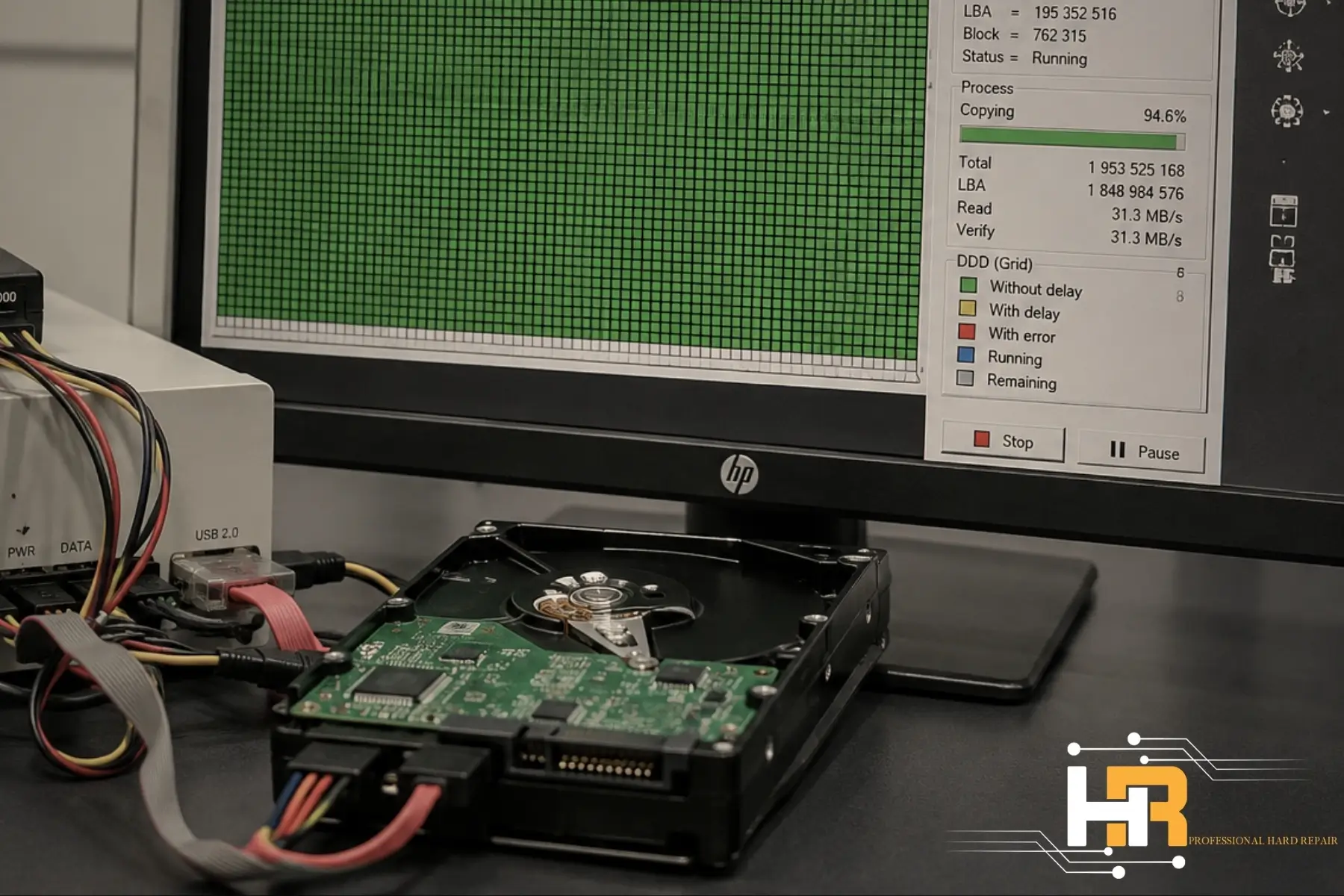
در مراکز تخصصی، ریکاوری درایو RAW شده با استفاده از تجهیزات تخصصی سختافزاری انجام میشود. پیش از هرگونه اقدام جهت ریکاوری، کارشناسان با استفاده از ابزارهای تخصصی مانند PC3000، یک نسخه کامل و دقیق از حافظه به نام ایمیج سکتور به سکتور (Sector-by-Sector Image) تهیه میکنند. ایمیجگیری از اطلاعات این امکان را فراهم میکند یک کپی دقیق از تمامی فایلها و بخشهای آسیبدیده درایو برای ادامه مراحل بازیابی در اختیار کارشناسان قرار بگیرد.
ریکاوری درایو RAW شده با کمک این روش، باعث میشود که هیچ تغییری روی حافظه آسیبدیده ایجاد نشده و تمامی مراحل این فرایند، تنها روی نسخه ایمیج پیش خواهد رفت. به این ترتیب، احتمال وارد شدن آسیب بیشتر به اطلاعات کاهش پیدا میکند.
اگر اطلاعات موجود روی درایو RAW اهمیت بالایی داشته و ترجیح میدهید مراحل بازیابی بدون فرمت شدن حافظه و روی نسخه ایمیج انجام شود، میتوانید برای بررسی دقیقتر با کارشناسان مرکز تماس بگیرید.
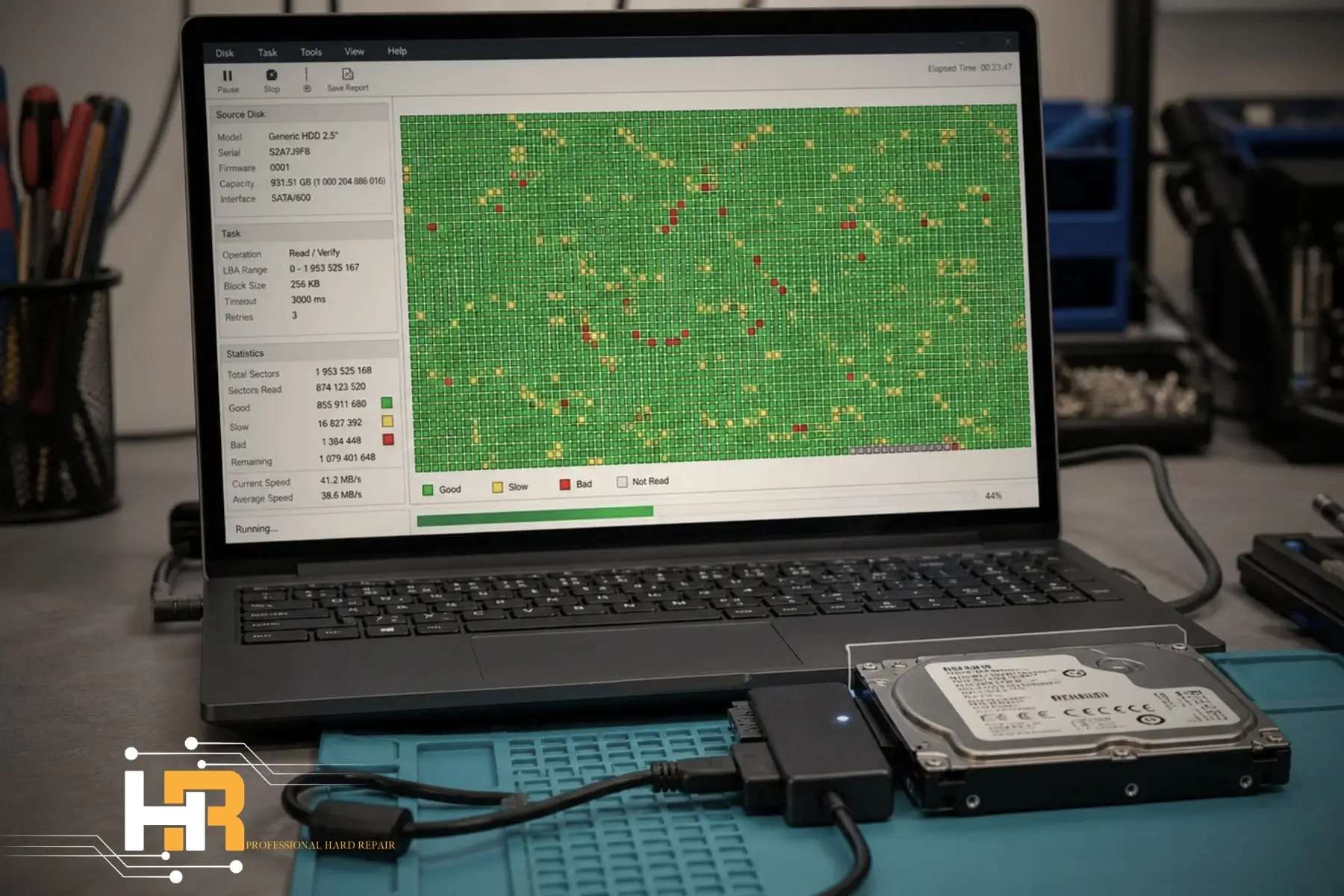
روند ریکاوری درایو RAW شده در مرکز تعمیر هارد
پذیرش و بررسی درایوهای RAW شده در مرکز تعمیر هارد، مسیر مشخصی را طی میشود که به مشخص شدن نتیجه اولیه در کوتاهترین زمان کمک خواهد کرد. این مراحل به صورت زیر در مرکز تعمیر هارد پیش میرود:
- پذیرش درایو: شما میتوانید درایو خود را از طریق پست یا پیک ارسال کرده و یا به صورت حضوری به دفتر مرکزی ما در خیابان سهروردی تحویل دهید.
- تست اولیه رایگان: پس از پذیرش درایو، وضعیت آن از نظر سختافزاری و نرمافزاری بهصورت رایگان و توسط کارشناسان مرکز بررسی خواهد شد.
- گزارش وضعیت: در این مرحله، گزارش دقیقی از وضعیت درایو، زمان مورد نیاز و هزینه نهایی برای ریکاوری درایو RAW شده به شما ارائه خواهد شد.
- شروع فرایند ریکاوری پس از تایید: تنها در صورت موافقت شما با شرایط اعلامشده، روند بازیابی فایلها آغاز میشود. چنانچه از انجام فرایند ریکاوری منصرف شدید، درایو بدون هیچ تغییری و دریافت هزینهای به شما تحویل داده خواهد شد.
برای هماهنگی ارسال قطعه یا دریافت راهنمایی بیشتر درباره حافظه RAW خود، میتوانید همین حالا با شمارههای تماس دفتر ارتباط برقرار کنید.
سوالات متداول
- آیا اتصال هارد اکسترنال یا فلش به تلویزیونهای هوشمند و گوشیهای موبایل میتواند دلیل این مشکل باشد؟ بله. تلویزیونها و گوشیهای موبایل گاهی از فایلسیستمهای متفاوتی استفاده میکنند یا فایلهای سیستمی اختصاصی خود را روی درایو مینویسند. جدا کردن ناگهانی کابل در این زمان، موجب اختلال در جدول پارتیشن و تغییر فرمت به RAW میشود.
- آیا ویروسها و بدافزارها میتوانند عامل خام شدن پارتیشن باشند؟ بله. برخی از بدافزارها دقیقاً بخش بوت سکتور (Boot Sector) را هدف قرار میدهند و با دستکاری کدهای این بخش، مانع شناسایی ساختار درایو توسط ویندوز یا لینوکس میشوند.
- آیا برای سیستمهای مک (macOS) نیز خطای مشابه RAW رخ میدهد؟ بله، سیستمعامل مک نیز در مواجهه با قطعاتی که فایلسیستم آنها (مثل APFS یا HFS+) مخدوش شده باشد، قادر به خواندن درایو نیست. در سیستمهای اپل معمولاً این قطعات با عنوان Uninitialized شناخته میشوند، اما اصول سختافزاری برای بررسی آنها کاملاً مشابه سیستمهای ویندوزی است.