آموزش تبدیل GPT به MBR (روشها، تفاوتها و جلوگیری از حذف اطلاعات)
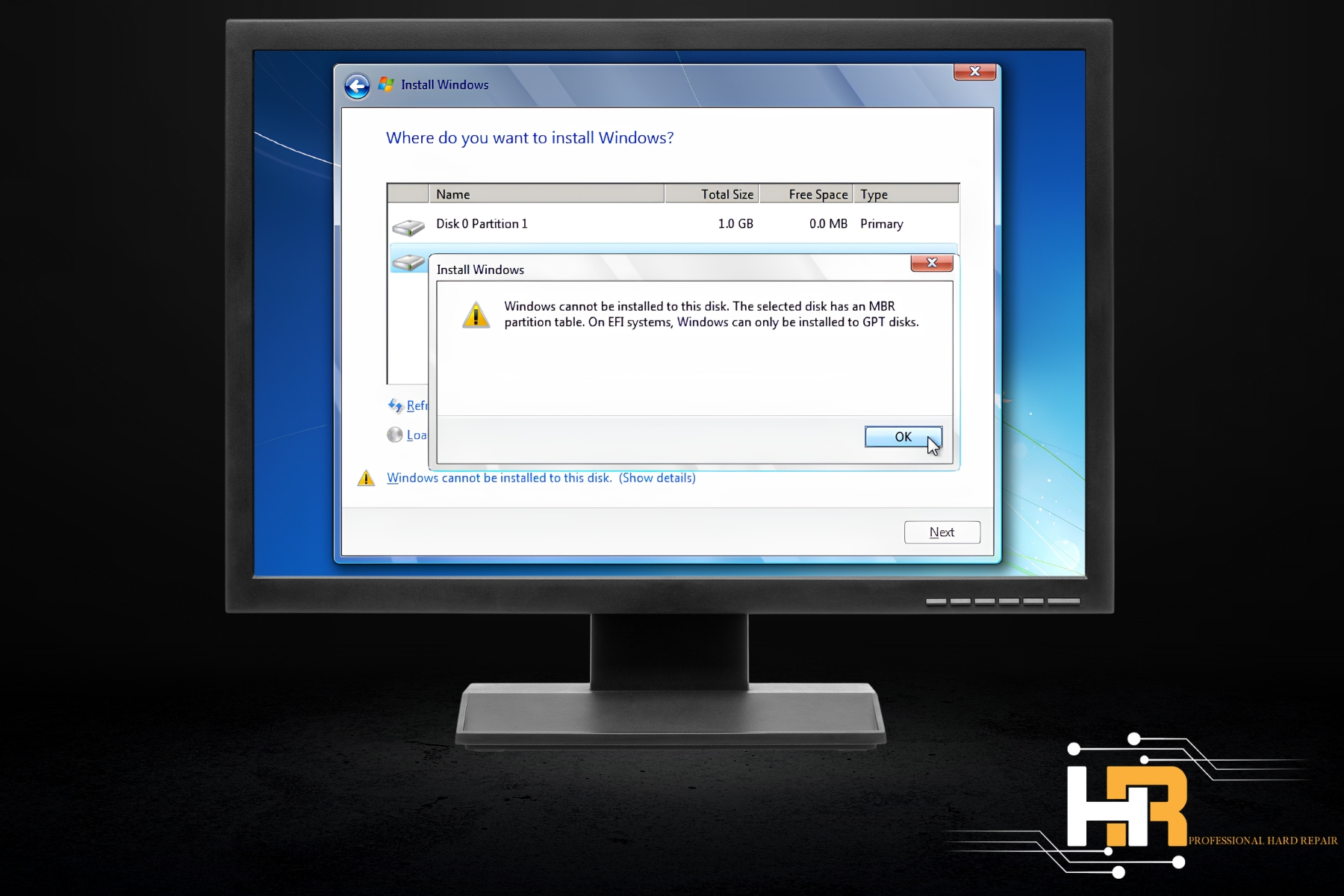
مواجهه با پیام خطای The selected disk is of the GPT partition style هنگام نصب ویندوز، توقفی رایج برای بسیاری از کاربران ایجاد میکند. برطرف کردن این پیام، به تغییر ساختار پارتیشنبندی هارد از حالت GPT به MBR مرتبط است. برای اعمال این تغییر، مسیرهای متفاوتی پیش روی شما قرار دارد؛ استفاده از ابزارهای داخلی ویندوز مانند محیط CMD، این تغییر فرمت را با حذف تمامی پارتیشنها و فایلهای موجود روی درایو پیش میبرد. در سمت دیگر، ابزارهای نرمافزاری متفرقهای طراحی شدهاند که امکان تبدیل را با حفظ فایلها فراهم میکنند.
پیش از انتخاب روش و تایپ کردن دستورات اجرایی، بررسی تفاوتهای این دو ساختار مشخص میکند که چرا سیستم با چنین خطایی روبرو شده و کدام روش تبدیل برای شرایط فعلی شما منطقیتر است.
فرمت GPT و MBR چه تفاوتی با یکدیگر دارند؟
فرمت MBR استانداردی است که سالها در کامپیوترها استفاده شده، در حالی که GPT ساختار جدیدتری محسوب میشود که برای رفع محدودیتهای ظرفیتی و سیستمی نسل قبل توسعه یافته است.
در جدول زیر، تفاوتهای ساختاری این دو فرمت را مشاهده میکنید:
| ویژگی | MBR (Master Boot Record) | GPT (GUID Partition Table) |
| حداکثر ظرفیت پشتیبانی شده | 2 ترابایت | محدودیت عملی ندارد (تا 18 اگزابایت) |
| تعداد پارتیشنهای Primary | 4 عدد | 128 عدد |
| سازگاری با نوع بوت سیستم | Legacy BIOS | UEFI |
| محل ذخیره اطلاعات پارتیشن | فقط در ابتدای درایو | در ابتدا و انتهای درایو |
همانطور که مشخص است، هر کدام از این ساختارها برای بوت شدن، به سیستم خاصی (Legacy BIOS یا UEFI) وابستگی دارند. عدم تطابق میان ساختار درایو و نوع بوت سیستم، علتی است که مانع پیشروی شما در نصب ویندوز شده و پیغام خطای GPT را روی صفحه نمایش میدهد.
چرا خطای GPT در نصب ویندوز نمایش داده میشود؟
اگر سیستم شما از استانداردهای قدیمیتر (Legacy BIOS) پشتیبانی کند، اما درایو با ساختار GPT تنظیم شده باشد، میان تنظیمات سیستم و ساختار درایو اختلال ایجاد میشود. در واقع، BIOS های قدیمی معمولا امکان دسترسی به فایلهای بوت روی درایوهای GPT را ندارند.
به همین دلیل، زمانی که در مراحل نصب ویندوز به پنجره انتخاب درایو میرسید، این روند متوقف شده و اخطار The selected disk is of the GPT partition style روی صفحه نمایش داده میشود. این پیام به وضوح بیان میکند که قالب فعلی درایو با استانداردهای بوت سیستم شما همخوانی ندارد.
برای رفع این مشکل، اغلب نیازی به دستکاری فرمت درایو و دستکاریهای غیرتخصصی نخواهد بود. پیش از تصمیمگیری برای تغییر فرمت پایه، میتوانید تنظیمات فلش بوتیبل (فایل نصبی ویندوز) را با سیستم خود هماهنگ کنید. این روش را که به عنوان یک راهکار جایگزین و سریع در نظر گرفته میشود، معرفی خواهیم کرد.
برطرف کردن خطای GPT با استفاده از تنظیمات Rufus
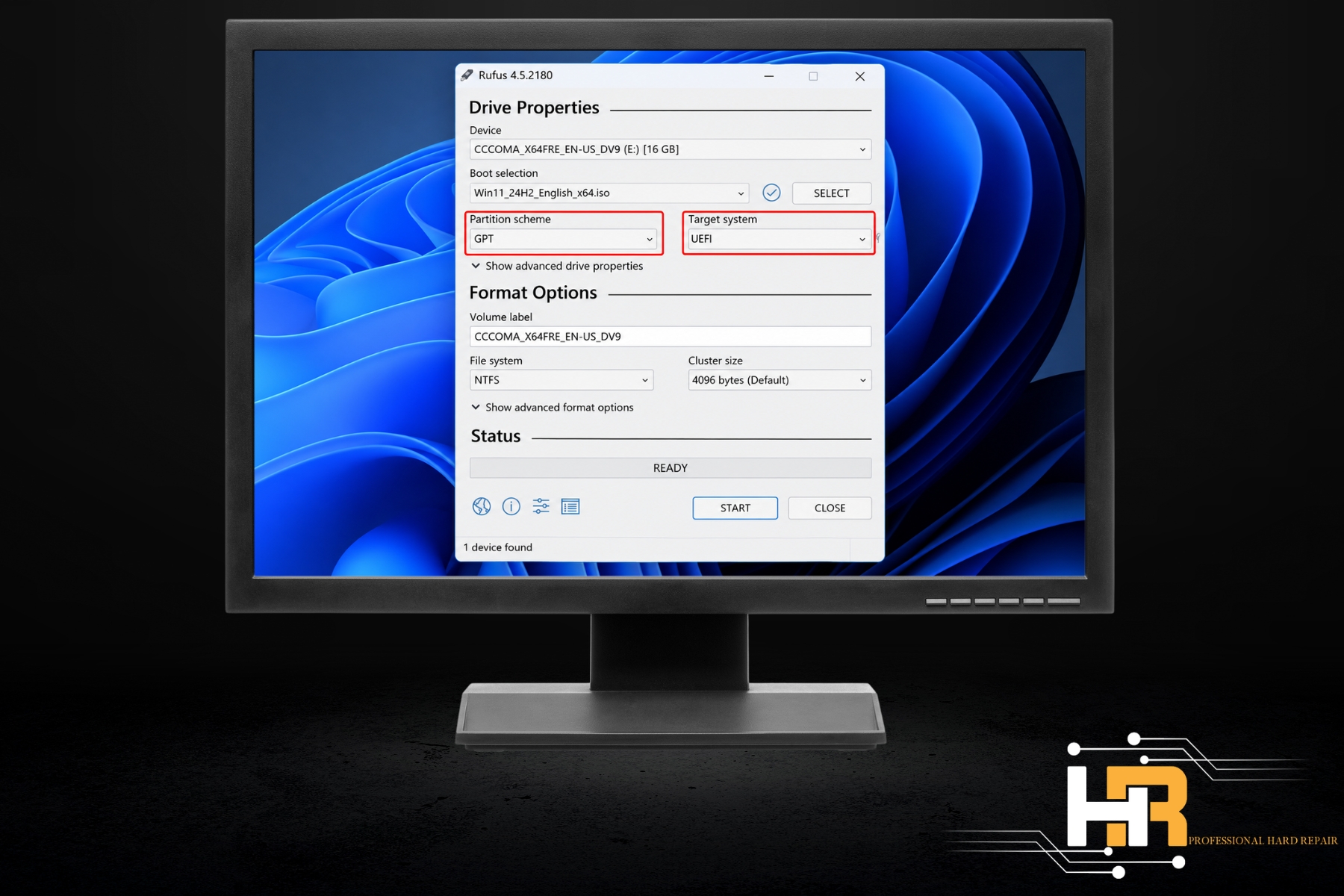
اگر مادربرد سیستم از حالت UEFI پشتیبانی میکند، در بسیاری از مواقع میتوانید فلش نصبی ویندوز را مجددا با تنظیمات صحیح آماده کنید. نرمافزار Rufus ابزاری کاربردی برای برطرف کردن خطای GPT است که به شما امکان میدهد نوع بوت فلش را با فرمت GPT هماهنگ سازید.
برای اعمال این روش، مراحل زیر را طی کنید:
- نرمافزار Rufus را اجرا کرده و در بخش Device، فلش خود را انتخاب کنید.
- فایل ایمیج (ISO) ویندوز را از طریق دکمه Select معرفی کنید.
- در کادر Partition scheme، گزینه را روی GPT قرار دهید. با این انتخاب، بخش Target system بهطور خودکار روی UEFI تنظیم میشود.
- روی دکمه Start کلیک کنید تا فلش بوتیبل جدید ساخته شود.
با استفاده از این فلش، ویندوز اغلب بدون نمایش اخطار قبلی نصب خواهد شد.
اما در مواردی که مادربرد سیستم صرفا از نوع Legacy پشتیبانی میکند یا به کامپیوتر دیگری برای ساخت مجدد فلش بوتیبل دسترسی ندارید، ممکن است نیاز باشد فرمت هارد از GPT به MBR تغییر کند. برای اجرای این تغییر ساختاری، ابزارهای مختلفی وجود دارد که در بخش بعدی به بررسی آن خواهیم پرداخت.
آموزش روشهای تبدیل GPT به MBR (عملی و گامبهگام)
اگر تغییر تنظیمات فلش بوتیبل نتیجه مطلوبی نداشت یا سیستم شما صرفا از Legacy BIOS پشتیبانی میکند، تغییر فرمت هارد تنها مسیر پیشرو خواهد بود. برای تبدیل GPT به MBR سه روش متداول وجود دارد که دو مورد اول توسط ابزارهای خود ویندوز انجام شده و فایلهای شما را پاک میکند. اما روش سوم با کمک نرمافزارهای جانبی، امکان ریکاوری اطلاعات را بدون حذف آنها فراهم خواهد کرد.
روش اول: تبدیل با Diskpart در زمان نصب ویندوز (اخطار: حذف تمامی فایلها)
این روش تنها زمانی کاربرد دارد که ویندوز روی سیستم نصب نبوده و شما در همان صفحه ابتدایی نصب متوقف شدهاید. ابزار Diskpart بسیار کاربردی است، اما اجرای دستور clean در آن، تمام پارتیشنها را از بین میبرد.
برای اجرای این روش مراحل زیر را دنبال کنید:
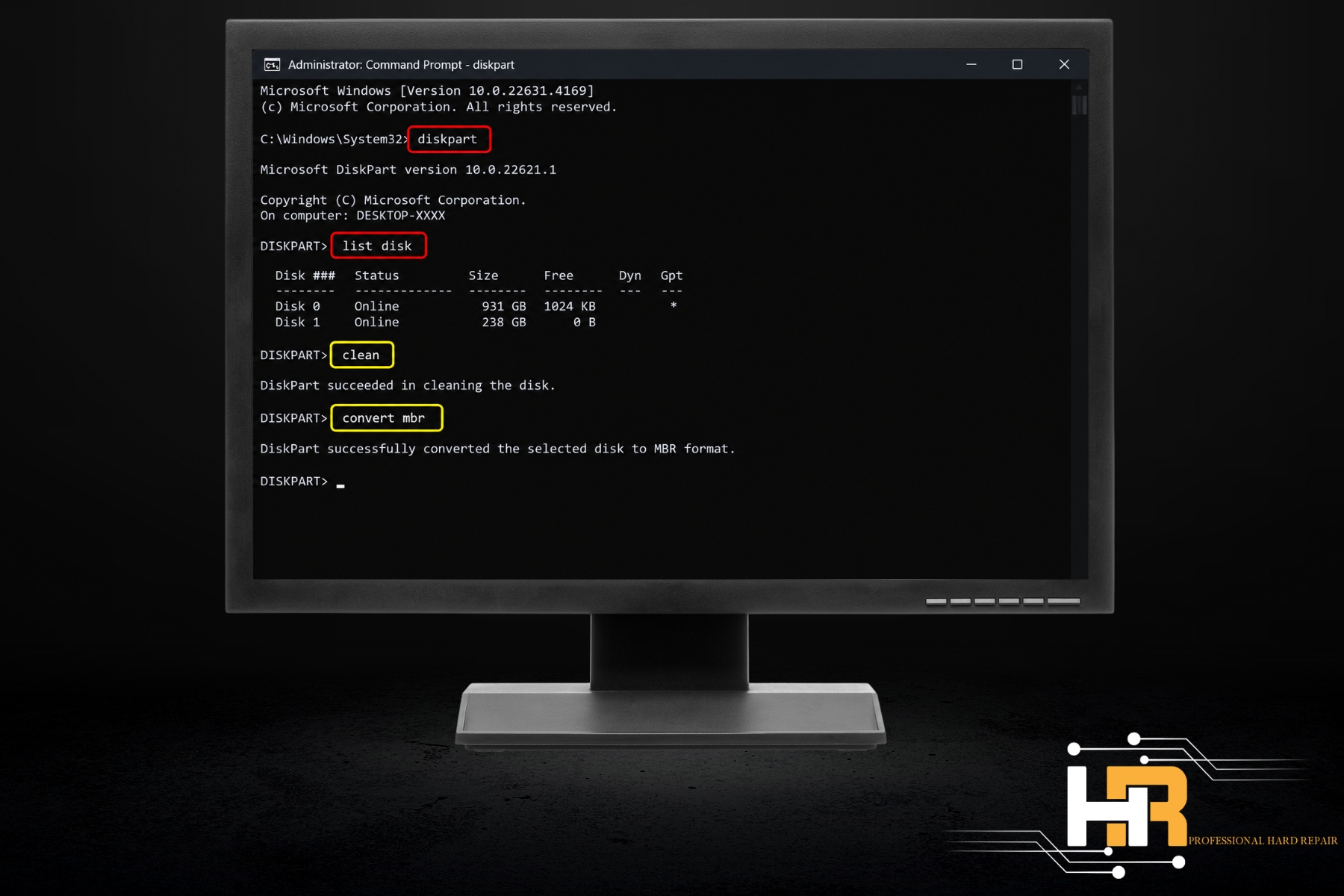
- در همان صفحهای که خطای GPT نمایش داده میشود، کلیدهای ترکیبی Shift + F10 را همزمان فشار دهید تا پنجره خط فرمان (CMD) باز شود.
- عبارت diskpart را تایپ کرده و کلید Enter را بزنید.
- دستور list disk را وارد کنید تا لیست درایوهای متصل به سیستم نمایش داده شود.
- با دستور select disk X (به جای حرف X شماره درایو مورد نظر را قرار دهید)، هارد خود را انتخاب کنید.
- دستور clean را تایپ کنید. (دقت کنید: فشردن Enter در این مرحله، تمام محتوای درایو را پاک میکند).
- پس از اتمام مرحله قبل، با وارد کردن دستور convert mbr، تغییر فرمت انجام خواهد شد.
- عبارت exit را تایپ کنید تا از محیط CMD خارج شوید.
روش دوم: تبدیل با Disk Management (مستلزم Delete Volume)
اگر ویندوز سیستم فعال باشد و قصد داشته باشید هارد دوم یا درایو اکسترنال خود را تغییر فرمت دهید، میتوانید از ابزار Disk Management استفاده کنید. این روش روی درایوی که ویندوز فعلی (درایو C) روی آن نصب شده، قابل اجرا نخواهد بود.
مراحل اجرا:
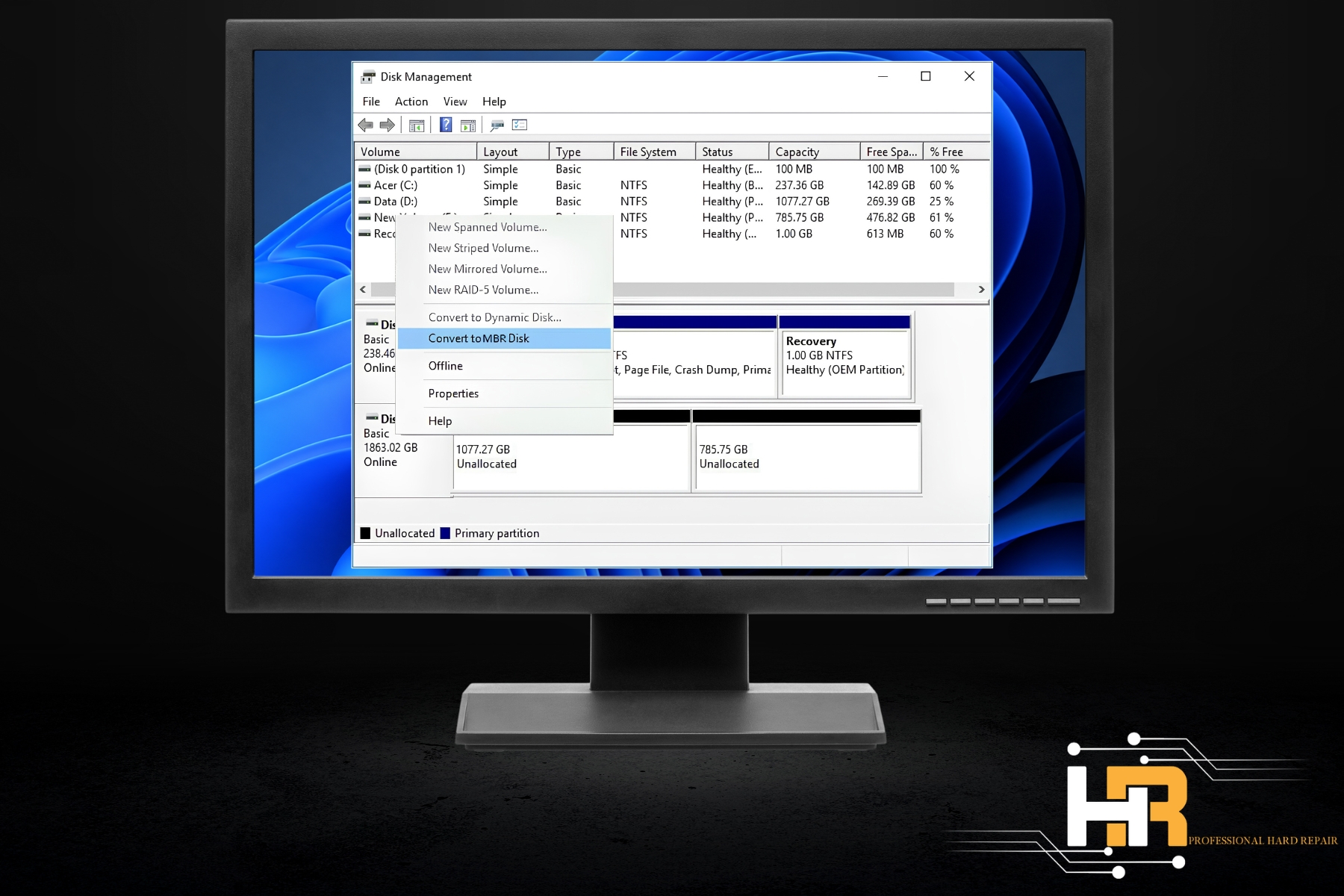
- روی منوی استارت کلیک راست کرده و گزینه Disk Management را انتخاب کنید.
- هارد مورد نظر را در لیست پایین صفحه پیدا کنید.
- روی تکتک پارتیشنهای آن راستکلیک کرده و گزینه Delete Volume را انتخاب کنید تا کل فضای آن به حالت Unallocated (تخصیصنیافته) تبدیل شود.
- حالا روی نام درایو در سمت چپ (مثلا Disk 1) راستکلیک کرده و گزینه Convert to MBR Disk را انتخاب کنید.
روش سوم: تبدیل با نرمافزارهای مدیریت پارتیشن (بدون حذف اطلاعات)
برنامههایی مانند MiniTool Partition Wizard یا AOMEI Partition Assistant به شما اجازه میدهد که بدون پاک کردن درایو، فرمت آن را تغییر دهید. این نرمافزار ساختار پارتیشن را اصلاح کرده و فایلهای موجود بدون هیچگونه تغییر در حافظه باقی میماند.
برای تبدیل GPT به MBR با استفاده از نرمافزار کافی است یکی از این برنامهها را نصب کنید، روی هارد مورد نظر راستکلیک کرده و گزینه Convert GPT to MBR Disk را انتخاب نمایید. در نهایت با کلیک روی دکمه Apply، تغییرات ذخیره میشود.
هرچند این برنامهها با هدف حفظ فایلهای موجود طراحی شدهاند، اما عواملی مانند قطعی ناگهانی برق، کرش کردن ویندوز یا خطاهای نرمافزاری در حین این فرایند، ممکن است ساختار پارتیشن را دچار اختلال کند.
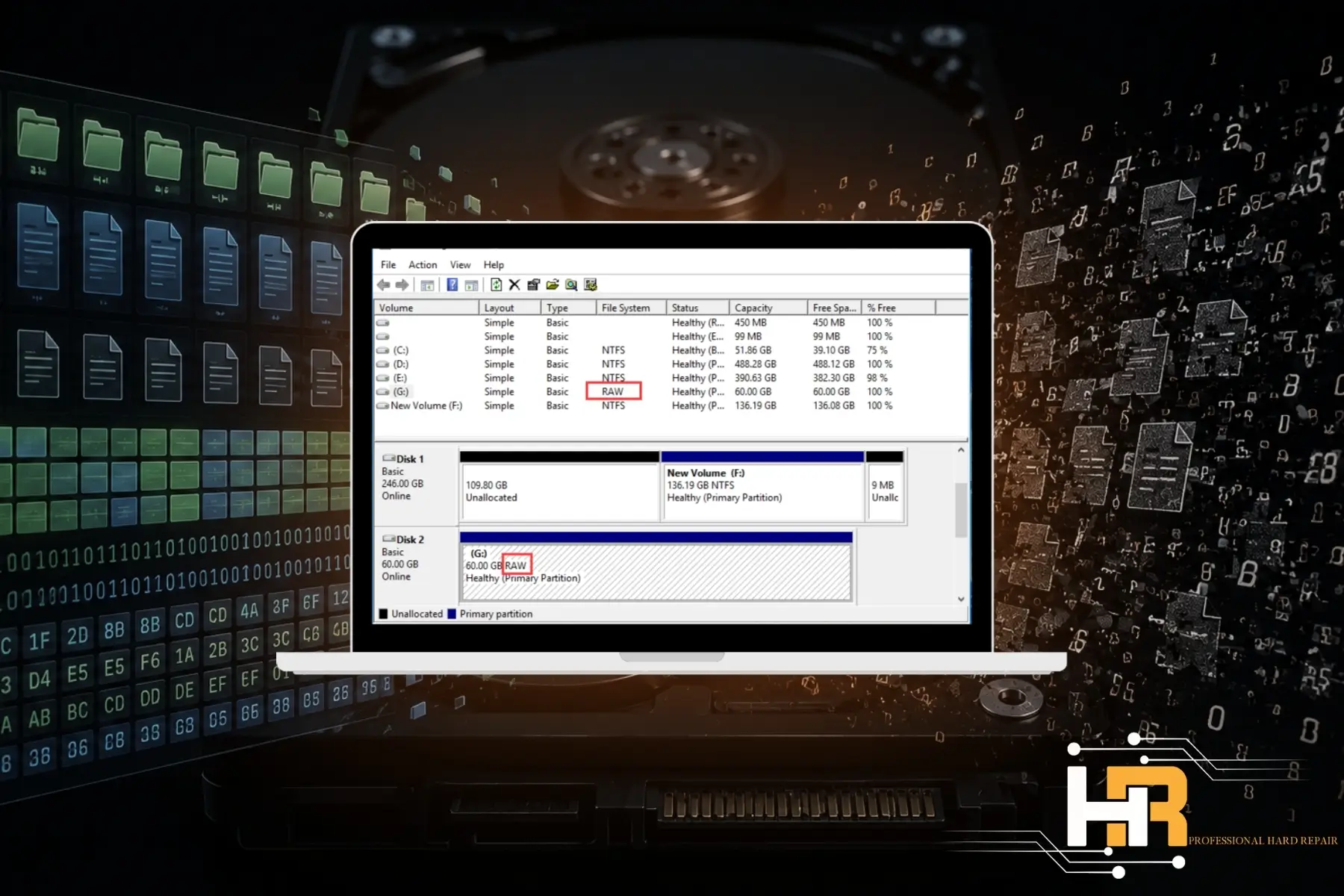
گاهی یک انتخاب اشتباه در شماره درایو هنگام استفاده از Diskpart، یا ایجاد یک اختلال پیشبینینشده در روش سوم، میتواند ساختار پارتیشنها را دچار مشکل کند. اگر پس از این اقدامات، هارد با فرمت خام (RAW) نمایش داده شد، فضای آن به حالت Unallocated درآمده یا اطلاعات حذف شدهاند، اقدامات بعدی نقش تعیینکنندهای در میزان آسیب و شانس ریکاوری اطلاعات خواهد داشت. در بخش بعد بررسی خواهیم کرد که در چنین شرایطی چه اقداماتی وضعیت را پیچیدهتر میکند.
وضعیت اطلاعات پس از تبدیل GPT و MBR و روشهای ریکاوری
گاهی اجرای یک دستور اشتباه یا فراموش کردن یک تنظیم ساده، سیستم را از حالت پایدار خارج میکند. در این شرایط، شناخت مشکلات و پرهیز از اقدامات شتابزده، نقش مهمی در حفظ فایلهای شما ایفا خواهد کرد.
ویندوز بعد از تبدیل فرمت بوت نمیشود
تغییر فرمت به تنهایی برای اجرای صحیح سیستمعامل کافی نخواهد بود. اگر پس از تبدیل فرمت، سیستمعامل بالا نمیآید، دلیل اصلی عدم تطابق تنظیمات بایوس و فرمت جدید هارد است. برای رفع این مشکل، سیستم را ریاستارت کرده و با فشردن کلیدهای F2 یا Delete وارد محیط بایوس شوید. در بخش Boot، گزینه Boot Mode را پیدا کرده و آن را متناسب با فرمت جدید (حالت Legacy برای MBR و حالت UEFI برای GPT) تنظیم کنید. با ذخیره این تغییرات، اطلاعات مربوط به فایلهای بوت را دوباره شناسایی خواهد کرد.
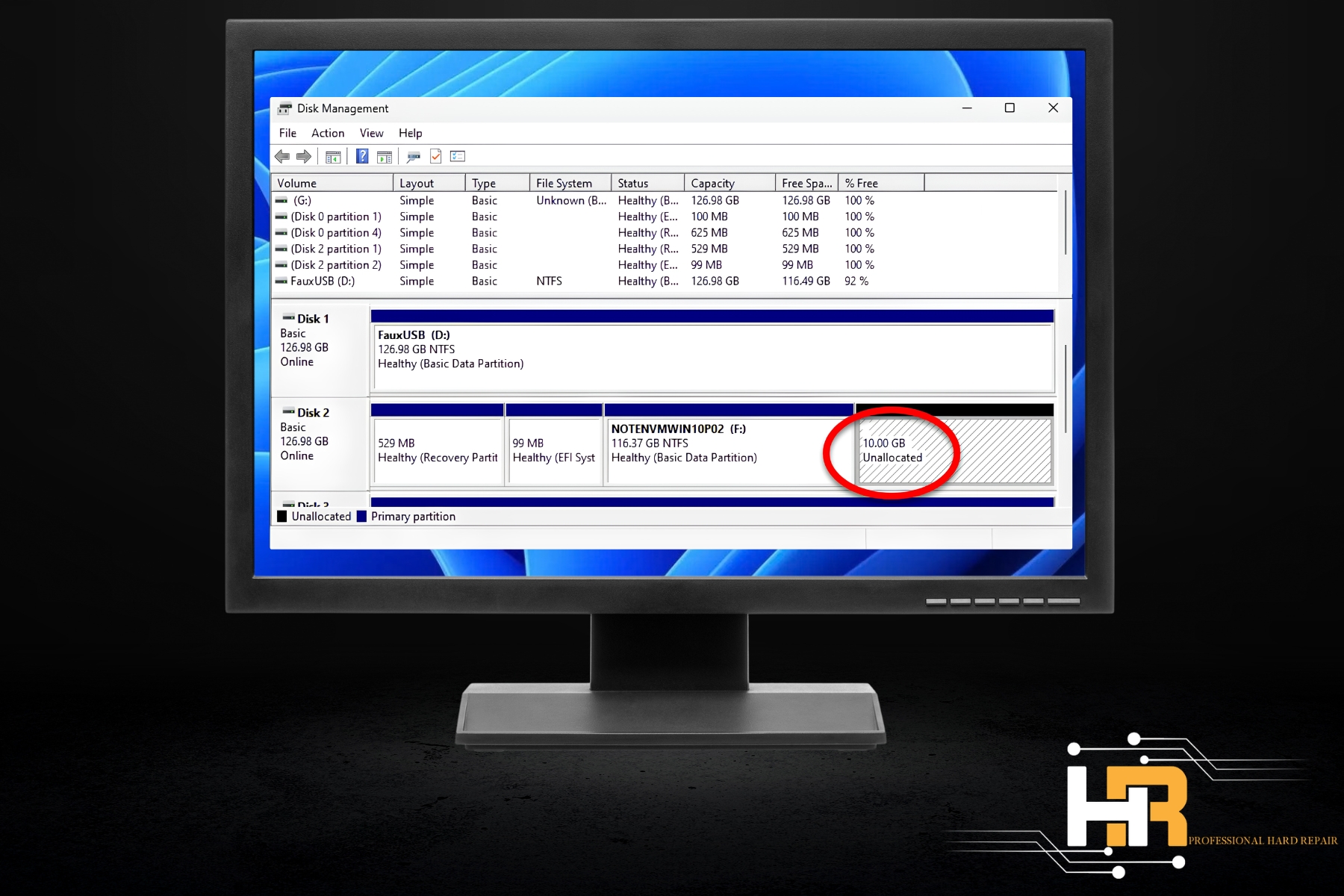
بعد از اجرای دستور Clean یا تبدیل اشتباه، هارد RAW یا Unallocated شده است
گاهی انتخاب اشتباه شماره دیسک در CMD، یا ایجاد مشکل هنگام استفاده از نرمافزارهای جانبی، باعث میشود هارد به فرمت RAW تبدیل شده یا کل فضای آن به شکل Unallocated نمایش داده شود. در این حالت، جدول پارتیشن (Partition Table) آسیب دیده است. با این حال، اطلاعات هنوز در حافظه قرار داشته و به طور همیشه حذف نشده است. سیستمعامل صرفا توانایی دسترسی به اطلاعات را نخواهد داشت.
اقدامات اشتباهی که بعد از پاک شدن پارتیشن اکیدا ممنوع است
زمانی که هارد به حالت RAW یا Unallocated تبدیل میشود، هر اقدام غیرتخصصی ممکن است فایلهای شما را رونویسی (Overwrite) کند. برای جلوگیری از آسیبهای دائمی، از انجام موارد زیر جدا خودداری کنید:
- فرمت کردن مجدد درایو: پیغام خطای ویندوز برای فرمت هارد را تایید نکنید.
- ساخت پارتیشن جدید (New Simple Volume): روی فضای Unallocated هیچ درایو جدیدی نسازید.
- کپی کردن فایل جدید: انتقال اطلاعات روی هاردی که ساختار آن آسیب دیده، فایلهای قبلی را از بین خواهد برد.
- استفاده از نرمافزارهای ریکاوری رایگان و کرکشده: اجرای این برنامهها باعث فشار مضاعف به هد شده و اطلاعات را رونویسی خواهد کرد.
زمانی که اطلاعات ارزشمندی روی هارد ذخیره دارید و جدول پارتیشن پاک شده است، مراجعه به یک لابراتوار تخصصی، مطمئنترین راه حل موجود برای ریکاوری اطلاعات خواهد بود. متخصصان مرکز تعمیر هارد، ابتدا با استفاده از ابزارهای پیشرفته (مانند PC-3000) یک ایمیج دقیق از هارد شما تهیه میکنند. سپس بدون دستکاری حافظه، فایلها را با بالاترین کیفیت ممکن ریکاوری خواهند کرد. برای بررسی تخصصی وضعیت هارد خود، میتوانید هماکنون با کارشناسان ما در مرکز تعمیر هارد تماس بگیرید.
سوالات متداول
- آیا امکان تبدیل مجدد ساختار MBR به GPT در آینده وجود دارد؟
بله. تغییر فرمت MBR به GPT به صورت دوطرفه امکانپذیر است. شما میتوانید با استفاده از روشهای معرفی شده (ابزار Diskpart، Disk Management یا نرمافزارهای جانبی) فرمت را مجددا به GPT تغییر دهید. - آیا فرمت MBR در حافظههای SSD و NVMe قابل استفاده است؟
این نوع از حافظهها برای ارائه حداکثر سرعت و کارایی با توجه به استاندارد UEFI طراحی شده است. با وجود اینکه امکان تبدیل آنها به MBR از نظر نرمافزاری وجود دارد، اما مادربردهای جدید معمولا قادر به بوت شدن سیستمعامل از روی حافظه NVMe با فرمت MBR نخواهد بود. - آیا نرمافزارهای مدیریت پارتیشن برای تبدیل فرمت بدون حذف فایلها، کاملا رایگان هستند؟
بسیاری از نرمافزارهای مدیریت پارتیشن گزینههای تغییر فرمت را در منوهای رایگان خود نمایش میدهد، اما در مرحله نهایی برای تغییر فرمت MBR به GPT بدون حذف فایلها، به فعالسازی نسخه Pro نیاز خواهید داشت.