ریکاوری اطلاعات پس از آپدیت ناموفق ویندوز
هنگامی که سیستم در حین آپدیت ویندوز دچار اختلال میشود، خطای صفحه آبی (BSOD) یا تکرار مداوم راهاندازی سیستم (Boot Loop) نشان میدهد که ارتباط نرمافزاری سیستمعامل با حافظه مختل شده و دسترسی به اطلاعات امکانپذیر نخواهد بود. در چنین شرایطی، فایلهای شما معمولا به طور همیشگی از بین نرفتهاند اما دسترسی به آنها توسط سیستم مسدود شده است. بسیاری از افراد در این مرحله تلاش میکنند با استفاده از ابزارهای در دسترس، ویندوز را مجددا بارگذاری کنند. با این حال، تصمیماتی که در دقایق اولیه پس از کرش کردن ویندوز گرفته میشود، تاثیر مستقیمی بر ریکاوری اطلاعات پس از آپدیت ناموفق ویندوز خواهد داشت. برای بررسی دقیقتر این موضوع و پیشگیری از آسیبهای ثانویه، ابتدا باید علت اصلی اختلالات ناشی از آپدیتها را بررسی کنیم.
چرا آپدیتهای ویندوز باعث از بین رفتن اطلاعات میشود؟
بهروزرسانیهای ویندوز شامل جایگزینی و اصلاح فایلهای پایهای سیستمعامل هستند. توقف این روند به دلایلی مانند قطع جریان برق یا ناسازگاری سیستم، به فایلهای موجود در هارد به سیستم آسیب میرساند. در چنین شرایطی، فایلهای بوت (مانند فایلهای EFI در ساختار GPT یا سکتور بوت در MBR) دچار نقص شده و ارتباط سیستم با حافظه قطع خواهد شد.
آسیب به فایلهای بوت (MBR و GPT)
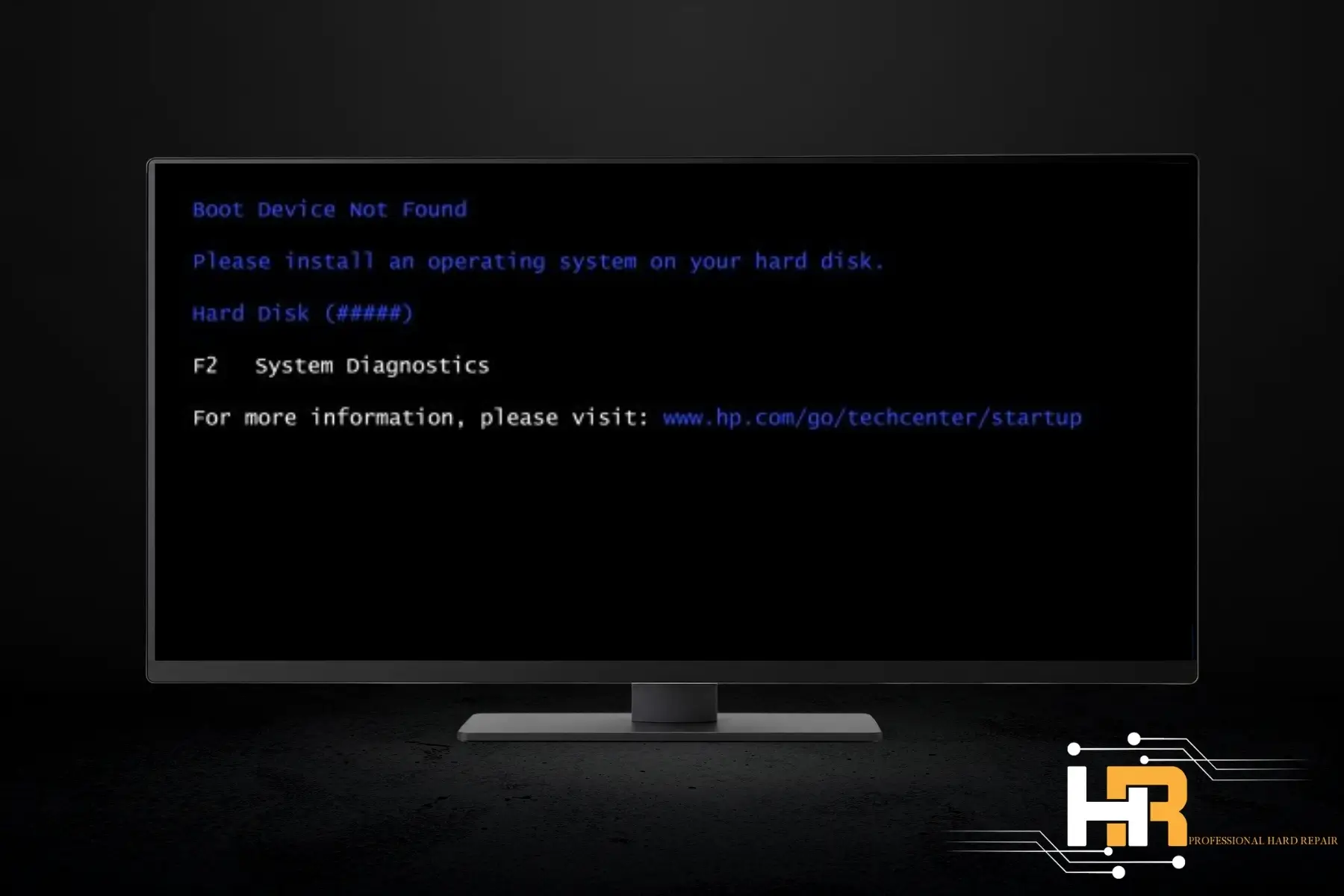
ساختار MBR و GPT مانند یک نقشه راه برای سیستم عمل میکند. هنگام روشن شدن دستگاه، کنترلر به فایلهای بوت مراجعه میکند تا مکان دقیق فایلها را پیدا کند. آپدیتهای ناقص معمولا کدهای این فایلها را تغییر داده یا آنها را به صورت ناقص باقی میگذارد. همچنین، تداخل درایورهای جدید با قطعات فعلی دستگاه میتواند خواندن اطلاعات در سکتورها را با مشکل مواجه کند.
در نتیجه، با وجود اینکه فایلهای شما روی سکتورهای حافظه همچنان وجود دارد، سیستمعامل مسیر دسترسی به آنها را نمیشناسد. این تداخل نرمافزاری باعث پنهان شدن درایوها، تغییر فرمت پارتیشن یا نمایش پیغام خطا خواهد شد.
تفاوت «خرابی ویندوز» با «پاک شدن اطلاعات»
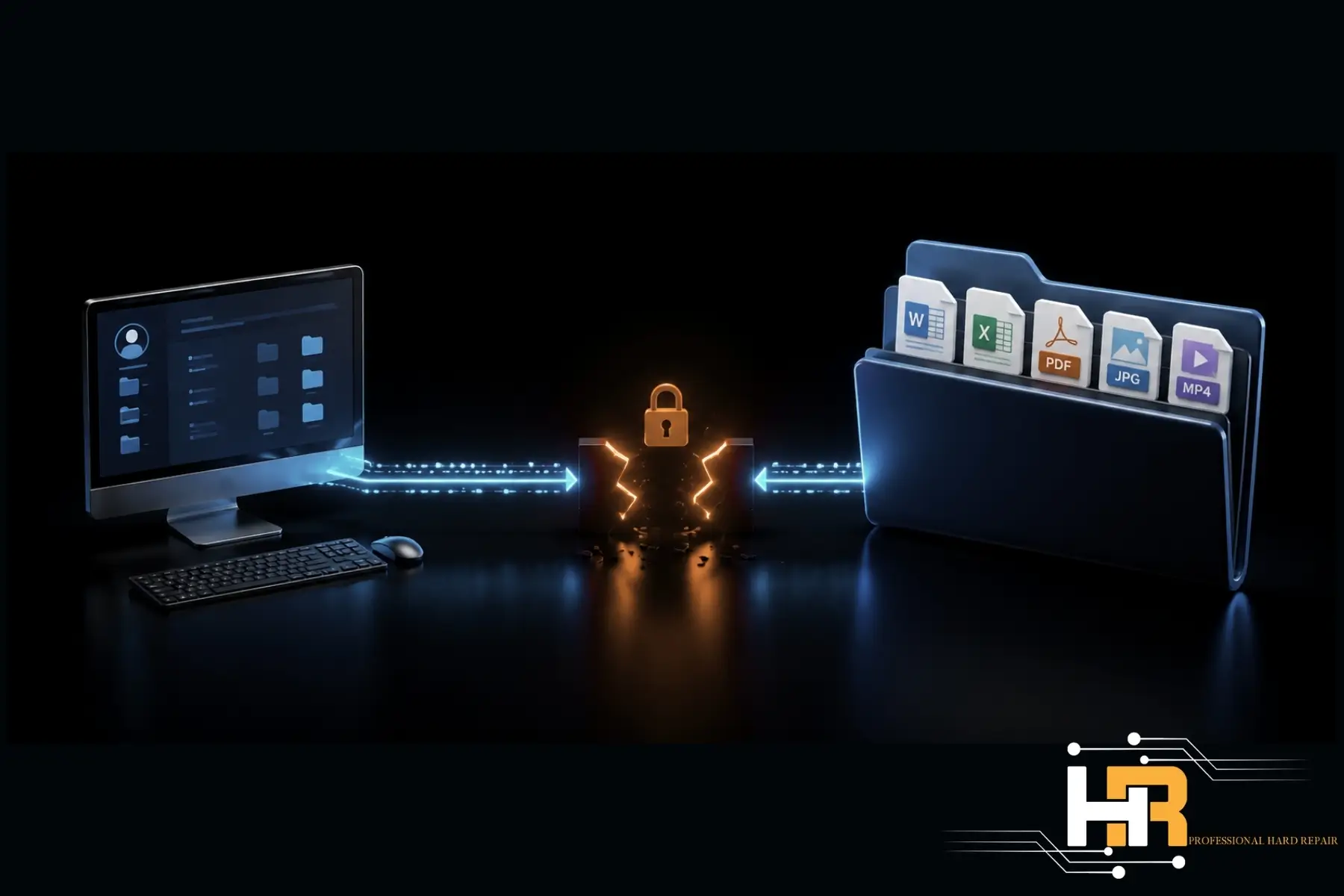
زمانی که سیستمعامل پس از یک آپدیت ناموفق بالا نمیآید، برداشت اولیه اغلب این است که تمامی فایلهای موجود در آن از روی سیستم حذف شدهاند. در واقعیت، خرابی فایلهای راهانداز ویندوز ارتباط مستقیمی با حذف شدن اطلاعات درایوها ندارد. در این وضعیت، سیستمعامل صرفا توانایی شناسایی حافظه و نمایش فایلها را از دست داده است. تا زمانی که اقدام جدیدی روی سیستم انجام نشود، ساختار فایلها معمولا بدون تغییر باقی میماند. این تفاوت مشخص میکند که مشکل در بخش نرمافزاری راهانداز سیستم رخ داده است و صرفا اطلاعات پاک نشدهاند.
با وجود اینکه فایلها در این مرحله در وضعیت نسبتا پایداری قرار دارند، اقدامات بعدی شما میتواند شرایط ریکاوری اطلاعات پس از آپدیت ناموفق ویندوز را تغییر دهد. بسیاری از این اقدامات، مستقیما بر روی سکتورهایی که شامل اطلاعات هستند، تاثیر میگذارد. در ادامه بررسی میکنیم که کدام اقدامات رایج، وضعیت ریکاوری اطلاعات را تغییر داده و احتمال موفقیتآمیز بودن این روند را کاهش خواهد داد.
اقداماتی که منجر به حذف دائمی اطلاعات خواهد شد
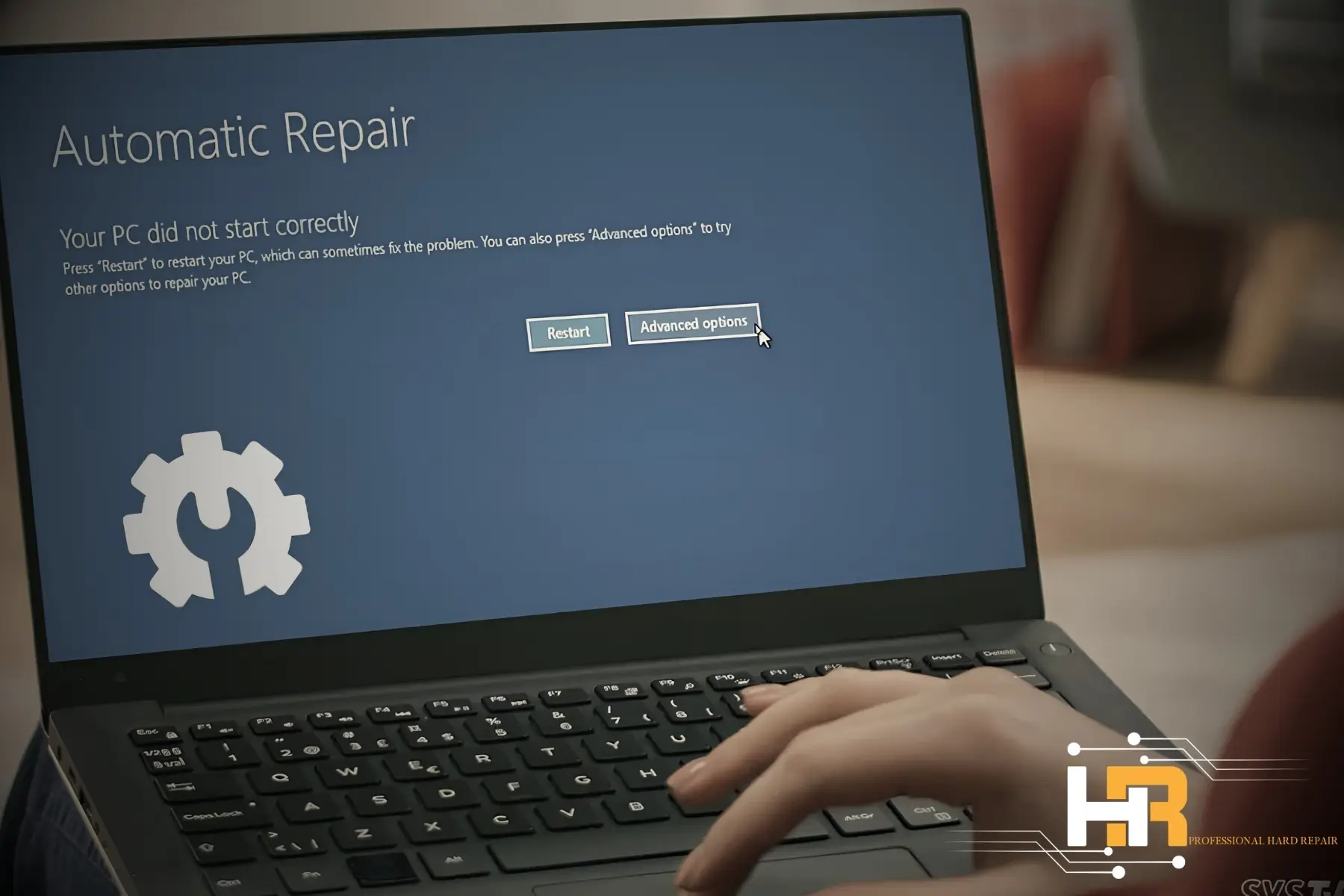
همانطور که اشاره شد، اطلاعات پس از آپدیت ناموفق ویندوز اغلب قابل ریکاوری هستند. اما برخی اقدامات خودسرانه شانس ریکاوری را به شدت کاهش میدهد. چرا که دستکاری سیستم بدون استفاده از تجهیزات تخصصی، تغییراتی روی سکتورهای حافظه ایجاد میکند.
استفاده از ابزارهای Repair خودکار ویندوز
زمانی که سیستم در چرخه تکراری تعمیر گرفتار میشود، ابزار Automatic Repair ویندوز ممکن است برای انجام فرایندهای تعمیر و بررسی، تغییراتی در فایلهای سیستمی و بخشهای مختلف درایو ایجاد کند. در برخی شرایط، ادامه این روند میتواند وضعیت فایلسیستم را پیچیدهتر کرده و احتمال آسیب به اطلاعات را افزایش دهد.
اجرای دستورات ناشناخته CMD (مثل CHKDSK)
یکی از رایجترین راهحلهای موجود در اینترنت، استفاده از دستوراتی مانند CHKDSK در محیط CMD است. هدف اصلی این دستورها،اصلاح خطاهای فایلسیستم و بازگرداندن درایو به وضعیت قابل استفاده است. اجرای چنین کدهایی باعث جابجایی یا حذف فایلهای ایندکس شده و نظم پارتیشنها را تغییر میدهد. در نتیجه، تشخیص و بازیابی اطلاعات برای متخصصان پیچیدهتر خواهد شد.
نصب نرمافزارهای ریکاوری رایگان و کرکشده
یکی دیگر از اقدامات اشتباه، تلاش برای نصب نرمافزارهای بازیابی فایل روی هارد آسیبدیده است. نصب هر یک از این نرمافزارها، فضای جدیدی را روی حافظه اشغال میکند. اگر این برنامهها روی همان درایوی نصب شود که فایلهای شما در آن قرار دارد، کدهای نرمافزار جدید روی سکتورهای حاوی فایلهای قبلی ثبت میشود. در نتیجه فایلها Overwrite شده و شانس ریکاوری اطلاعات پس از آپدیت ناموفق ویندوز را حداقل مقدار خود میرساند. همچنین، بسیاری از این ابزارها با تغییر ساختار پوشهها، روند تخصصی ریکاوری اطلاعات پس از آپدیت ناموفق ویندوز را پیچیدهتر میکند.
از آنجایی که استفاده از نرمافزارهای ریکاوری ریسک از دست رفتن دائمی فایلها را بالا میبرد، لازم است برای جلوگیری از Overwrite شدن اطلاعات و بررسی وضعیت حافظه دستگاه خود، پیش از هر اقدامی با کارشناسان ما در تماس باشید.

تلاش برای نصب مجدد ویندوز (بزرگترین عامل Overwrite)
مخربترین اقدام در زمان بالا نیامدن سیستم، تلاش برای نصب ویندوز جدید است. نصب سیستمعامل به فرمت کردن درایو (به ویژه درایو C) و ذخیره کردن حجم زیادی از فایلهای جدید نیاز دارد. در نهایت فایلهای جدید جایگزین فایلهای قبلی شده و شانس بازیابی اطلاعات را تا حد زیادی برای همیشه از بین میبرد.
آیا فایلهای درایو C (دسکتاپ و داکیومنت) قابل ریکاوری هستند؟
پس از آپدیت ناموفق ویندوز، وضعیت فایلهای ذخیره شده در دسکتاپ، پوشه دانلودها و داکیومنتها (Documents) دست خوش تغییر میشوند. از آنجا که این پوشهها به صورت پیشفرض در درایو C (محل نصب سیستمعامل) قرار دارد، این فایلها بیشتر در معرض آسیب قرار میگیرد.
در چنین شرایطی احتمال بازیابی فایلها بسیار بالا ارزیابی میشود، تنها به شرطی که یک سری اصول را پس از نصب ناموفق ویندوز رعایت کنید. مهمترین مورد، خاموش کردن فوری سیستم و جلوگیری از نصب ویندوز جدید است. هرگونه تغییر روی درایو C، مستقیما سکتورهای مرتبط با دسکتاپ و داکیومنت را تحت تاثیر قرار داده و شانس رسیدن به فایلهای این بخش را کاهش خواهد داد.
بنابراین، اگر پس از مشاهده خطای آپدیت یا بالا نیامدن ویندوز، دستگاه را خاموش کردهاید، فایلهای شما در شرایط پایداری هستند. در این حالت متخصصان میتوانند با با استفاده از تجهیزات تخصصی اطلاعات را با بیشترین درصد موفقیت بازیابی کنند.
توصیه تخصصی برای حفظ فایلهای درایو C: اگر فایلهای مهمی در دسکتاپ یا داکیومنت ذخیره کردهاید، از روشن کردن مکرر دستگاه برای حفظ شانس بازیابی خودداری کنید. شما میتوانید برای دریافت مشاوره سریع درباره وضعیت سیستم خود و جلوگیری از آسیب بیشتر، همین حالا با کارشناسان ما تماس بگیرید.
بازیابی موفق اطلاعات از انواع هاردهای اینترنال
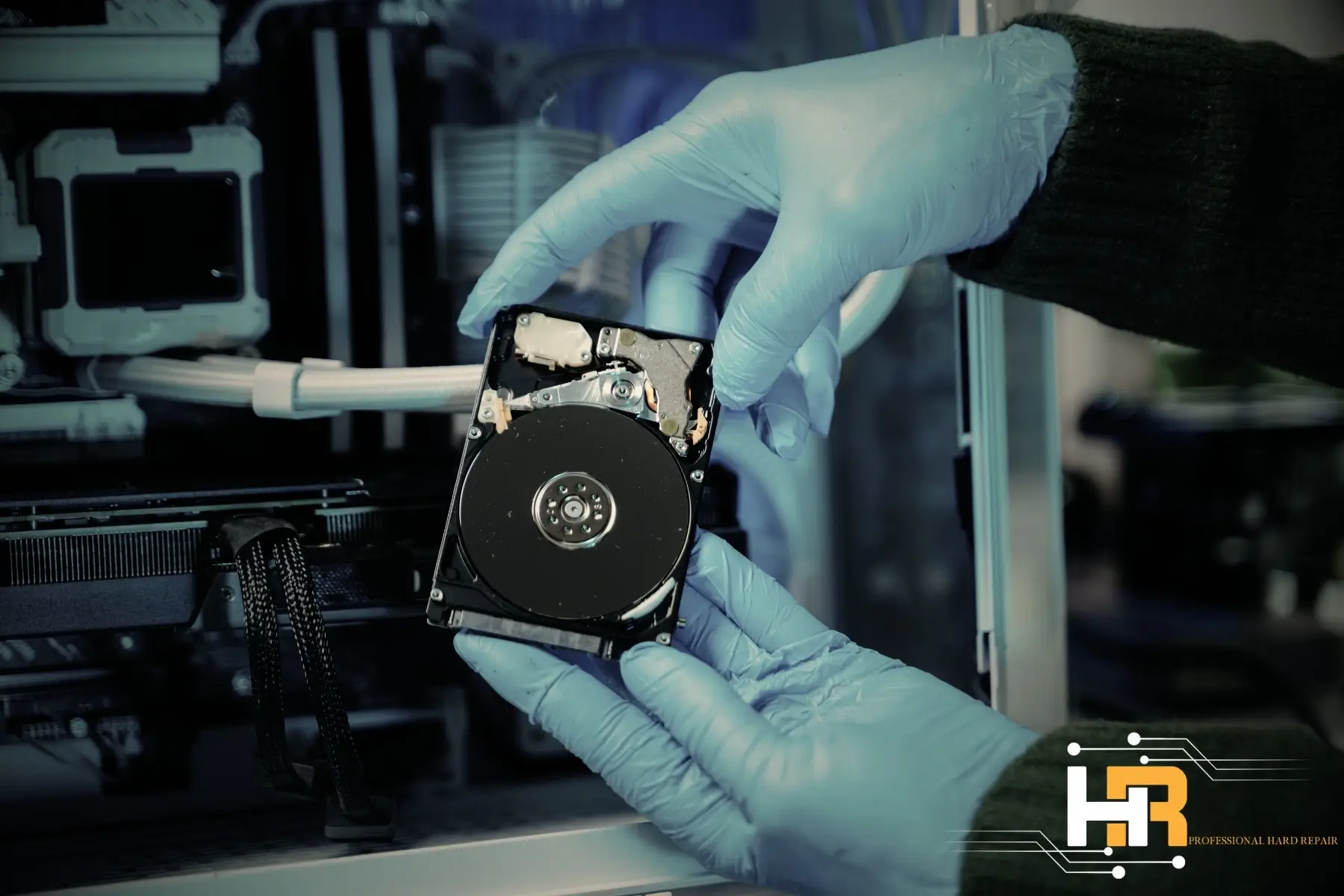
زمانی که روشهای نرمافزاری ویندوز برای دسترسی به اطلاعات کارآمد نیستند، ریکاوری فایلها به ابزارهای سختافزاری و تخصصی وابستگی پیدا میکند. مرکز تعمیر هارد با استفاده از تجهیزات پیشرفته و در محیط کلین روم، امکان بررسی و ریکاوری اطلاعات پس از آپدیت ناموفق ویندوز را فراهم میآورد. این روش، محدودیتهای ایجاد شده توسط سیستمعامل دور زده میشود و فایلها مستقیما از روی حافظه بازیابی خواهد شد.
ریکاوری هارد (HDD)
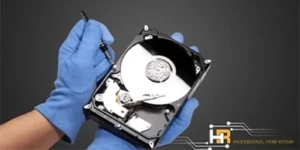
هاردهای HDD که در اغلب لپتاپهای اداری و سیستمهای معمولی استفاده میشود، دارای قطعات متحرک و مکانیکی حساسی هستند. در صورتی که پس از آپدیت ناموفق ویندوز، تکنسینهای مرکز این قطعات را به ابزارهای مخصوص متصل کرده و فایلها را بدون توجه به محدودیتهای ایجادشده، شناسایی و ریکاوری خواهند کرد.
بازیابی اطلاعات در درایوهای SSD
بروز اختلال در درایوهای SSD پس از آپدیت ناموفق ویندوز ممکن است عملکرد کنترلر یا ارتباط آن با حافظه را مختل کند. بررسی و بازیابی اطلاعات SSDهای آسیبدیده نیز به تجهیزات و روشهای تخصصی نیاز دارد، زیرا در برخی شرایط، ریکاوری مستقیم فایلها از چیپهای حافظه ضروری است.
پشتیبانی از تمامی برندهای رایج
تنوع برند در حافظهها مانعی برای ریکاوری اطلاعات پس از آپدیت ناموفق ویندوز ایجاد نمیکند. تجهیزات تخصصی این مرکز برای بازیابی انواع هاردهای اینترنال از برندهای شناختهشده مانند وسترن دیجیتال (Western Digital)، سیگیت (Seagate)، سامسونگ (Samsung)، توشیبا (Toshiba)، ایدیتا (ADATA) و سایر مدلهای موجود در بازار سازگاری دارند.
روند ریکاوری اطلاعات پس از آپدیت ناموفق ویندوز در مرکز تعمیر هارد چگونه است؟
هنگامی که تصمیم میگیرید هارد خود را به یک مرکز تخصصی بسپارید، آخرین چیزی که انتظار میرود، مواجهه با مراحل اداری پیچیده و زمانبر است. به همین دلیل، روند ارائه خدمات مرکز تعمیر هارد بهگونهای طراحی شده است که فرایند پذیرش و بررسی حافظه با سرعت بیشتری انجام خواهد شد.
- تست و بررسی حافظه (رایگان)
در قدم اول، کارشناسان مرکز تعمیر هارد وضعیت حافظه دستگاه شما را به صورت رایگان تست و بررسی میکنند. هدف اصلی در این مرحله، تشخیص دقیق نوع آسیب نرمافزاری یا سختافزاری است. پس از این ارزیابی سریع، برآورد هزینه و زمان مورد نیاز بر اساس عواملی مانند نوع حافظه، حجم فایلها و میزان آسیب به شما اعلام خواهد شد تا با دید باز برای ادامه کار تصمیم بگیرید. - فرآیند ریکاوری تخصصی
پس از تایید شما، فرایند ریکاوری اطلاعات پس از آپدیت ناموفق ویندوز با استفاده از تجهیزات پیشرفته سختافزاری آغاز میشود. تکنسینها با اتصال حافظه به سیستمهای تخصصی، موانع نرمافزاری ناشی از آپدیت ناموفق ویندوز را دور میزنند. سپس فایلهای شما را با کیفیت بالا ریکاوری خواهند شد. - تحویل اطلاعات ریکاوریشده
در مرحله آخر، فایلهای ریکاوریشده با پوشهبندی و کیفیت اولیه به شما ارائه میشود. برای تحویل اطلاعات لازم است حافظه بکاپ همراه داشته باشید تا فایلها مستقیما روی آن منتقل شود. پیش از تسویه حساب نهایی، این امکان برای شما فراهم است تا فایلهای خروجی را بررسی کرده و از صحت آنها اطمینان حاصل کنید.
دریافت مشاوره تخصصی و تست قطعات در مرکز تعمیر هارد کاملا رایگان است. برای جلوگیری از تشدید آسیبدیدگی و زمان بررسی، همین حالا با کارشناسان ما تماس بگیرید.
سوالات متداول
- فرآیند ریکاوری اطلاعات پس از آپدیت ناموفق ویندوز معمولا چقدر زمان میبرد؟
زمان انجام این فرایند به حجم کل حافظه، نوع حافظه و میزان آسیب نرمافزاری بستگی دارد. پس از تست و بررسی رایگان، زمان مورد نیاز به صورت دقیق به شما اعلام میشود اما در بیشتر موارد، این روند بین ۲۴ تا ۷۲ ساعت کاری زمان خواهد برد.
- اگر اختلال ویندوز ناشی از نوسان برق بوده و حافظه دچار آسیب الکترونیکی شده باشد، روند ریکاوری چگونه خواهد بود؟
در این شرایط، پیش از بررسی نرمافزاری، نیاز است که بخش الکترونیکی حافظه تعمیر شود. سپس بعد از اصلاح برد یا رفع اتصالی، مراحل ریکاوری اطلاعات از سکتورها با دستگاههای تخصصی ادامه مییابد.
- آیا میتوان تنها یک پوشه خاص در یک حافظه را بازیابی کرد تا هزینه و زمان کمتری صرف شود؟
بله. پس از ایجاد دسترسی ایمن به ساختار حافظه، امکان فیلتر کردن و انتخاب پوشههای خاص (به عنوان مثال تنها پوشه عکسها یا اسناد کاری) وجود دارد و الزامی به ریکاوری کردن کل حجم هارد نخواهد بود.