راهنمای جامع رمزنگاری با BitLocker (از ویندوز و مک تا درایوهای اکسترنال)
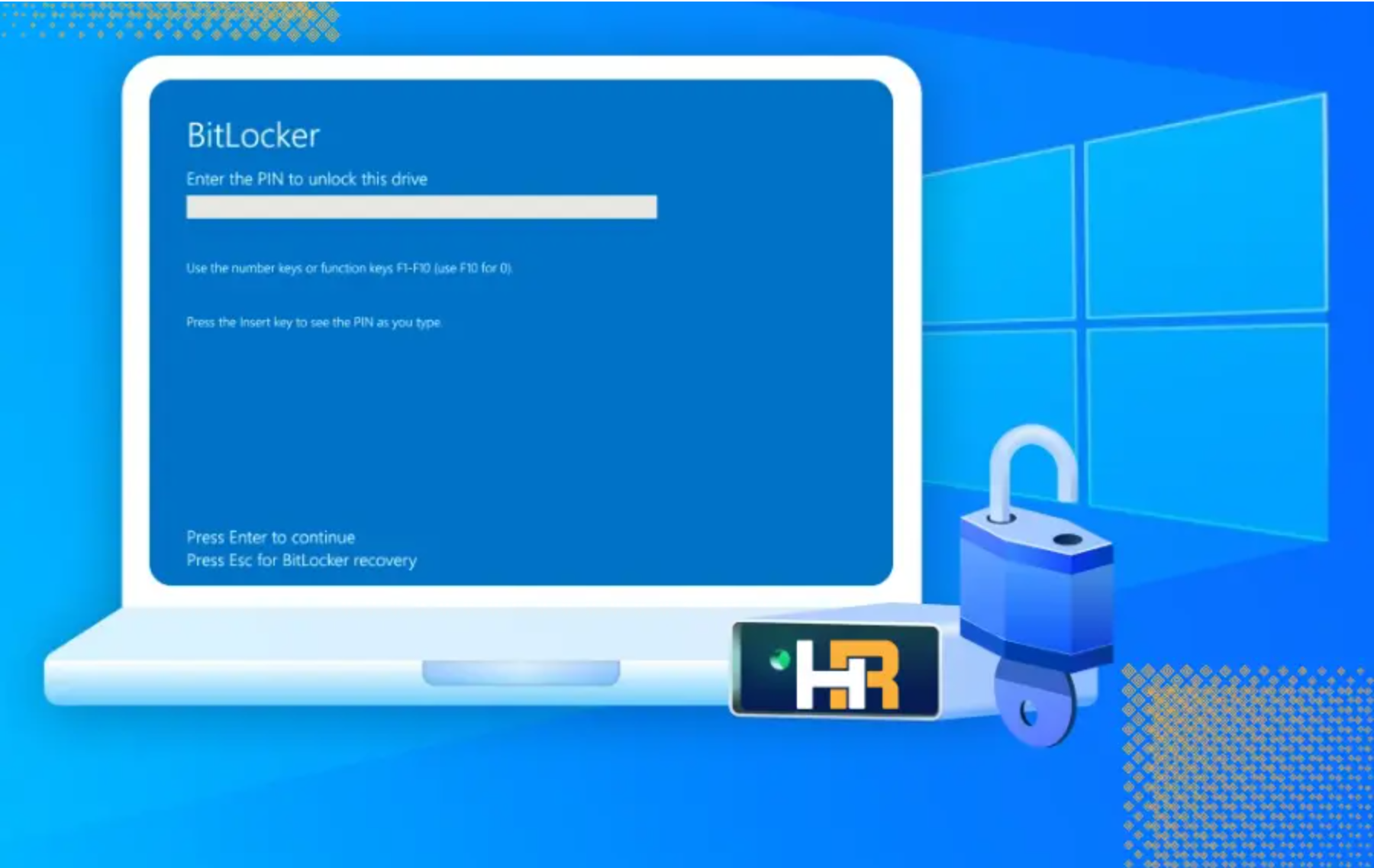
زمانی که لپتاپ یا هارد گم شده یا به سرقت میرود، رمز عبور سیستمعامل به تنهایی مانع قدرتمندی برای جلوگیری از دسترسی افراد غیرمجاز به اطلاعات شما نخواهد بود. به همین دلیل، سیستمعامل ویندوز ابزار قدرتمندی به نام BitLocker را ارائه میدهد. زمانی که این قفل روی یک درایو فعال میشود، ویندوز یک کد عددی ۴۸ رقمی و منحصربهفرد با نام Recovery Key ایجاد میکند. در شرایطی که سیستمعامل تشخیص دهد که رمز عبور دستگاه چندین بار اشتباه وارد شده است، دسترسی به اطلاعات را از بین برده و مستقیما این کد ۴۸ رقمی را درخواست میکند. بدون داشتن این رمز، عبور از سد امنیتی مایکروسافت تا حد زیادی غیر ممکن خواهد بود.
BitLocker علاوه بر مزایای غیرقابل انکار در حفظ حریم خصوصی، در صورت فعالسازی نادرست یا نگهداری نامناسب کلیدهای امنیتی میتواند شرایط دسترسی به اطلاعات را پیچیدهتر کند. به همین دلیل، شناخت روشهای اصولی فعالسازی BitLocker روی نسخههای مختلف ویندوز، تنظیم تجهیزات جانبی و حتی بررسی امکان شناسایی درایوهای رمزنگاریشده در سیستمعاملهای دیگر مانند مک، برای مدیریت صحیح این ابزار ضروری در نظر گرفته میشود. در بخش بعدی، مراحل دقیق و اصولی راهاندازی این سیستم را بررسی خواهیم کرد.
آموزش گامبهگام فعالسازی BitLocker در سیستمعاملهای مختلف
راهاندازی سیستم رمزنگاری مایکروسافت، بسته به نسخه سیستمعامل و حافظه مورد استفاده، تفاوتهای جزئی دارد. به همین دلیل برای اجرای صحیح BitLocker، ابتدا باید این دو مورد را بشناسید تا تنظیمات امنیتی به شکل اصولی روی فایلهای شما اعمال شود.
فعالسازی BitLocker در ویندوز ۱۰ و ۱۱ (نقش تراشه TPM و مراحل استاندارد)
در نسخههای جدید ویندوز، امنیت اطلاعات از یک قطعه کوچک روی مادربرد به نام TPM (Trusted Platform Module) تامین میشود. این تراشه اطلاعات امنیتی لازم را نگهداری کرده و پیش از اجرای ویندوز، بررسی میکند که بخشهای اصلی سیستم دچار تغییر یا دستکاری نشده باشد. در صورت تایید صحت آنها، قفل امنیتی باز خواهد شد. برای فعالسازی این قابلیت در ویندوز 10 و 11، مراحل زیر را طی کنید:
- ابتدا وارد Control Panel شده و بخش System and Security را انتخاب کنید.
- روی گزینه BitLocker Drive Encryption کلیک کنید تا لیست درایوهای متصل نمایش داده شود.
- در مقابل درایو مورد نظر، گزینه Turn on BitLocker را انتخاب کنید.
- سپس روش باز کردن قفل را مشخص کنید (معمولا استفاده از یک رمز عبور قوی پیشنهاد میشود).
- مسیر ذخیره Recovery Key را تعیین کنید (ذخیره در حساب کاربری، فایل متنی یا چاپ روی کاغذ).
- میزان فضای مورد نظر برای رمزنگاری را مشخص کنید (انتخاب “فقط فضای پر شده” برای درایوهای نو، و “کل فضای درایو” برای درایوهای کارکرده پیشنهاد میشود).
- حالت قفلگذاری را روی New encryption mode تنظیم کرده و در نهایت سیستم را ریاستارت کنید.
تنظیمات بیتلاکر در ویندوزهای قدیمیتر (ویندوز ۷ و ۸)
با وجود اینکه ساختار پایه در ویندوزهای قدیمی مشابه نسخههای جدید است، اما برخی ویژگیهای مدرن در آنها وجود ندارد. همچنین اگر مادربرد سیستم قدیمی شما فاقد تراشه TPM باشد، ویندوز برای راهاندازی، روشهای جایگزین را پیشنهاد میدهد.
- از منوی Start وارد کنترل پنل شده و قسمت BitLocker Drive Encryption را باز کنید.
- پس از انتخاب حافظه مد نظر، مراحل روشن کردن سیستم امنیتی را آغاز کنید.
- در صورت عدم وجود سختافزار TPM، ویندوز از شما میخواهد رمز عبور تنظیم کنید یا یک فلش مموری مجزا را به عنوان رمز فیزیکی برای زمان روشن شدن سیستم تعریف کنید.
- پس از تعیین محل ذخیره recovery key، دکمه Start Encrypting را بزنید. مدت زمان انجام این بخش به حجم کل درایو بستگی دارد.
بررسی امکان پشتیبانی BitLocker در سیستمعامل مک (macOS)
سیستمعامل مک از ابزار اختصاصی خود به نام FileVault برای رمزگذاری اطلاعات استفاده میکند و بهصورت پیشفرض امکان دسترسی به درایوهای قفلشده با سیستم مایکروسافت را ندارد. با اتصال این درایوها به دستگاههای اپل، معمولا خطای عدم شناسایی فرمت نمایش داده میشود. شما میتوانید برای دسترسی به اطلاعات رمزگذاری شده توسط BitLocker، در محیط مک مراحل زیر را در نظر بگیرید:
- پس از اتصال درایو، اگر مک پیام خطایی مبنی بر ناخوانا بودن فرمت (Unreadable) نمایش داد، آن را نادیده بگیرید. به هیچ وجه درایو را فرمت (Initialize) نکنید، زیرا این کار مسیر دسترسی به فایلها را از بین میبرد.
- از نرمافزارهای جانبی معتبر که برای خواندن این نوع قفل در محیط مک طراحی شدهاند، استفاده کنید.
- پس از نصب برنامه، درایو در محیط نرمافزار شناسایی میشود.
- با وارد کردن رمز عبور یا recovery key در برنامه رابط، امکان دسترسی و جابجایی فایلها فراهم میگردد.
دسترسی به اطلاعات رمزنگاریشده در محیط لینوکس (Linux)
سیستمعامل لینوکس نیز مانند محصولات اپل، به صورت پیشفرض از سیستم BitLocker مایکروسافت پشتیبانی نمیکند. با این حال، کاربران Distribution مختلف لینوکس (مانند اوبونتو) میتوانند با استفاده از برنامههای واسط، به فایلهای خود دسترسی پیدا کنند. برای باز کردن قفل در محیط لینوکس، مراحل زیر را در نظر بگیرید:
- درایو مد نظر خود را به پورت سیستم متصل کنید.
- ابزارهای معتبر و متنباز (مانند ابزار معروف Dislocker) که برای خواندن این فرمت طراحی شدهاند را روی Distribution لینوکس خود نصب کنید.
- پس از اتمام نصب، از طریق خط فرمان (Terminal) یا رابط کاربری برنامه، مسیر درایو متصل شده را مشخص نمایید.
- کد Recovery Key را وارد کنید تا برنامه، مجوز ورود را صادر کند.
- پس از تایید رمز امنیتی، درایو در محیط لینوکس Mount (متصل) شده و امکان دسترسی، ویرایش یا کپی کردن اطلاعات فراهم میگردد.
فعالسازی BitLocker روی فلش مموری و هارد های اکسترنال
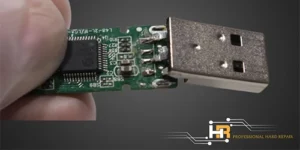
فلش مموری و درایوهای اکسترنال، به دلیل ابعاد کوچک و جابجایی مداوم، بیشتر در معرض آسیب فیزیکی و مفقود شدن قرار دارند. شما میتوانید با فعال کردن ویژگی اختصاصی BitLocker To Go، جلوی دسترسی افراد متفرقه به فایلهای موجود در آنها را بگیرید.
برای راهاندازی این قابلیت، مراحل زیر را دنبال کنید:
- ابتدا هارد اکسترنال یا فلش مموری خود را به سیستم متصل کرده و وارد بخش This PC شوید.
- روی آیکون درایو متصل شده کلیک راست کرده و گزینه Turn on BitLocker را انتخاب کنید.
- سپس گزینه Use a password to unlock the drive را فعال کنید.
- یک رمز عبور مناسب تایپ کرده و در کادر پایین آن را تکرار کنید.
- نحوه ذخیره فایل Recovery Key را انتخاب کنید (پیشنهاد میشود رمز را در قالب یک فایل متنی در یک سیستم امن، ذخیره کنید).
- مشخص کنید که آیا میخواهید کل فضای درایو یا فقط بخشهایی از اطلاعات قفلگذاری شود.
- پس از تایید نهایی، منتظر بمانید تا نوار پیشرفت تکمیل گردد.
پس از پایان این مراحل، هر بار که فلش مموری یا درایو اکسترنال خود را به سیستم جدیدی متصل کنید، ویندوز پیش از نمایش فایلها یک کادر پاپآپ نمایش میدهد و برای دسترسی به اطلاعات رمز عبور را درخواست میکند.
تاثیر BitLocker بر سرعت سیستم؛ آیا عملکرد حافظه افت پیدا میکند؟
یکی از موضوعات مهم پیش از روشن کردن این قابلیت، بررسی تغییرات احتمالی در سرعت سیستم است. زمانی که قابلیت BitLocker را فعال میکنید، CPU موظف است تمام اطلاعات را به صورت لحظهای پردازش و رمزنگاری کند. این فعالیت مستمر، بخشی از توان پردازنده را به خود اختصاص میدهد.
در سیستمهای مدرن، به دلیل استفاده از پردازندههای قدرتمند و طراحیهای سختافزاری ویژه، فعالیت CPU برای رمزگذاری اطلاعات به حداقل ممکن میرسد. در نتیجه، هنگام اجرای نرمافزارهای روزمره، وبگردی یا بررسی فایلها، سرعت سیستم افت پیدا نکرده و سیستم با روال عادی به کار خود ادامه میدهد. با این وجود، ممکن است کاهش سرعت جزئی و نامحسوسی هنگام انتقال فایلهای بسیار حجیم مشاهده شود که امری کاملا طبیعی بوده و نشاندهنده فعالیت پیوسته سیستم امنیتی در پسزمینه محسوب میشود.
حذف BitLocker با در اختیار داشتن رمز عبور
اگر رمز عبور معمولی یا کد ۴۸ رقمی خود را در اختیار دارید و سیستمعامل به درستی کار میکند، برای برداشتن قفل از روی حافظه خود، تنها کافی است مراحل زیر را طی کنید:
- از طریق منوی Start ویندوز، وارد بخش Control Panel شوید.
- به قسمت System and Security رفته و روی BitLocker Drive Encryption کلیک کنید.
- در لیست نمایش داده شده، درایو مورد نظر را پیدا کرده و روی گزینه Turn off BitLocker کلیک کنید.
- ویندوز برای تایید نهایی یک پیام نمایش میدهد؛ مجددا روی Turn off BitLocker کلیک کنید تا حذف BitLocker تایید شود.
- در نهایت سیستم اطلاعات را از حالت رمزنگاری خارج میکند.
بسته به حجم فایلهای موجود روی درایو، این مرحله ممکن است زمانبر باشد. تا پایان نوار پیشرفت، از خاموش کردن ناگهانی سیستم یا جدا کردن حافظه خودداری کنید.
چرا نباید کلید امنیتی را تنها در یک محل نگهداری کرد؟
با توجه به اهمیت بالای رمز ۴۸ رقمی، نگهداری آن تنها در یک اکانت مجازی، تصمیم ایمنی محسوب نمیشود. هنگام فعالسازی اولیه، ویندوز روشهای مختلفی را برای ذخیره این کد ارائه میدهد. برای جلوگیری از مسدود شدن دائمی فایلها، پیشنهاد میشود از روش نگهداری چندگانه استفاده کنید. به عنوان مثال، کد را در حساب کاربری مایکروسافت (Microsoft Account) خود همگامسازی (Sync) کرده، نسخه متنی آن را روی یک فلش مموری مجزا کپی کنید و حتی یک نسخه چاپی از آن را در محلی امن ذخیره کنید.
مسیرهای تخصصی در زمان فراموشی کلیدها و اختلال تجهیزات
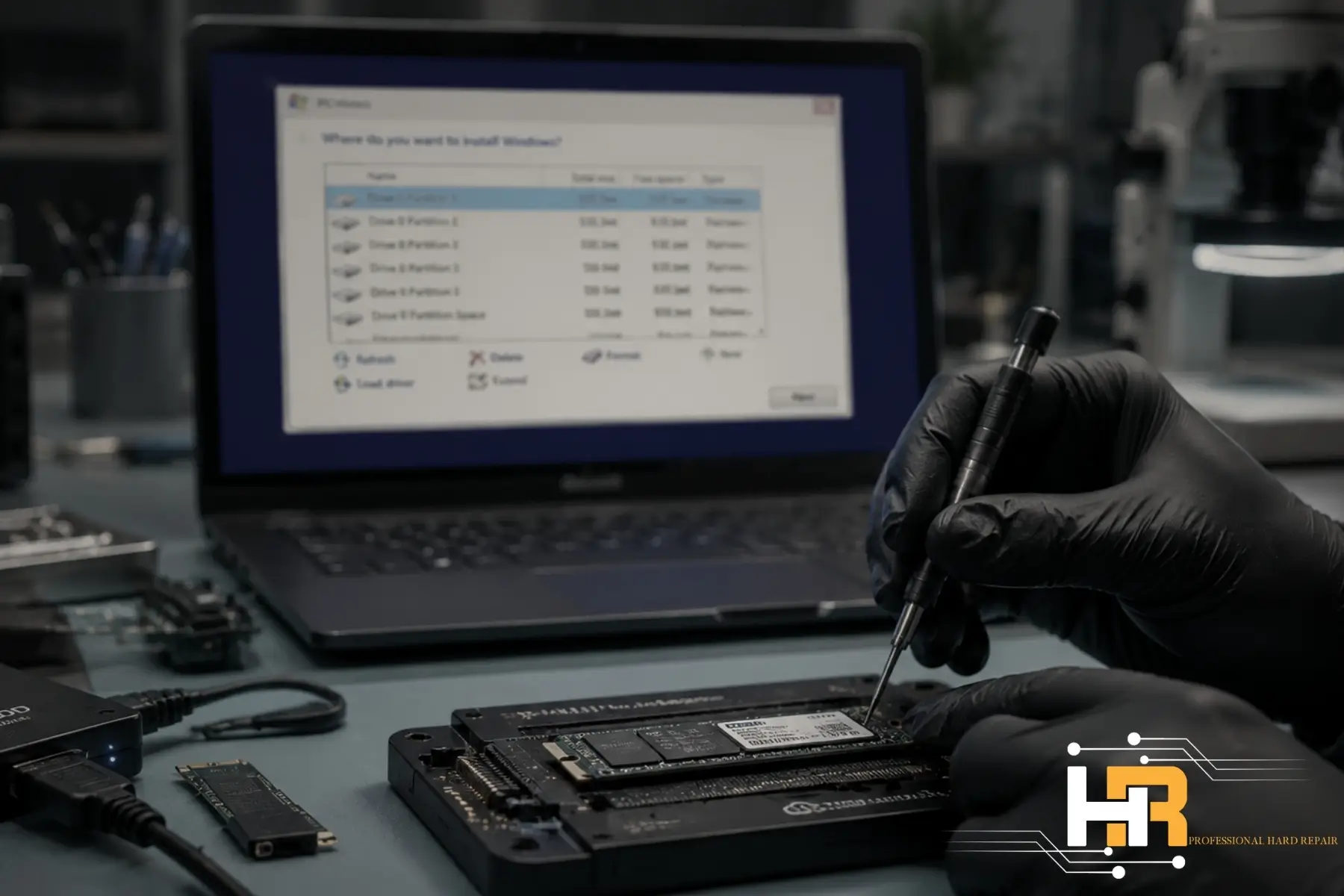
گاهی اوقات رمز عبور فراموش شده و نسخه پشتیبان Recovery Key نیز در دسترس نیست. در موارد دیگر، ممکن است حافظه دچار آسیبهای سختافزاری و نرمافزاری شود. در چنین حالتی، سیستمعامل حتی کادر ورود رمز را نیز نمایش نمیدهد و دسترسی به اطلاعات حافظه غیر ممکن خواهد شد.
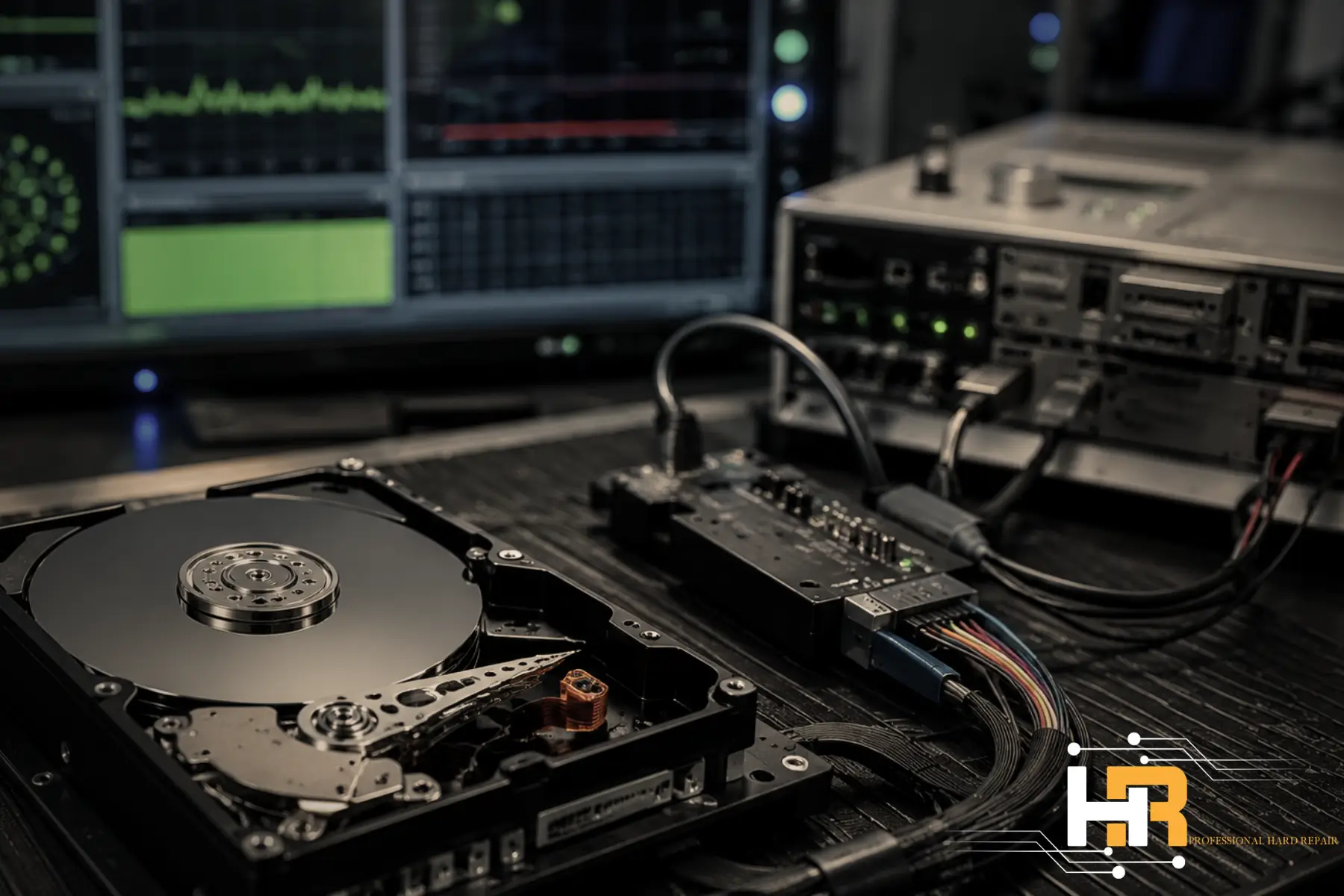
در این شرایط، استفاده از نرمافزارهای نامعتبر اینترنتی یا دستکاری شخصی تنظیمات، معمولا ریکاوری اطلاعات رمزگذاریشده را پیچیدهتر میکند. چرا که این روند به تجهیزات پیشرفته سختافزاری و بررسی در محیطهای استاندارد (مانند کلین روم) نیاز دارد.
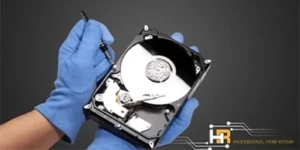
در صورتی که BitLocker روی حافظه شما (از جمله سرور، درایوهای اکسترنال، دوربین و فلش) فعال بوده و به دلایل مختلف دسترسی به آنها غیرممکن شده است، میتوانید از خدمات حرفهای برای ریکاوری اطلاعات رمزگذاری شده در مرکز تعمیر هارد بهره ببرید. کارشناسان این مجموعه با بررسی دقیق وضعیت هارد، مناسبترین مسیر را برای دسترسی مجدد به فایلهای شما انتخاب میکنند.
شما میتوانید برای دریافت مشاوره رایگان و بررسی تخصصی دستگاه خود، با کارشناسان ما در تماس باشید.
سوالات متداول
- آیا هنگام بهروزرسانیهای سیستمی (مانند آپدیت بایوس مادربرد) لازم است تنظیمات قفل تغییر کند؟
بله. پیش از انجام بهروزرسانیهای اساسی سختافزاری، باید ابزار BitLocker را از طریق کنترل پنل موقتا متوقف (Suspend) کنید. در غیر این صورت، تراشه امنیتی مادربرد ممکن است تغییرات ایجادشده را بهعنوان تغییر غیرعادی در ساختار سیستم شناسایی کند و پس از راهاندازی مجدد، کلید بازیابی ۴۸ رقمی را درخواست کند.
- آیا برای تغییر رمز عبور روزمره، باید سیستم رمزگذاری بهطور کامل غیرفعال و اطلاعات دوباره رمزگذاری شود؟
خیر. شما میتوانید به راحتی از طریق بخش تنظیمات و انتخاب گزینه Change password، رمز عبور خود را در چند ثانیه تغییر دهید. تغییر رمز در پسزمینه انجام میشود و نیازی به خارج کردن درایو از حالت محافظتشده و صرف زمان طولانی نخواهد داشت. - پس از نصب مجدد ویندوز، وضعیت درایوهایی که رمزنگاری شده بودند، چگونه خواهد بود؟
فایلهای موجود در سایر درایوها همچنان رمزگذاریشده باقی میماند. به همین دلیل پس از نصب ویندوز جدید، لازم است که برای دسترسی به اطلاعات، رمز عبور یا کلید بازیابی وارد شود.