آموزش فرمت کردن هارد اکسترنال (گامبهگام در ویندوز و مک)
فرمت کردن، معمولا به عنوان یک راهکار استاندارد جهت برطرف کردن خطاهای نرمافزاری، پاکسازی اصولی فضا و اولین قدم برای استفاده از یک هارد اکسترنال جدید، شناخته میشود. با وجود ساده بودن این فرایند، انتخاب فرمت نامناسب گاهی باعث خوانده نشدن هارد در دستگاههای دیگر شده و دسترسی به اطلاعات را مختل میکند. در این مقاله، روشهای ایمن برای فرمت هارد اکسترنال در ویندوز و مک را مرور خواهیم کرد تا بتوانید هارد خود را به درستی برای استفاده مجدد آماده سازید.
چه زمانی باید هارد اکسترنال را فرمت کنیم؟
اقدام به فرمت کردن هارد اکسترنال معمولا در شرایط مشخصی پیشنهاد میشود. شناخت این شرایط به شما کمک میکند تا تصمیم بگیرید که اجرای این مراحل با توجه به وضعیت فعلی درایو مناسب است یا خیر. به طور کلی، افراد در چهار موقعیت زیر هارد خود را فرمت میکنند:
- استفاده مشترک در ویندوز و مک: هاردهای جدید اغلب تنها برای یک سیستمعامل خاص تنظیم شدهاند. اگر قصد دارید از هارد خود به صورت مشترک در ویندوز و دستگاههای اپل استفاده کنید، تغییر فایل سیستم (به عنوان مثال به فرمت exFAT) راهکار مناسبی محسوب میشود.
- برطرف کردن کندی سرعت: ممکن است سرعت خواندن و نوشتن هارد به مرور زمان و با جابهجایی مداوم اطلاعات کاهش یابد. فرمت کردن هارد اکسترنال تا حد زیادی میتواند به مرتبسازی فضای هارد و بهبود سرعت آن کمک کند.
- حذف ویروس و بدافزارها: در مواقعی که هارد به ویروس یا بدافزار آلوده شده باشد و آنتیویروس نتواند آنها را به طور کامل از بین ببرد، فرمت کردن هارد اکسترنال یک راهکار موثر برای حذف فایلهای مخرب به شمار میآید.
- واگذاری یا فروش هارد: پیش از آنکه هارد قدیمی خود را به شخص دیگری بسپارید، پاک کردن اطلاعات آن ضروری است. با فرمت کردن هارد دسترسی به فایلهای قبلی برای افراد دیگر محدود شود.
با وجود اینکه موارد بالا موقعیتهایی منطقی و استاندارد برای انجام این فرایند هستند، اما فرمت کردن هارد در هر وضعیتی راهکار مناسبی محسوب نمیشود. گاهی اوقات اجرای همین مراحل به ظاهر ساده، شرایط هارد اکسترنال را پیچیدهتر میکند. به همین دلیل، پیش از شروع این فرایند لازم است بدانید که چه زمانی فرمت کردن هارد با ریسک همراه خواهد بود.
هشدار مهم پیش از فرمت: چه زمانی فرمت کردن هارد اکسترنال خطرناک است؟
از آنجایی که اجرای دستور فرمت روی درایو، دسترسی به فایلهای ذخیرهشده را از بین میبرد، همیشه نمیتوان به این روش به چشم یک راهکار نرمافزاری ساده نگاه کرد. اگر هارد اکسترنال شما به تازگی ضربه خورده، صداهای غیرعادی مانند تقتق تولید میکند یا سیستمعامل به صورت ناگهانی پیام تایید فرمت را نمایش میدهد، از فرمت کردن هارد خودداری کنید.
تایید این پیام در شرایطی که آسیب فیزیکی یا خرابی در قطعات داخلی رخ داده، وضعیت هارد را پیچیدهتر کرده و روند ریکاوری فایلها را بسیار دشوار میسازد.
در این صورت پیش از هر اقدامی، میتوانید برای بررسی اولیه و رایگان وضعیت هارد خود با کارشناسان ما تماس بگیرید.
در صورتی که هارد اکسترنال شما از نظر سختافزاری سالم است و صرفا قصد دارید ساختار آن را برای استفاده شخصی تنظیم کنید، پیش از ورود به محیط نرمافزاری و اجرای مراحل اصلی، توجه به یک نکته دیگر ضرورت دارد.
پیشنیاز مهم: بکاپگیری برای جلوگیری از پاک شدن فایلها
همانطور که در بخشهای قبلی اشاره شد، فرمت کردن هارد اکسترنال باعث پاک شدن فضای درایو و اطلاعات موجود در آن میشود. بنابراین، در صورتی که هارد اکسترنال شما در حال حاضر روی سیستم خوانده میشود و امکان دسترسی به پوشهها وجود دارد، تهیه یک نسخه پشتیبان (بکاپ) پیش از فرایند فرمت کردن ضروری است. برای تهیه نسخه بکاپ شما میتوانید فایلهای مهم خود را به سادگی روی یک حافظه دیگر کپی کنید.
بهترین فرمت برای هارد اکسترنال کدام است؟ (NTFS یا exFAT؟)
هنگام فرمت کردن هارد اکسترنال، یکی از سوالات متداول انتخاب فایل سیستم (File System) مناسب است. فایل سیستم مشخص میکند که فایلهای شما چگونه روی هارد ذخیره و سازماندهی شود. به طور کلی، دو گزینه برای انتخاب فایل سیستم پیش روی شما قرار دارد:
- فرمت NTFS: اگر تمام سیستمهای شما از سیستمعامل ویندوز استفاده میکند، این گزینه بهترین انتخاب محسوب میشود. NTFS سرعت و امنیت مناسبی ارائه میدهد، اما در محیط مک تنها قابلیت خواندن فایلها را دارد و امکان ذخیره یا کپی کردن فایل جدید روی هارد در دستگاههای اپل فراهم نخواهد بود.
- فرمت exFAT: در صورتی که هارد خود را بین سیستمهای ویندوز و مک جابهجا میکنید، انتخاب exFAT راهکار منطقیتری است. این فایل سیستم در هر دو محیط به درستی شناسایی شده و محدودیتی در انتقال فایل بین سیستمعاملهای مختلف نخواهید داشت.
پس از مشخص شدن فایلسیستم مناسب با توجه به نیاز شما، اکنون میتوانیم فرایند فرمت کردن هارد اکسترنال را آغاز کنیم.
آموزش روشهای فرمت هارد اکسترنال در ویندوز
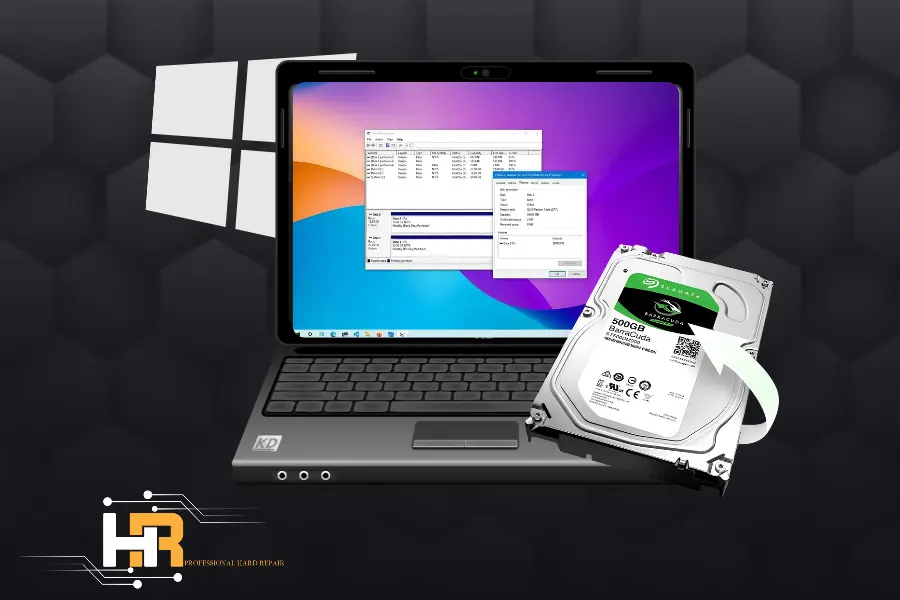
محیط ویندوز ابزارهای متنوعی برای مدیریت درایوها و فرمت کردن هارد در اختیار کاربران قرار میدهد. بسته به اینکه هارد شما در چه وضعیتی قرار دارد و سیستم چگونه اطلاعات آن را میخواند، میتوانید یکی از سه روش زیر را برای فرمت کردن هارد انتخاب و اجرا کنید.
روش اول: استفاده از File Explorer (سریعترین راه)
این روش معمولا برای هاردهایی که بدون هیچ مشکلی در ویندوز باز میشود، کاربرد داشته و در چند مرحله کوتاه قابل انجام است:
- هارد اکسترنال را به سیستم متصل کنید.
- وارد My Computer (یا This PC) شوید.
- روی آیکون درایو خود راستکلیک کرده و گزینه Format را انتخاب نمایید.
- بخش File System را بر اساس نیاز خود روی NTFS یا exFAT تنظیم کنید.
- روی دکمه Start کلیک کنید و صبر کنید تا فرمت شدن هارد اکسترنال تکمیل شود.
روش دوم: تغییر فرمت از طریق Disk Management
گاهی اوقات هارد اکسترنال در My Computer نمایش داده نمیشود، اما سیستم از نظر سختافزاری اتصال آن را تشخیص میدهد. در این شرایط، Disk Management ابزار مناسبی برای فرمت کردن هارد اکسترنال است:
- روی منوی استارت (Start) ویندوز راستکلیک کرده و گزینه Disk Management را انتخاب کنید.
- در لیست پایین صفحه، هارد اکسترنال خود را پیدا کنید.
- روی فضای مربوط به درایو راستکلیک کرده و دستور Format را اجرا کنید.
- تنظیمات فایل سیستم را تعیین کرده و با زدن دکمه OK مراحل را به پایان برسانید.
روش سوم: استفاده از خط فرمان (CMD)
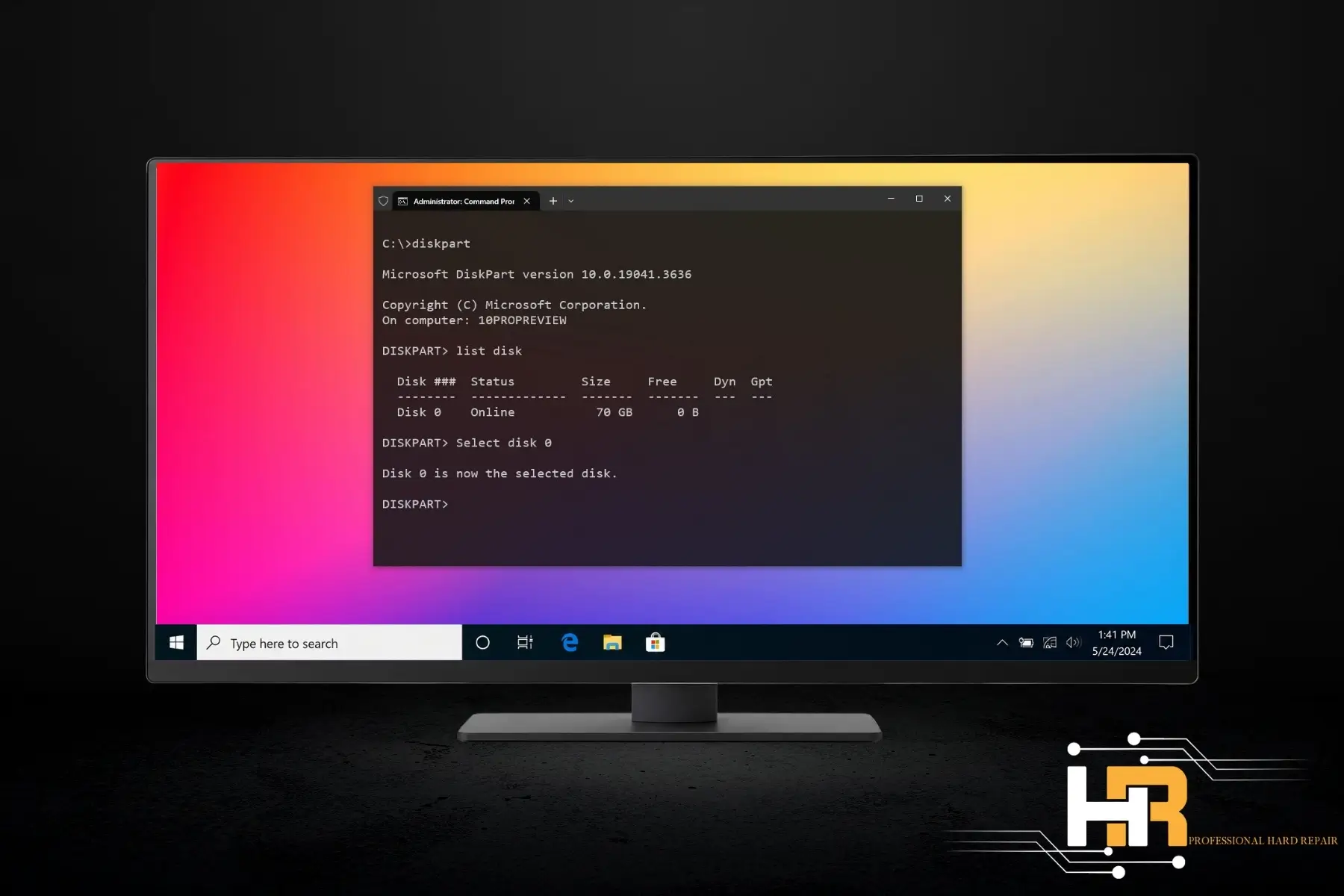
کاربرانی که با محیطهای متنی، آشنایی بیشتری دارند، میتوانند از ابزار Diskpart در ویندوز استفاده کنند. این روش معمولا در زمانهایی به کار میرود که ابزارهای گرافیکی ویندوز پاسخگو نیستند. با اجرای محیط CMD به عنوان مدیر سیستم (Administrator) و وارد کردن دستورات مربوطه، هارد به صورت پایهای فرمت و مجددا تنظیم میشود.
شما میتوانید با استفاده از ابزارهایی که معرفی شد، هارد اکسترنال خود را به راحتی در محیط ویندوز فرمت کنید. اما اگر از سیستمعامل macOS استفاده میکنید و به ویندوز دسترسی ندارید، لازم است که روشهای دیگری را برای فرمت کردن هارد اکسترنال پیش ببرید.
آموزش فرمت کردن هارد اکسترنال در مک (Mac)
کاربران سیستمعامل macOS برای فرمت کردن هارد اکسترنال، مسیر متفاوتی را طی میکنند. شرکت اپل برای این منظور یک ابزار پیشفرض و کاربردی در نظر گرفته است که معمولا نیازی به برنامههای دیگر پیدا نخواهید کرد.
استفاده از ابزار Disk Utility
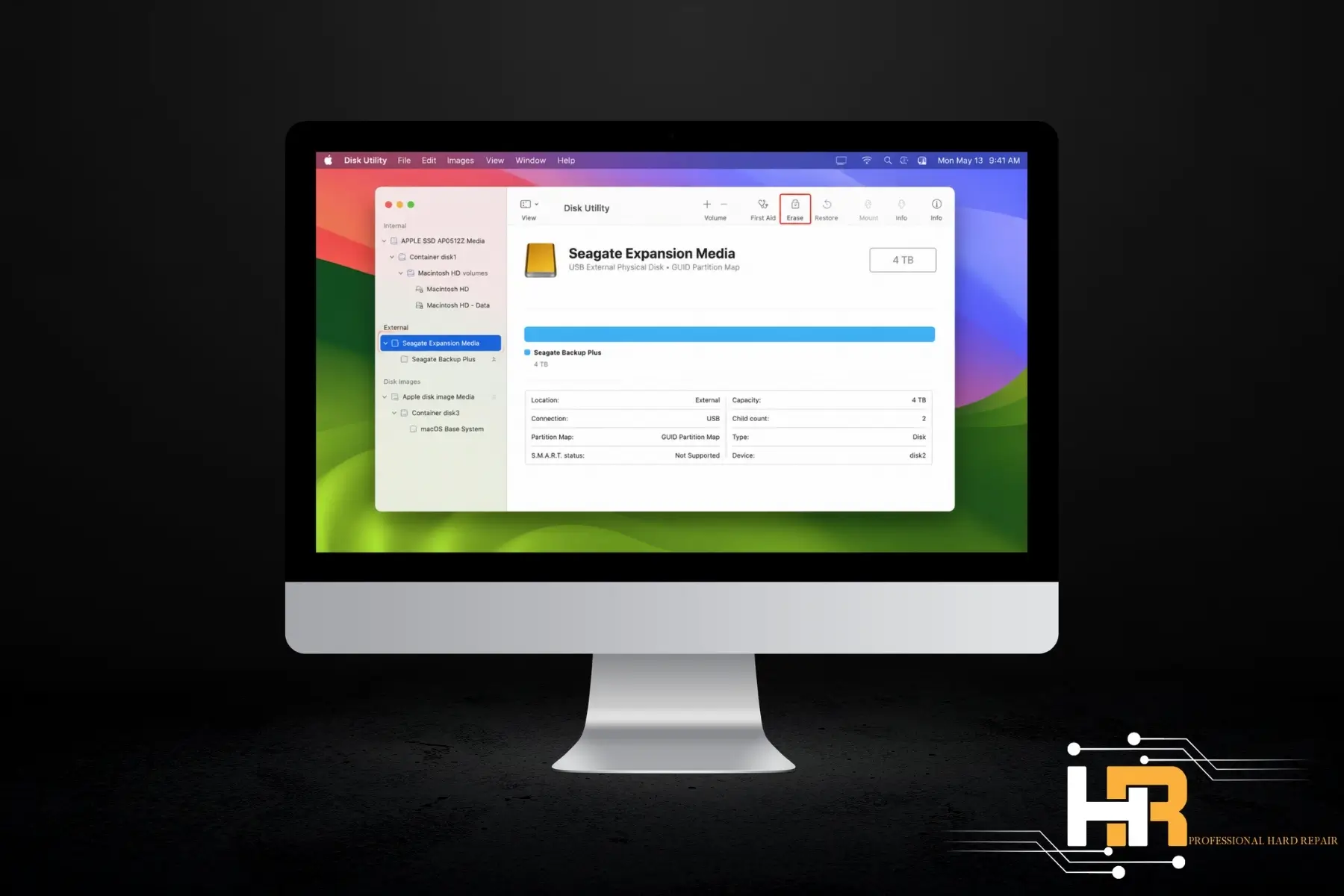
برنامه Disk Utility فضایی منسجم برای فرمت کردن حافظههای متصل به مک فراهم میکند. برای فرمت کردن هارد خود با استفاده از سیستمهای مک، مراحل زیر را دنبال کنید:
- ابتدا هارد اکسترنال را به سیستم متصل کنید.
- از طریق آیکون جستجو (Spotlight) عبارت Disk Utility را تایپ کرده و برنامه را باز نمایید. (همچنین میتوانید از مسیر Applications و سپس پوشه Utilities به آن دسترسی پیدا کنید).
- در ستون سمت چپ صفحه، نام درایو اکسترنال خود را پیدا کرده و روی آن کلیک کنید.
- از منوی بالای صفحه، روی گزینه Erase کلیک کنید.
- در پنجره باز شده، بخش Format را بر اساس نیاز خود تعیین کنید.
نکته بسیار مهم: اگر قصد دارید هارد را به صورت مشترک در مک و دستگاهیهایی که سیستم عامل ویندوز دارند، استفاده کنید، حتما این بخش را روی حالت exFAT تنظیم نمایید. - در نهایت با کلیک مجدد روی دکمه Erase، منتظر بمانید تا تنظیمات جدید روی هارد اعمال شود.
در بسیاری از مواقع، ابزارهای پیشفرض سیستمعامل (چه در ویندوز و چه در مک) فرمت کردن هارد اکسترنال را به درستی پیش میبرند. با این حال، گاهی اوقات این ابزارها توانایی تکمیل این فرایند را نداشته یا پیغام ارور نمایش میدهد. در چنین شرایطی، پیش از هرگونه اقدام غیرضروری میتوان از برنامههای جایگزین کمک گرفت که در بخش بعدی، به معرفی این نرمافزارها خواهیم پرداخت.
استفاده از نرمافزارهای جانبی (برای ویندوز و مک)
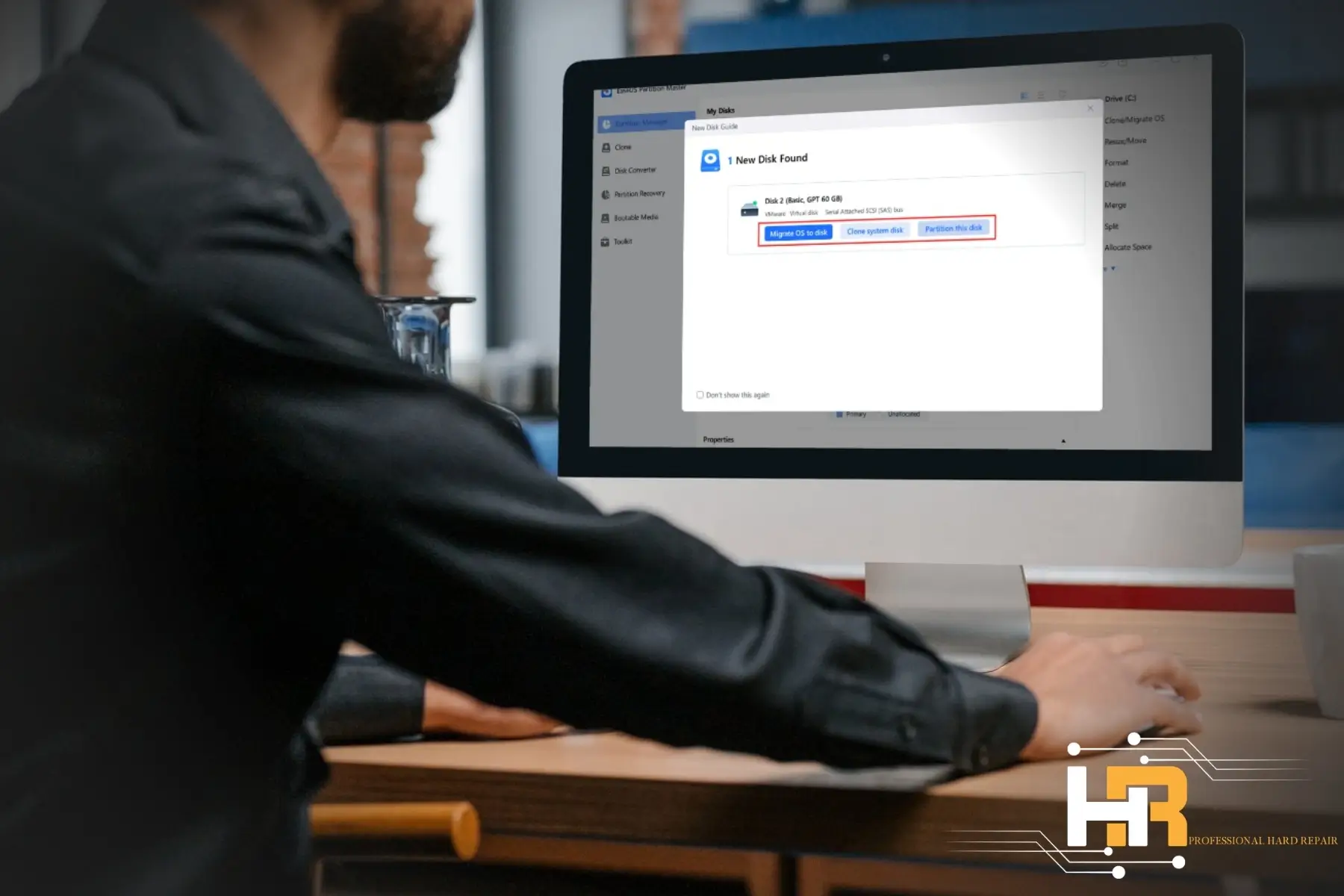
گاهی هنگام فرمت کردن هارد، ابزارهای پیشفرض سیستمعامل با محدودیتهایی روبهرو شده و نمیتواند این روند را به اتمام برساند. در این شرایط، استفاده از نرمافزارهای تخصصیتر به عنوان یک راهکار جایگزین در نظر گرفته میشود. این برنامهها معمولا امکانات گستردهتری برای فرمت کردن هارد ارائه داده و در رفع برخی از خطاهای سیستمعامل موفقتر عمل میکند.
یکی از برنامههای شناختهشده در این زمینه، EaseUS Partition Master است. این نرمافزار با داشتن یک محیط کاربری بصری و ساده، به شما اجازه میدهد تغییر فایل سیستم و پارتیشنبندی را بدون نیاز به تایپ دستورات متنی انجام دهید. نرمافزارهایی از این دست معمولا برای هر دو محیط مک و ویندوز در دسترس هستند که میتوانید به آسانی درایو خود را فرمت کنید.
با این وجود، نرمافزارها نیز تنها در سطح نرمافزاری کاربرد دارند. اگر پس از نصب این برنامهها همچنان هارد شما ارور میدهد، یا قطعه شما اخیرا ضربه خورده است، پافشاری بر فرمت کردن میتواند شرایط هارد و اطلاعات موجود در آن را دشوارتر کند. در چنین وضعیتی، باید مسیر متفاوتی را پیش برده و از آسیبهای بیشتر جلوگیری کنید.
در صورت فرمت نشدن هارد اکسترنال چه اقدامی انجام دهیم؟
در شرایط معمول، مسیرهای معرفیشده به درستی عمل کرده و درایو برای استفاده مجدد فرمت میشود. اما گاهی اوقات هارد در برابر دستورات نرمافزاری واکنش نشان نداده و مدام پیغام خطا صادر میکند. در چنین وضعیتی، لازم است که از هرگونه اقدامی جهت فرمت کردن هارد اکسترنال خودداری کنید.
اگر در حین انجام مراحل بالا با پیام خطا مواجه شدید یا هارد اصلا اجازه فرمت شدن نمیدهد، متوقف کردن روند فرمت کردن منطقیترین تصمیم است.
اگر به هر دلیل قادر به فرمت کردن هارد خود نبوده و یا از شرایط هارد برای استفاده از نرمافزارها مطمئن نیستید، میتوانید از خدمات مشاوره و بررسی رایگان مرکز تعمیر هارد بهره ببرید.
سوالات متداول
- آیا هارد اکسترنال دارای رمز گذاری مانند BitLocker، بدون وارد کردن رمز عبور قابل فرمت کردن است؟
اگر هارد اکسترنال با BitLocker قفل شده باشد، کاربر برای فرمت کردن آن از روشهای معمول گرافیکی، به وارد کردن رمز عبور نیاز دارد. در صورت فراموشی رمز، فرمت درایو از طریق محیط ویندوز مسدود شده و انجام این فرایند تنها از طریق دستورات خط فرمان (مانند Diskpart) و پاکسازی کل پارتیشن امکانپذیر خواهد بود.
- آیا فرمت کردن هارد اکسترنال میتواند بدسکتورهای (Bad Sectors) آن را تعمیر کند؟
فرمت کردن سریع تاثیری روی بدسکتورها نخواهد داشت. اما انجام «فرمت کامل»، بدسکتورهای نرمافزاری را شناسایی کرده و آنها را مسدود (Mark) میکند تا سیستم دیگر اطلاعاتی روی آن بخشهای آسیبدیده ننویسد. لازم به ذکر است که بدسکتورهای فیزیکی هارد با هیچ نوع فرمتی قابل تعمیر نخواهد بد.
- آیا امکان فرمت کردن تنها یک بخش (پارتیشن) از هارد اکسترنال وجود دارد؟
بله. اگر هارد اکسترنال از قبل پارتیشنبندی شده و به چند درایو مجازی تقسیم شده باشد، میتوانید با راستکلیک روی یک پارتیشن خاص، تنها همان بخش را فرمت کنید.. این حالت اطلاعات سایر پارتیشنهای هارد باقی خواهند ماند.