بازیابی اطلاعات پاک شده از سطل زباله (ویندوز و مک)
خالی کردن سطل زباله (Recycle Bin در ویندوز یا Trash در مک) یک اقدام رایج برای مدیریت حافظه سیستم است. اما حذف ناخواسته فایلهای مهم و سپس خالی کردن سطل زباله، وضعیتی است که کاربران زیادی با آن مواجه میشوند. زمانی که فایل از سطل زباله حذف میشود، سیستمعامل صرفا آدرس آن فایل را حذف کرده و فضای اشغال شده را به عنوان «فضای آزاد و قابل استفاده برای ذخیره کردن اطلاعات جدید در نظر میگیرد.
برای اینکه بتوان از این ویژگی سیستمعامل برای بازیابی اطلاعات پاک شده از زباله استفاده کرد، انجام یک اقدام فوری و حیاتی بلافاصله پس از حذف شدن اطلاعات ضروری است. اقدامی که تعیینکننده موفقیت یا شکست مراحل بعدی خواهد بود.
اولین اقدام پس از پاک شدن فایلها (جلوگیری از رونویسی اطلاعات)
متوقف کردن کار با سیستم و درایو مربوطه، کلیدیترین اقدام پس از زمانی است که متوجه حذف شدن فایلهای خود از سطل زباله شدهاید. زیرا هرگونه فعالیت جدید روی آن حافظه مانند کپی کردن فایل جدید، نصب برنامه یا حتی وبگردی، احتمال دارد باعث بازنویسی شدن (Overwrite) اطلاعات جدید در فضای فایلهای قبلی شود. در صورتی که این اتفاق بیفتد، امکان بازیابی موفق فایلها به شدت کاهش مییابد.
چنانچه فایلها روی درایو اصلی سیستم شما قرار داشتهاند، بهتر است کامپیوتر را خاموش کرده و حافظه را به یک سیستم دیگری متصل کنید تا از ایجاد فایلهای موقت سیستمی جلوگیری شود.
آیا اطلاعات پس از خالی کردن سطل زباله برای همیشه حذف میشوند؟
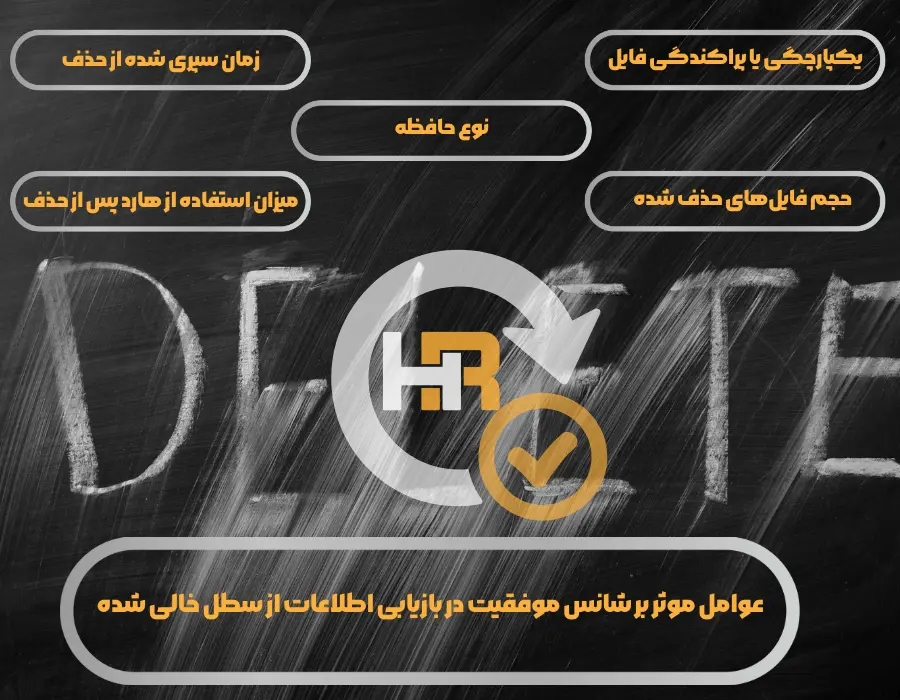
همانطور که پیشتر اشاره شد، حذف فایلها از سطل زباله مساوی با حذف شدن همیشگی آنها نیست. اما نوع حافظه سیستم شما تاثیر مستقیمی بر امکان بازیابی فایلها دارد.
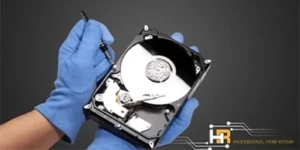
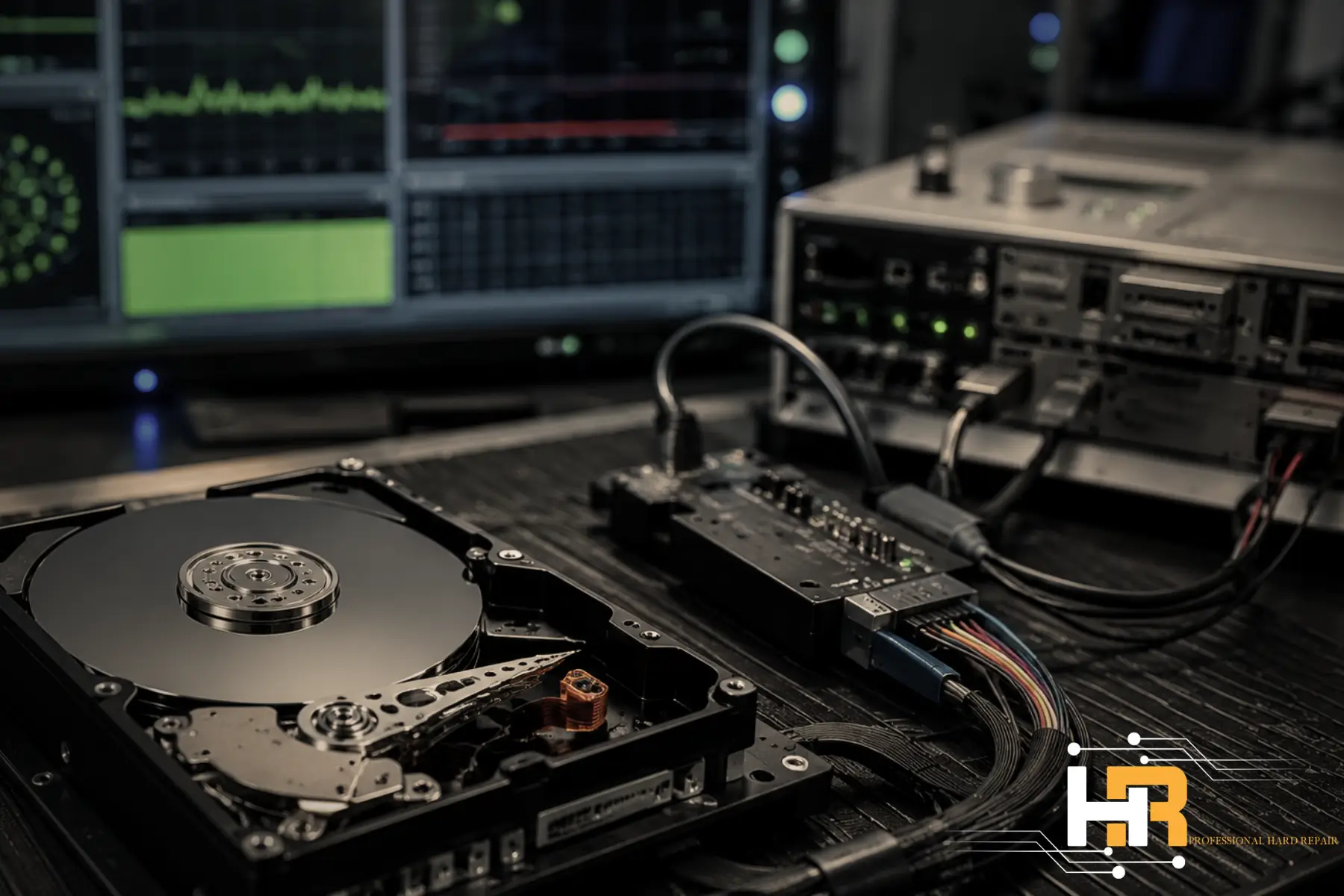
در هارد فایلها روی صفحات پلاتر ذخیره میشوند. با خالی کردن سطل زباله، سیستمعامل فقط مسیر دسترسی به فایل را پاک میکند. محتوای اصلی معمولا تا زمانی که فایل جدیدی جایگزین آن نشود، روی صفحات باقی میماند و شرایط برای بازیابی تا حد مطلوبی فراهم است.
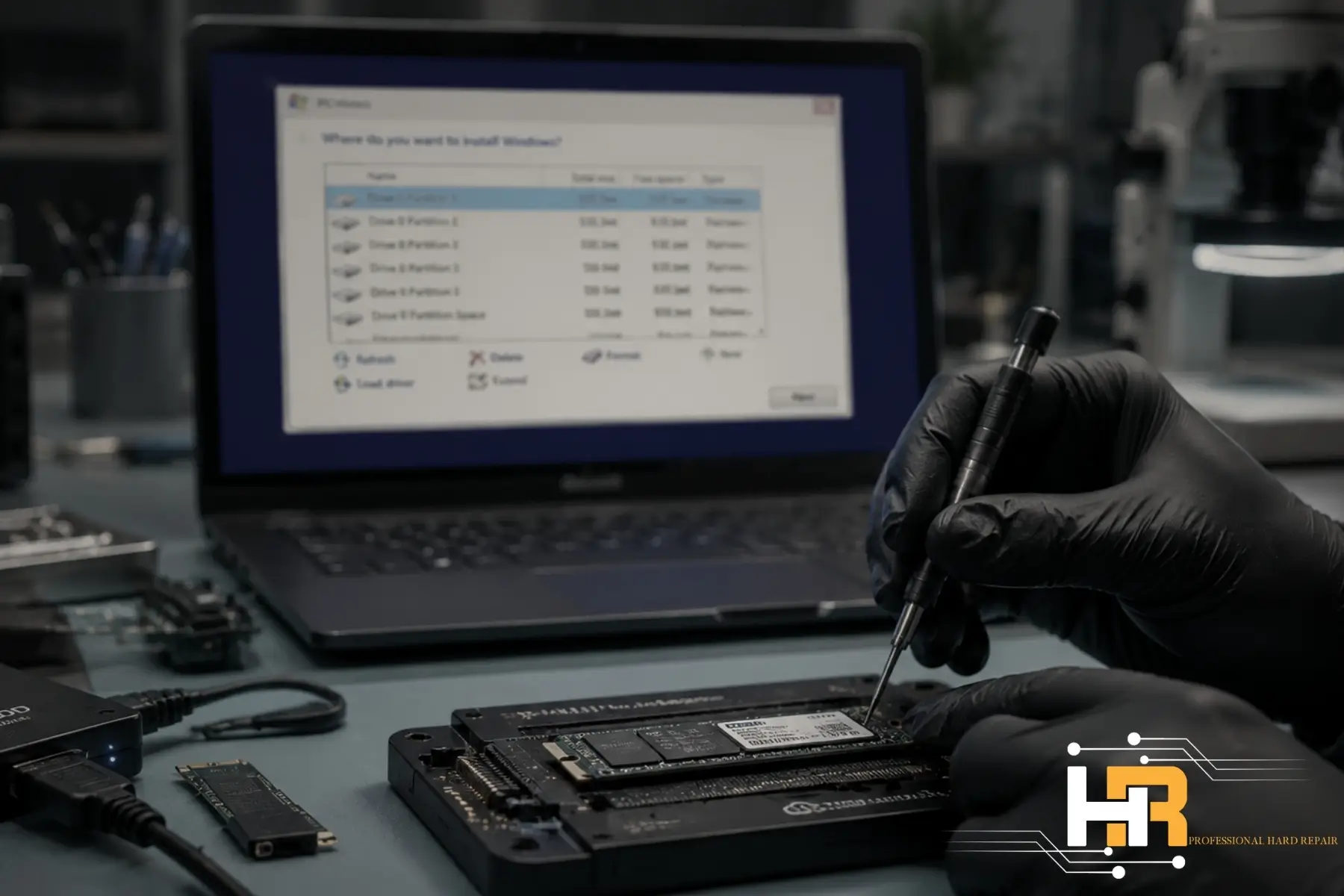
از سوی دیگر، حافظههای SSD ساختار متفاوتی دارند. این قطعات برای حفظ سرعت و کارایی خود، از یک دستور داخلی (به نام TRIM) استفاده میکنند. زمانی که فایلی را از سطل زباله یک درایو SSD پاک میکنید، این ویژگی در بیشتر مواقع فضای حافظه را پاک میکند تا برای فایلهای جدید آماده باشند. به همین دلیل، بازیابی فایلها از SSDها معمولا دشوارتر بوده و درصد موفقیت کمتری نسبت به هارد دارد.
با آگاهی از نوع حافظه سیستم خود و نحوه عملکرد آن، اکنون میتوانیم راهکارهای موجود را بررسی کنیم. هر دو سیستمعامل ویندوز و مک ابزارهای مشخصی دارند که پیش از هرگونه اقدام برای بازیابی اطلاعات پاک شده از سطل زباله، قابل بررسی هستند.
روشهای اولیه بازیابی در ویندوز و مک
پیش از بررسی روشهای جانبی، منطقیترین راه حل استفاده از امکانات داخلی سیستمعامل است. ویندوز و مک ابزارهایی دارند که اگر پیش از پاک شدن اطلاعات سطل زباله فعال باشد، میتواند فایلهای پاک شده را به سادگی ریکاوری کند.
استفاده از قابلیت Previous Versions در ویندوز
در سیستمعامل ویندوز، ابزاری تحت عنوان Previous Versions وجود دارد که بر پایه بکآپهای ویندوز یا ویژگی File History کار میکند. در صورتی که پیش از پاک شدن فایلها فعال بوده باشد، شانس بازیابی وجود دارد.
برای بررسی این مورد:
1. به محلی که پوشه فایل پاک شده در آن قرار داشت بروید. 2. روی پوشه راستکلیک کرده و گزینه Properties را انتخاب کنید. 3. تب Previous Versions را باز کنید. اگر نسخهای از روزهای گذشته موجود باشد، در این لیست نمایش داده میشود و میتوانید آن را بازیابی کنید.
ریکاوری فایلها با Time Machine در مک
کاربران سیستمعامل مک میتوانند از ابزار Time Machine برای ریکاوری فایلهای پاک شده از سطل زباله استفاده کنند. این ویژگی در صورت اتصال به یک درایو پشتیبان، فایلهای سیستم را در بازههای زمانی مشخص ذخیره میکند.
برای استفاده از این روش: 1. پوشهای که فایل قبلا در آن قرار داشته را باز کنید. 2. ابزار Time Machine را اجرا کنید. 3. در بخش Time، به تاریخی قبل از خالی کردن Trash برگردید، فایل مورد نظر را پیدا کرده و روی Restore کلیک کنید.
ابزارهای داخلی سیستمعامل راهکارهای کارآمدی هستند، اما باید از قبل تنظیم و فعال شده باشند. در بسیاری از مواقع، کاربران این ویژگی را فعال نکرده و امکان استفاده از آنها مهیا نخواهد بود. زمانی که امکانات پیشفرض سیستمعامل پاسخگو نباشند، استفاده از برنامههای ریکاوری به عنوان راهکار بعدی مطرح میشود.
استفاده از نرمافزارهای ریکاوری
برنامههای ریکاوری مانند Recuva یا ابزار رسمی Windows File Recovery با بررسی سکتورهای حافظه، برای بازیابی فایلها تلاش کرده و در مواردی که زمان کمی از پاک شدن فایل گذشته باشد، میتواند خروجی مناسبی داشته باشد.
با وجود کاربرد نرمافزارهای رایگان در ریکاوری فایلهای پاک شده از سطل زباله، تکیه بر این نرمافزارها محدودیتها و ریسکهای مشخصی دارد. مهمترین ریسک در این مرحله، نصب برنامه ریکاوری روی درایوی است که فایلها از آن پاک شدهاند. در نتیجه اطلاعات حذف شده توسط فایلهای نصب برنامه رونویسی (Overwrite) شده و شانس بازیابی به حداقل میرسد. علاوه بر رونویسی اطلاعات، تنظیم اشتباه مسیر ذخیره شدن فایلهای پیدا شده نیز میتواند به فایلهای اصلی آسیب وارد کند.
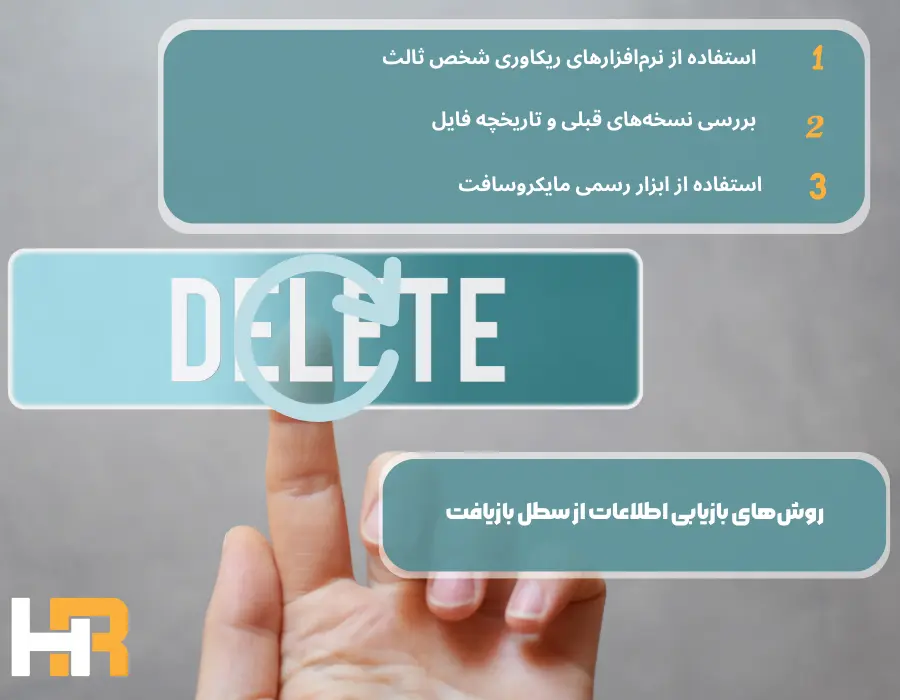
محدودیت این ابزارها زمانی بیشتر مشخص میشود که مشکل فراتر از یک پاک کردن ساده از سطل زباله باشد. این نرمافزارها برای شرایط متداول طراحی شدهاند و اگر تغییری در ساختار اصلی حافظه رخ داده باشد، عملکرد متفاوتی خواهند داشت.
تفاوت بازیابی سطل زباله با درایو فرمت شده
پاک کردن فایلها از سطل زباله، تغییری در ساختار اصلی درایو ایجاد نکرده و صرفا آدرس فایلها را از دسترس خارج میکند. اما فرمت کردن یک حافظه، جدول تخصیص فایلها (File Allocation Table یا FAT) را به طور کلی تغییر داده و سیستمعامل فضای حافظه را به عنوان یک درایو خالی میشناسد.
نرمافزارهای رایگان معمولا برای شرایطی طراحی شدهاند که تنها چند فایل مشخص حذف شده باشند. اگر علاوه بر خالی کردن سطل زباله، درایو خود را فرمت کردهاید یا ویندوز جدیدی نصب کردهاید، ریکاوری فایلها پاک شده از سطل زباله متفاوت خواهد بود. در این حالت، برنامههای معرفی شده اغلب کارایی مطلوبی نداشته و روند بازیابی اطلاعات پیچیدهتر میشود.
در صورتی که با این مشکل مواجه هستید و درایو شما فرمت شده است، برای آشنایی با روشهای تخصصیتر در این زمینه، پیشنهاد میکنیم مقالهی ریکاوری اطلاعات پس از فرمت را مطالعه کنید.
محدودیت بازیابی اطلاعات پاک شده از سطل زباله صرفا به فرمت شدن درایو ختم نمیشود. گاهی اوقات در خرابیهای فیزیکی یا ساختاری در حافظه، استفاده از نرمافزارها بیاثر بوده و در این مرحله، ارجاع حافظه به مراکز تخصصی ضرورت پیدا میکند.
در چه شرایطی برای بازیابی اطلاعات پاک شده از سطل زباله به مراکز تخصصی مراجعه کنیم؟
در برخی موارد، عدم دسترسی به فایلها صرفا به دلیل حذف شدن اطلاعات سطل زباله نبوده و به دلیل خرابیهای فیزیکی حافظه اتفاق میافتد. اگر حافظه دچار آسیب سختافزاری شده باشد، نرمافزارهای رایج معمولا کارایی نداشته و اجرای مداوم آنها میتواند فشار مضاعفی به حافظه وارد کند.
برای تشخیص خرابیهای سختافزاری نشانههای مشخصی وجود دارد. شنیدن صداهای غیر عادی مانند تقتق یا کلیک از هارد، عدم شناسایی حافظه توسط سیستمعامل، یا خرابی فیزیکی هد هارد، از جمله مواردی هستند که با روشهای نرمافزاری برطرف نخواهند شد. همچنین اگر راهکارهای اولیه را امتحان کرده و نتیجه مناسبی نگرفتهاید، استفاده از سیستم ممکن است شرایط ریکاوری اطلاعات را پیچیدهتر کند.
در چنین وضعیتی، تست و بررسی حافظه باید توسط افراد متخصص و توسط تجهیزات پیشرفته ریکاوری انجام شود. در مرکز تعمیر هارد ایران، تکنسینهای این مجموعه وضعیت حافظه را در محیط کلین روم و با استفاده از ابزارهای تخصصی بررسی میکنند. به همین دلیل از وارد شدن هرگونه فشار به حافظه جلوگیری شده و احتمال بازیابی اطلاعات به صورت اصولی و ایمن مشخص خواهد شد.
در صورتی که فایلهای شما اهمیت بالایی داشته و روشهای اولیه برای ریکاوری آنها موثر نبودهاند، منطقیترین اقدام توقف استفاده از سیستم است. برای بررسی رایگان حافظه و دریافت مشاوره تخصصی، میتوانید با کارشناسان ما در مرکز تعمیر هارد ایران تماس بگیرید. تیم فنی این مرکز شرایط قطعه شما را ارزیابی کرده و راهکارهای موجود را برای ریکاوری فایلهای پاک شده از سطل زباله ارائه میدهد.
جلوگیری از دست رفتن دائمی اطلاعات در آینده (پیشگیری، بهترین راهکار!)
- مهمترین، حیاتیترین و ضروریترین اقدام: به طور منظم، مکرر و خودکار از تمام اطلاعات مهم خود نسخه پشتیبان (Backup) تهیه کنید! این بهترین و مطمئنترین سپر دفاعی شما در برابر هرگونه از دست رفتن اطلاعات است.
- قبل از خالی کردن سطل بازیافت یا سطل زباله، محتویات آن را یک بار دیگر با دقت بررسی کنید.
- در ویندوز، قابلیت File History را فعال کنید و یک درایو خارجی برای ذخیره تاریخچه فایلها به آن معرفی نمایید.
- در مک، از قابلیت Time Machine برای بکآپگیری منظم استفاده کنید.
- هنگام حذف فایلها در ویندوز، از استفاده بیمورد از ترکیب کلیدهای Shift + Delete (که فایل را مستقیماً و بدون ارسال به سطل بازیافت حذف میکند) خودداری کنید، مگر اینکه از کار خود کاملاً مطمئن باشید.

سوالات متداول
- آیا حذف فایل از حافظههای جانبی (مانند فلش مموری یا کارت حافظه) نیز به سطل زباله سیستم منتقل میشود؟
خیر. زمانی که فایلی از روی یک فلش مموری یا کارت حافظه پاک میشود، به سطل زباله ویندوز یا مک منتقل نشده و فضای آن مستقیما خالی میشود. با این حال، تا زمانی که اطلاعات جدیدی روی آن حافظه کپی نشود، همچنان شانس بازیابی فایلها از طریق بررسی سکتورها وجود دارد.
- چرا برخی از فایلها که توسط نرمافزارها ریکاوری شدهاند، باز نمیشوند یا ساختار آنها به هم ریخته است (Corrupted)؟
این حالت زمانی رخ میدهد که بخشی از فضای ذخیرهسازی آن فایل روی حافظه، توسط اطلاعات جدید رونویسی (Overwrite) شده باشد. نرمافزار، فایل را بر اساس اطلاعات باقیمانده ریکاوری میکند، اما به دلیل ناقص بودن ساختار فایل، سیستمعامل قادر به اجرای صحیح آن نخواهد بود. - آیا حجم فایلهای پاک شده، تاثیری در میزان موفقیت ریکاوری آنها دارد؟
بله. فایلهای پرحجم مانند ویدیوهای طولانی سکتورهای بیشتری از حافظه را اشغال میکند. به همین دلیل، احتمال اینکه حداقل بخشی از آنها توسط اطلاعات جدید سیستم رونویسی شود، بسیار بیشتر از اطلاعات کمحجم مانند فایلهای متنی است.