رفع بدسکتور هارد اکسترنال
اگر هنگام کپی کردن اطلاعات با کندی شدید سیستم مواجه شدید و یا هارد ناگهان از دسترس خارج شده و توسط سیستم دیگر شناسایی نمیشود، احتمالاً شما با مشکل بدسکتور روبه رو هستید. چرا که در زمان حضور بدسکتور، سیستم عامل دیگر توانایی خواندن اطلاعات موجود و یا ذخیره اطلاعات جدید بر روی هارد را ندارد.
برای جلوگیری از اقدامات اشتباه و تصمیم گیری درست هنگام مواجهه با بدسکتور، ابتدا باید نوع بدسکتور را به درستی تشخیص دهید تا از بروز آسیبهای ثانویه جلوگیری کنید.
در این مقاله به بررسی روش های اصولی برای رفع بدسکتور هارد اکسترنال خواهیم پرداخت.
بدسکتور چیست و چرا هارد دچار آن میشود؟
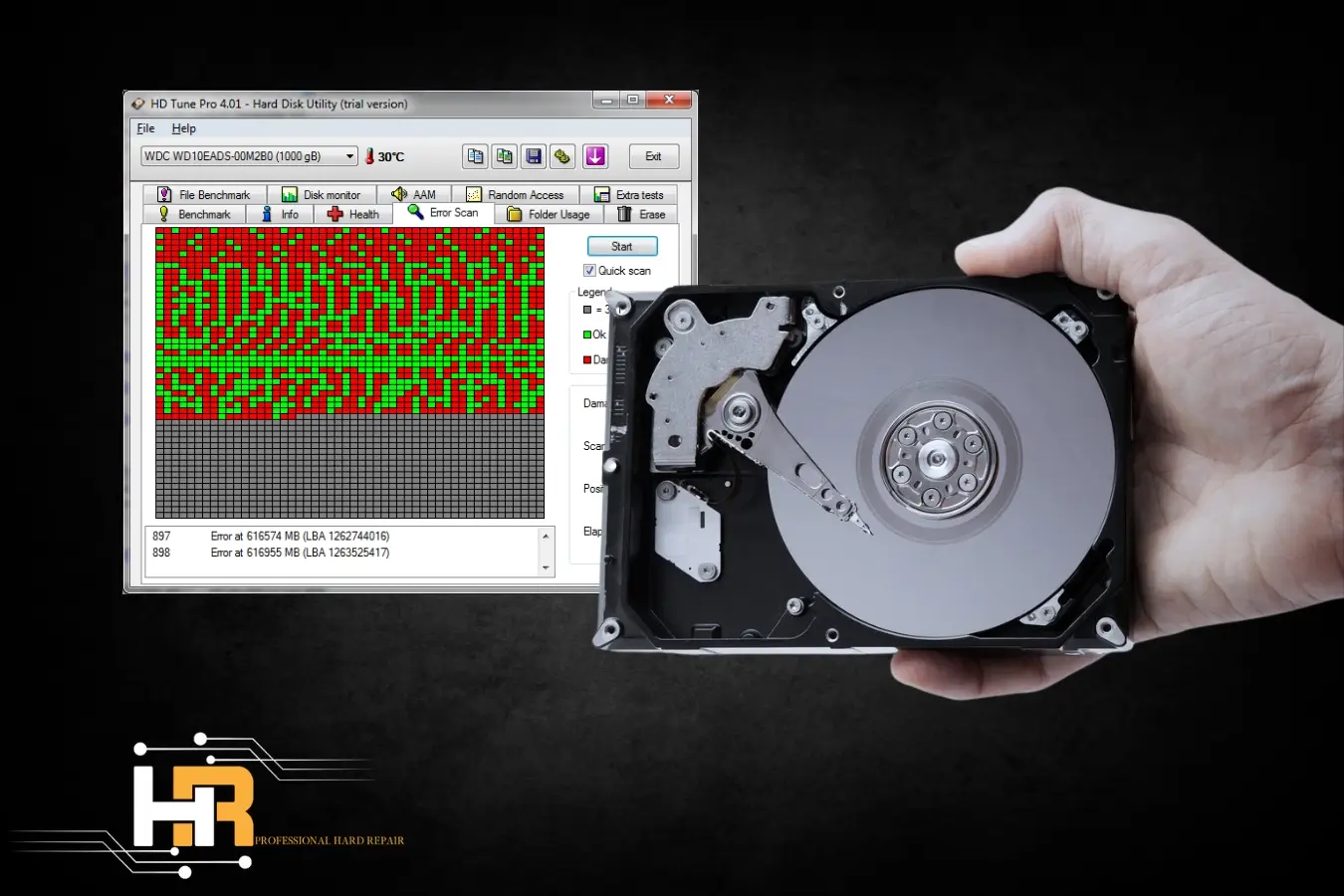
اطلاعات روی هارد در بخشهای کوچکی به نام سکتور ذخیره میشود. در صورتی که یک یا چند سکتور دیگر قادر به خواندن یا نوشتن اطلاعات نباشند، هارد دچار بدسکتور خواهد شد.
عواملی مانند ضربههای فیزیکی هنگام کار، نوسانات برق، جدا کردن ناگهانی کابل از سیستم و استهلاک، از مهم ترین عوامل بروز بدسکتور هستند. هارد اکسترنال به دلیل جابهجایی مداوم بیشتر در معرض این عوامل قرار دارد.
بررسی انواع بدسکتور
پیش از آنکه به روشهای رفع بدسکتور هارد اکسترنال بپردازیم، باید نوع بدسکتور را شناسایی کنیم. به طور کلی بدسکتورها به دو دسته تقسیم میشوند:
- بدسکتور نرمافزاری
بدسکتور نرمافزاری زمانی ایجاد میشود که هارد از نظر فیزیکی سالم باشد، اما سیستمعامل به دلیل خطاهای نرمافزاری، آلودگی به ویروس یا قطع ناگهانی برق قادر به خواندن یا نوشتن اطلاعات در یک یا چند سکتور نباشد. - بدسکتور سختافزاری
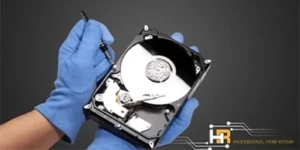
بدسکتور سختافزاری زمانی ایجاد میشود که یکی از قطعات داخلی هارد مانند پلاتر یا هد خواندن و نوشتن دچار آسیب شود. ضربه، فرسودگی قطعات در طول زمان و قرار گرفتن در معرض میدان مغناطیسی قوی از مهمتربن عوامل ایجاد این نوع بدسکتور هستند.
نه تنها نمیتوان این نوع بدسکتور را با روش های نرمافزاری تعمیر کرد بلکه استفاده از نرمافزار باعث وارد شدن فشار مضاعف به هارد و آسیب بیشتر خواهد شد.
تشخیص نوع بدسکتور با نرمافزار غیرممکن است!
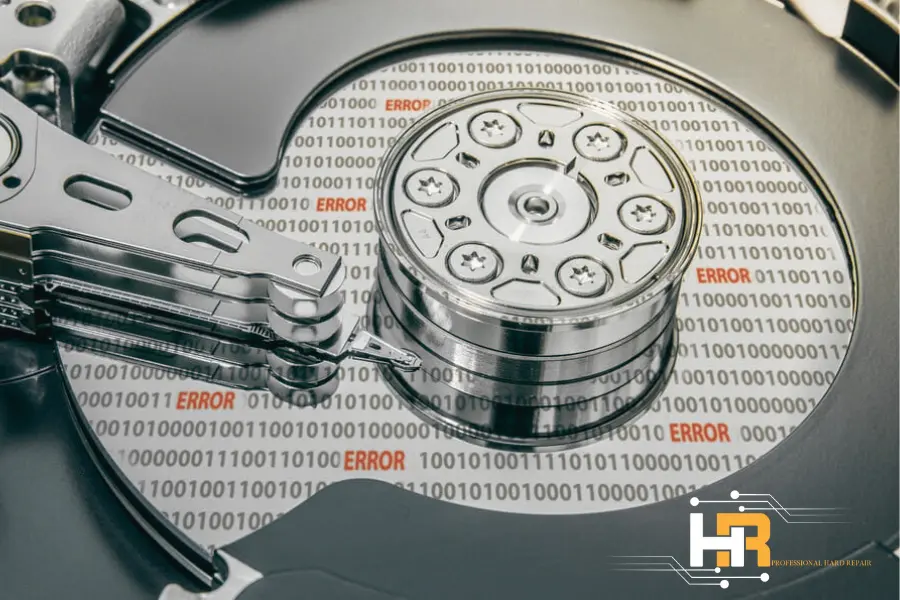
بسیاری از کاربران تصور میکنند با اجرای نرمافزارهای بررسی هارد میتوانند علت بدسکتور را تشخیص دهند. اما واقعیت این است که نرمافزارها تنها حضور بدسکتور را مشخص میکنند.
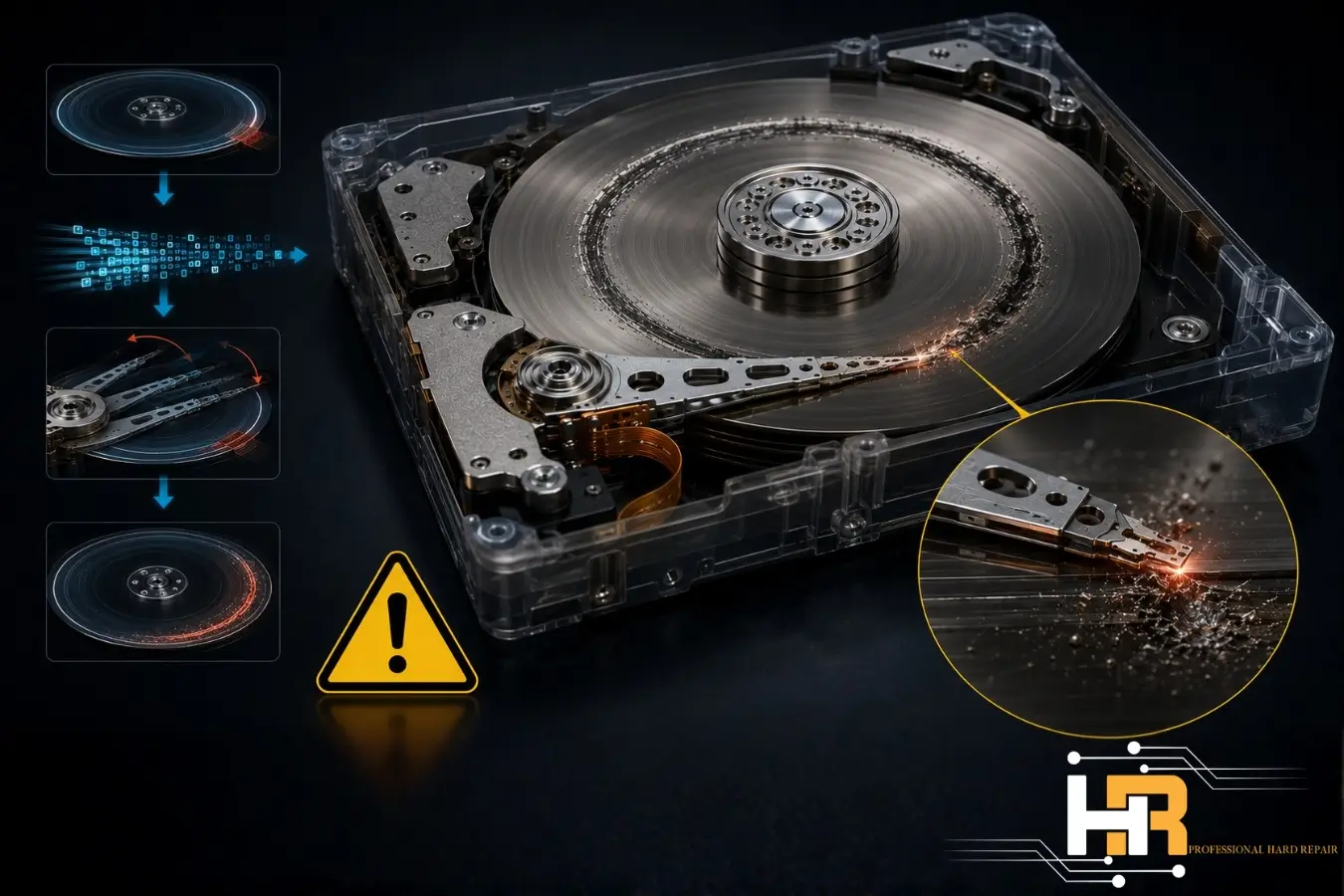
اگر بدسکتور از نوع سختافزاری باشد، استفاده از نرمافزارهای رایگان مختلف باعث میشود هارد به طور مکرر برای خواندن یا اصلاح بدسکتور تلاش کند. در این فرآیند هد با سطح پلاتر برخورد کرده که در نتیجه منجر به گسترش خرابی و به حداقل رسیدن شانس ریکاوری اطلاعات خواهد شد.
اگر اطلاعاتتان مهم است، ریسک نکنید!
پیش از اجرای هرگونه دستور یا نرمافزارهای تعمیر، ابتدا باید ارزش اطلاعات موجود روی هارد را در نظر بگیرید. اگر اطلاعات ارزشمندی روی هارد دارید، بهتر است از اجرای نرمافزارهای مختلف خودداری کنید؛ زیرا در صورت سختافزاری بودن بدسکتور، احتمال تشدید خرابی و کاهش شانس بازیابی اطلاعات وجود دارد.
در چنین شرایطی که هارد دارای اطلاعات ارزشمند است، بهترین اقدام برای حفظ اطلاعات متوقف کردن هارد و ارسال آن به یک مرکز تخصصی است.
پیشنهاد میکنیم پیش از اجرای نرمافزارهای تعمیر و برای جلوگیری از واردشدن آسیبهای فیزیکی غیرقابل بازگشت به اطلاعات هارد، شرایط قطعه را با متخصصان ما در میان بگذارید.
ارتباط مستقیم با کارشناسان فنی برای بررسی شرایط هارد
اما اگر اطلاعات مهمی روی هارد ندارید یا احتمال میدهید مشکل از نوع نرمافزاری باشد، میتوانید برای رفع بدسکتور هارد اکسترنال از روشهای نرمافزاری که در ادامه بررسی میشود استفاده کنید.
آموزش رفع بدسکتور هارد در ویندوز و مک
اگر تصمیم دارید بدسکتور را با روشهای نرمافزاری رفع کنید. میتوانید از قابلیتهای داخلی ویندوز و macOS برای بررسی و رفع بدسکتور هارد اکسترنال استفاده کنید.در ادامه، 3 روش کاربردی را به صورت مرحله به مرحله بررسی میکنیم.
روش اول: تعمیر از طریق Windows Explorer
سادهترین روش برای بررسی و رفع بدسکتور هارد اکسترنال در محیط ویندوز، استفاده از ابزار Error Checking است که به صورت پیشفرض در تمام نسخههای ویندوز قرار دارد.
مراحل انجام کار:
- وارد بخش This PC شوید و روی درایو هارد خود کلیک راست کنید.
- گزینه Properties را انتخاب کنید.
- به تب Tools بروید و در کادر Error checking، روی دکمه Check کلیک کنید.
- سپس گزینه Scan drive را انتخاب کنید تا ویندوز فرآیند بررسی و رفع بدسکتور هارد را آغاز کند.
پس از پایان اسکن، سیستم عامل یک گزارش کامل از وضعیت سکتور ها نمایش میدهد.
روش دوم : استفاده از دستور CHKDSK
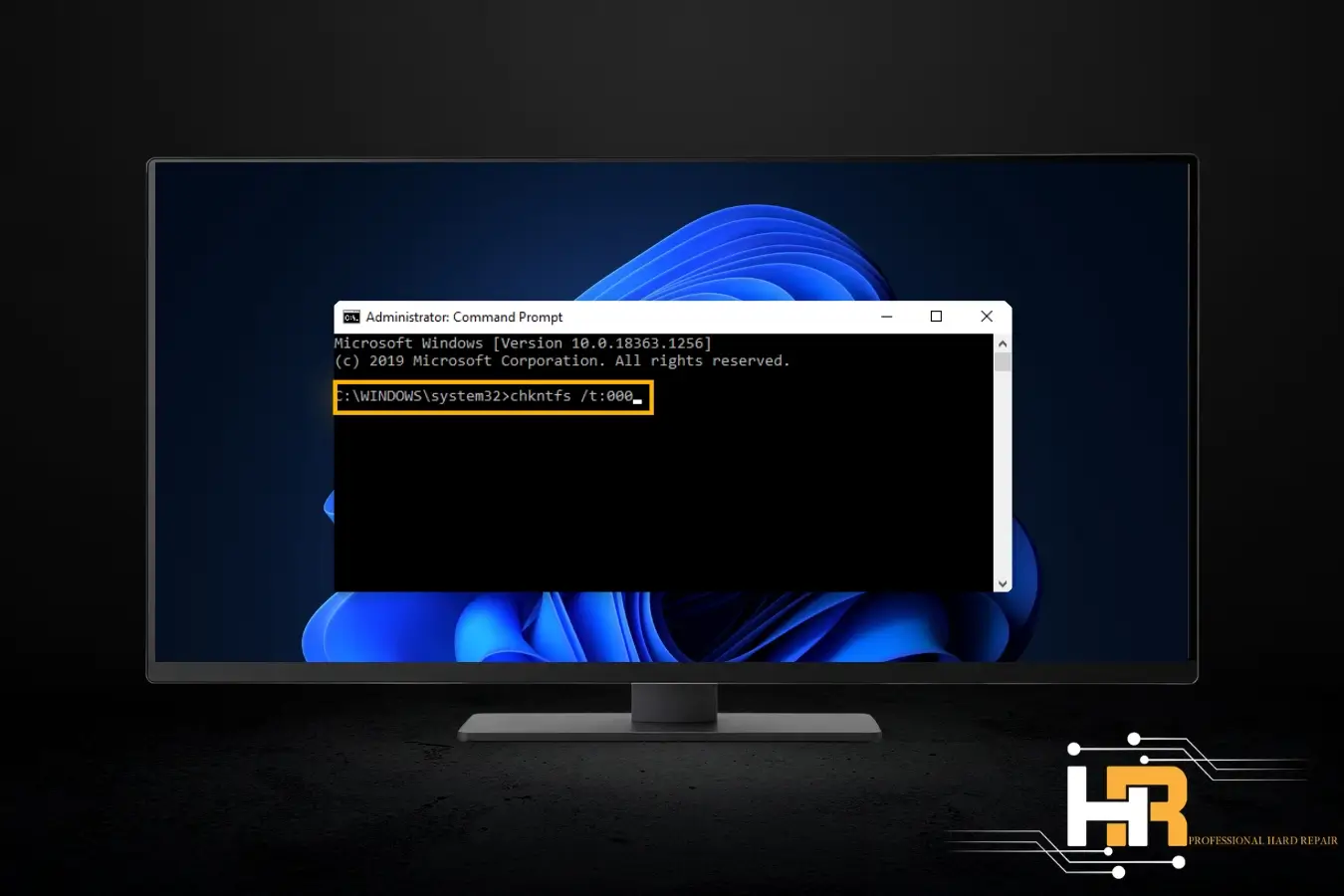
CHKDSK یکی دیگر از ابزارهای داخلی ویندوز برای بررسی و رفع بدسکتور هارد اکسترنال است. این ابزار از طریق (Command Prompt (CMD اجرا میشود و فایل سیستم را بررسی میکند. در صورت شناسایی بدسکتور، آن را علامتگذاری میکند تا ویندوز دیگر از آن بخش برای ذخیره اطلاعات استفاده نکند.
مراحل اجرا:
- کلیدهای Windows + R را فشار دهید تا پنجره Run باز شود.
- عبارت cmd را تایپ کرده و کلیدهای ترکیبی Ctrl + Shift + Enter را فشار دهید تا با دسترسی Administrator باز شود.
- در محیط باز شده، دستور chkdsk X: /f /r /x را تایپ کنید (به جای حرف X، نام درایو هارد خود را وارد کنید).
- کلید Enter را فشار دهید و منتظر بمانید تا عملیات اسکن و اصلاح به اتمام برسد.
روش سوم: حل مشکل در مک با Disk Utility
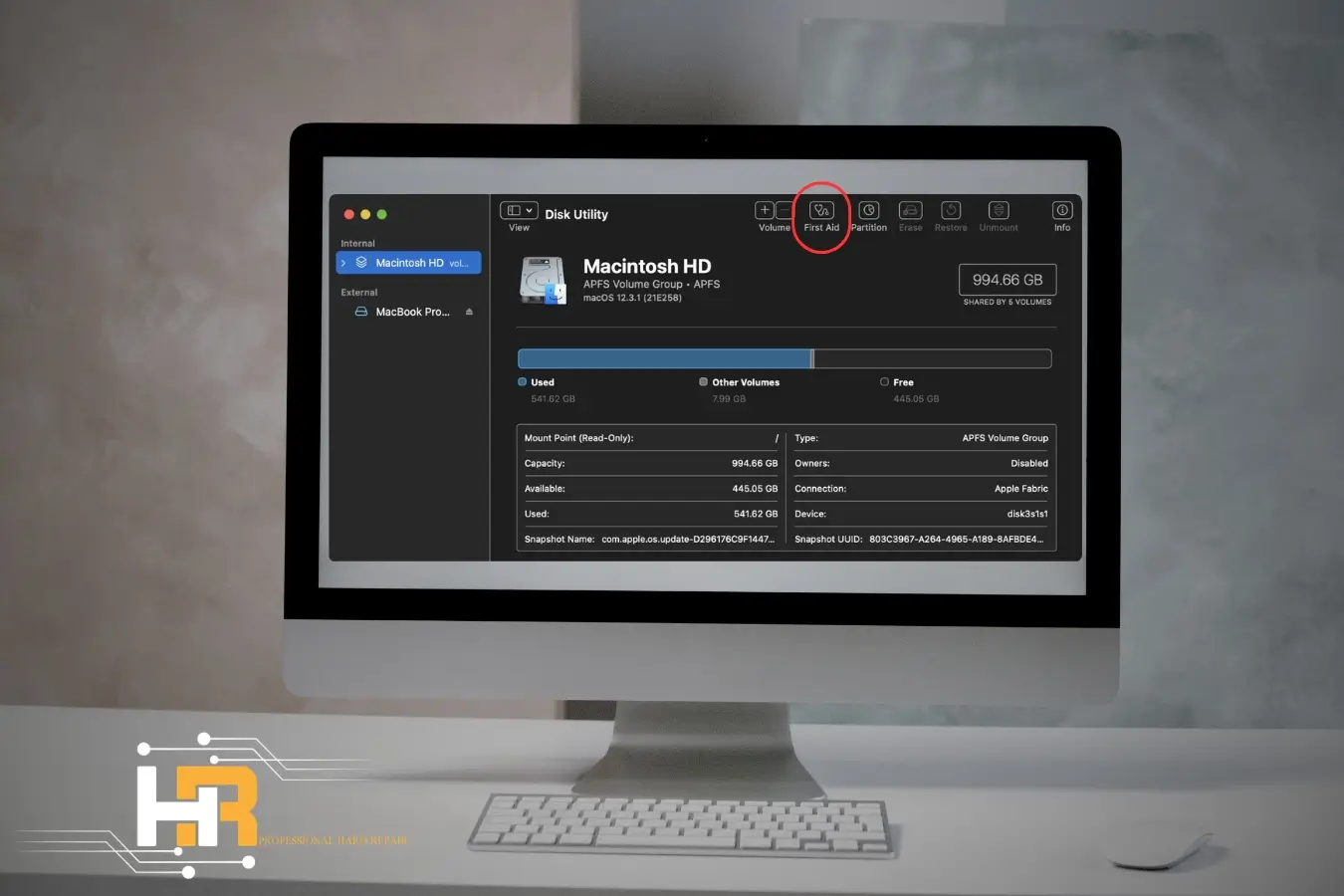
در سیستم عامل macOS، برای بررسی و رفع بدسکتور هارد اکسترنال میتوان از ابزار Disk Utility استفاده کرد که به صورت پیش فرض روی مک نصب شده است.
مراحل اجرا:
- از طریق مسیر Applications > Utilities، برنامه Disk Utility را باز کنید.
- در منوی سمت چپ، هارد مورد نظر خود را انتخاب کنید.
- از نوار ابزار بالای صفحه، روی گزینه First Aid کلیک کنید.
- سپس ، روی گزینه Run کلیک کنید تا عملیات بررسی و رفع بدسکتورهای هارد آغاز شود.
این ابزار ساختار فایل سیستم را به صورت کامل بررسی کرده و پس از شناسایی بدسکتورهای نرمافزاری آنها را اصلاح میکند.
اگر پس از اجرای روشهای نرمافزاری، بدسکتور هارد همچنان رفع نشد، احتمالا منشأ بدسکتور آسیبهای فیزیکی یا اختلال در فریمور (Firmware) است. در این شرایط، روشهای نرمافزاری دیگر کارایی ندارند و هارد باید توسط ابزارهای پیشرفته (مانند PC-3000)بررسی شود.
درخواست بررسی رایگان فریمور و سختافزارهارد
روش اصولی رفع بدسکتور هارد:
دسترسی مستقیم به Firmware
بدسکتورهای سختافزاری (مانند خراش روی پلاتر) معمولاً قابل تعمیر نیستند. در این شرایط، متخصصان با استفاده از تجهیزات تخصصی مانند PC-3000 به فریمور (Firmware) هارد دسترسی پیدا میکنند و پس از شناسایی بدسکتور، دستور Baypass (نادیده گرفتن) را برای سکتورهای آسیبدیده ثبت میکنند تا هد هارد دیگر برای خواندن این بخش ها اقدامی نکند و از تشدید خرابی جلوگیری شود.
همچنین در بدسکتور های نرمافزاری، هنگامی که File System بهشدت آسیب دیده باشد یا فریمور هارد دچار اختلال شده باشد، ابزارهای نرمافزاری بهتنهایی قادر به رفع مشکل نخواهند بود و بررسی هارد با تجهیزات تخصصی برای رفع بدسکتور ضروری است.
به همین دلیل، اگر اطلاعات مهمی روی هارد ذخیره شده است، به شما توصیه میشود از اجرای نرمافزارهای مختلف برای بررسی و رفع بدسکتور هارد خودداری کنید. در این شرایط، ایمنترین راه برای جلوگیری از آسیب بیشتر و حفظ امکان بازیابی اطلاعات انتخاب یک مرکز تخصصی برای تعمیر و ریکاوری هارد است.
انتخاب مرکز رفع بدسکتور هارد
هنگام انتخاب یک مرکز تخصصی برای اینکه با اطمینان بیشتری تصمیم بگیرید، بهتر است به موارد زیر توجه کنید:
- تجهیزات تخصصی: یک مرکز تخصصی باید از تجهیزات پیشرفتهای مانند PC-3000 برای بررسی فریمور و دسترسی به ساختار داخلی هارد استفاده کند.
- تسلط بر ساختار فریمور: تجهیزات پیشرفته برای بررسی و تعمیر بدسکتور هارد کافی نیستند. متخصص باید شناخت کاملی از معماری فریمور هارد داشته باشد تا بدون وارد شدن آسیب بیشتر، اقدامات لازم را انجام دهد.
- تضمین امنیت فایلها: یک مجموعهی معتبر، برای حفظ حریم خصوصی کاربران امکان عقد قرارداد حفظ محرمانگی را فراهم میکند.
- تست و بررسی اصولی هارد: مراکز تخصصی باید پیش از هر اقدامی وضعیت هارد را به صورت دقیق مورد بررسی قرار دهند و یک گزارش کامل از میزان و نوع بدسکتور در اختیار کاربر قرار دهند.
خدمات تخصصی مرکز تعمیر هارد
هنگام بروز بدسکتورهای سختافزاری، مهمترین اولویت جلوگیری از گسترش آسیب و حفظ امکان بازیابی اطلاعات است. در مرکز تعمیر هارد، ابتدا وضعیت هارد با تجهیزات تخصصی بررسی میشود تا نوع خرابی و میزان آسیب بهطور دقیق مشخص شود. سپس متخصصان با استفاده از ابزارهای پیشرفته مانند PC-3000 و با تکیه بر دانش فنی در زمینه فریمور (Firmware)، عملیات لازم برای تعمیر و ریکاوری بدون اعمال فشار به هارد انجام میدهند. همچنین، تمامی مراحل با رعایت اصول محرمانگی اطلاعات انجام میشود و در صورت نیاز، امکان عقد قرارداد حفظ محرمانگی نیز وجود دارد.
روند کار در مرکز تعمیر هارد
در مرکز تعمیر هارد، فرآیند رفع بدسکتور هارد با بررسی دقیق هارد آغاز میشود و سپس مراحل تخصصی متناسب با نوع خرابی انجام میشود. این فرآیند شامل مراحل زیر است:
- تست و بررسی رایگان: در مرحلهی اول، هارد با تجهیزات تخصصی بررسی میشود، هدف از این بررسی تشخیص نوع بدسکتور و تعیین بهترین روش برای رفع آن است. که در مرکز تعمیر هارد به صورت رایگان انجام میشود.
- اعلام زمان و هزینه: پس از پایان بررسی عواملی مانند علت خرابی، میزان آسیب، زمان و هزینهی مورد نیاز برای رفع بدسکتور هارد در قالب یک گزارش به شما اعلام خواهد شد و تنها در صورت رضایت شما عملیات ریکاوری و رفع بدسکتور هارد آغاز خواهد شد.
اگر علت خرابی هارد برای شما مشخص نیست یا میخواهید قبل از هر اقدامی از وضعیت آن مطلع شوید، میتوانید هارد خود را برای ارزیابی اولیه رایگان به مرکز ارسال کنید. پس از دریافت گزارش فنی، این امکان را خواهید داشت که با آگاهی کامل درباره ادامه کار تصمیم بگیرید.
برای دریافت مشاوره رایگان با کارشناسان ما تماس بگیرید.
سوالات متداول
- با توجه به اینکه هاردهای اینترنال (داخل کیس) که قابلیت جابهجایی ندارند، دچار بدسکتور میشوند؟
بله، هاردهای اینترنال نیز ممکن است دچار بدسکتور شوند. استهلاک قطعات مکانیکی در اثر استفاده طولانیمدت، نوسانات برق، خاموش شدن ناگهانی یا غیراصولی سیستم و وارد شدن ضربه یا لرزش شدید به کیس، از مهمترین عواملی هستند که میتوانند باعث ایجاد بدسکتورهای منطقی یا سختافزاری در این نوع هاردها شوند. - آیا بدون تجهیزات تخصصی میتوان تشخیص داد بدسکتور هارد نرمافزاری است یا سختافزاری؟
خیر. بدون استفاده از تجهیزات تخصصی، راه مطمئن و قطعی برای تشخیص اینکه بدسکتور از نوع نرمافزاری است یا سختافزاری وجود ندارد. برخی علائم مانند صدای تقتق، خرخر یا کلیک غیرعادی معمولاً به وجود یک مشکل فیزیکی اشاره میکنند، اما بیصدا بودن هارد نیز به معنای سالم بودن آن نیست و ممکن است هارد همچنان دچار بدسکتور سختافزاری باشد. به همین دلیل، اگر اطلاعات مهمی روی هارد ذخیره شده است، بهتر است از انجام آزمونوخطا یا اجرای مکرر ابزارهای بررسی و تعمیر خودداری کنید و ابتدا وضعیت هارد توسط تجهیزات تخصصی ارزیابی شود. - آیا ثبت دستور Bypass (نادیده گرفتن بدسکتور) باعث کاهش ظرفیت هارد میشود؟
بله، زمانی که بدسکتورها از دسترس سیستم خارج میشوند، ظرفیت قابل استفاده هارد ممکن است اندکی کاهش پیدا کند. با این حال، از آنجا که حجم هر سکتور بسیار ناچیز است، این تغییر در بیشتر هاردها بسیار ناچیز است. - در صورت انجام عملیات Bypass روی بدسکتور فیزیکی (خراشخورده)، اطلاعاتی که دقیقاً روی همان سکتورها ذخیره شده بودند چه میشوند؟
اطلاعاتی که روی بخشهای آسیبدیده پلاتر قرار دارند، معمولاً قابل بازیابی نیستند. در فرآیند Bypass، بدسکتورها از دسترس هارد خارج میشوند تا هد دیگر برای خواندن آنها تلاش نکند. این کار از تشدید خرابی جلوگیری میکند و احتمال بازیابی اطلاعات موجود در بخشهای سالم هارد را افزایش میدهد.