
رفع مشکل دیتکت نشدن هارد در بایوس
روشن شدن کامپیوتر و توقف روی صفحه لوگوی مادربرد، دریافت خطای پیدا نشدن دستگاه بوت (Boot Device Not Found) یا بالا نیامدن ویندوز، از نشانههای رایج دیتکت نشدن هارد در بایوس محسوب میشود. در همین حالت زمانی که برای بررسی دقیقتر وارد محیط بایوس میشوید، متوجه خواهید شد که نام هارد در لیست قطعات متصل به سیستم وجود ندارد.
مشاهده این نشانهها، در بسیاری از مواقع به خرابیهای پیچیده مربوط نبوده و با بررسی کابل هارد یا تغییر تنظیمات مادربرد برطرف خواهد شد. از طرفی، دیتکت نشدن هارد توسط کامپیوتر ارتباط مستقیمی با از بین رفتن اطلاعات ندارد. در این حالت، تنها مادربرد و هارد توانایی برقراری ارتباط با یکدیگر را نخواهند داشت.
چه زمانی میتوان هارد را در سیستم بررسی کرد؟
پیش از تغییر تنظیمات مادربرد یا جابهجایی کابلها، لازم است ابتدا عملکرد هارد را بررسی کنید. این ارزیابی اولیه نشان میدهد که روشن نگه داشتن سیستم میتواند آسیبهای فیزیکی را بیشتر کند یا میتوانید برای رفع مشکل دیتکت نشدن هارد در بایوس اقدام کنید.
نشانههای سختافزاری جدی (سیستم را فورا خاموش کنید)
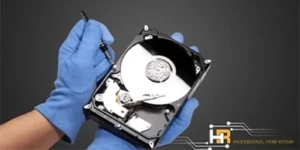
اگر هارد شما صداهای غیر معمول مانند تقتق، کلیکهای متوالی و ویزویز تولید میکند، یا موتور آن پس از اتصال جریان برق به هیچ وجه روشن نمیشود، علت دقیق خرابی به بخش سختافزاری هارد مربوط میشود. در چنین وضعیتی، هد (Head) از حالت استاندارد خود خارج شده است. روشن نگه داشتن کیس یا لپتاپ باعث میشود این قطعه سوزنیشکل مستقیما روی پلاتر (Platter) کشیده شده و در اثر این اصطکاک، دسترسی به اطلاعات غیر ممکن نخواهد بود.
چنانچه با این نشانهها روبرو شدید، تنها کافی است کابل برق سیستم را قطع کرده و برای ریکاوری اطلاعات خود به مراکز تخصصی مراجعه کنید. چرا که در این شرایط، انجام راهحلهای معمولی که در ادامه به معرفی آنها خواهیم پرداخت، برای شما کاربردی نخواهد بود.
نشانههای فیزیکی نرمال
در صورتی که موتور هارد با صدایی معمولی و یکنواخت میچرخد و هیچ لرزش غیر طبیعی هنگام لمس آن احساس نمیکنید، اما نام هارد در منوی مادربرد یا محیط ویندوز نمایش داده نمیشود، احتمالا با یک مشکل نرمافزاری روبهرو هستید. در چنین شرایطی، نشانهای از خرابیهای جدی سختافزاری دیده نشده و میتوانید مراحل بررسی نرمافزاری را ادامه دهید.
راهحلهای اصولی برای رفع مشکل دیتکت نشدن هارد در بایوس
پس از بررسی بخشهای سختافزاری هارد، لازم است که علت دیتکت نشدن هارد در بایوس را در اتصالات فیزیکی یا تنظیمات مادربرد بررسی کرد. در بسیاری از موارد، تعویض یک کابل ساده یا تغییر تنظیمات سیستم، ارتباط هارد با سیستم را دوباره برقرار میکند. در ادامه، به شرح سه گام کاربردی برای بررسی این موارد خواهیم پرداخت.
- گام اول: بررسی سلامت و اتصال کابلهای SATA و Power
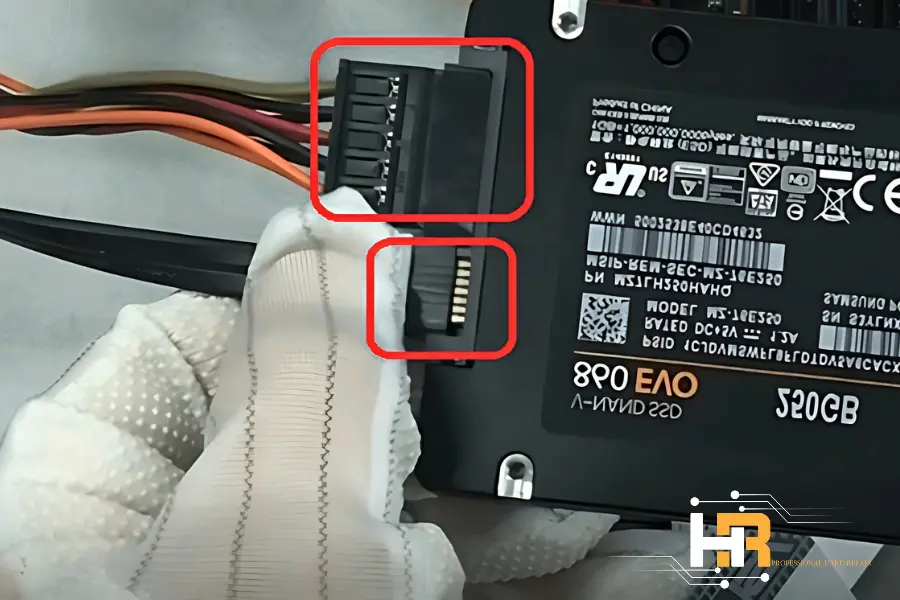
هاردهای اینترنال از دو مسیر مجزا برای برقراری ارتباط با مادربرد استفاده میکنند. کابل SATA وظیفه انتقال فایلها را بر عهده دارد و کابل Power نیز جریان برق هارد را تامین میکند. هر گونه نقص، کشیدگی، گرد و غبار یا قطعی داخلی در هر یک از این دو مسیر، مانع از دیتکت شدن هارد در منوی سیستم خواهد شد. برای بررسی این احتمال، کابلها را به طور کامل جدا کرده و ترجیحا از کابلهای جدید استفاده کنید. همچنین اتصال کابل SATA به پورتهای دیگر روی مادربرد میتواند کاربردی باشد.
- گام دوم: بررسی تنظیمات UEFI و Legacy در مادربرد
در صورتی که کابلها سالم باشند، لازم است تنظیمات پایه سیستم را بررسی کنید. بلافاصله پس از روشن کردن کامپیوتر، با فشردن متوالی کلیدهای F2 یا Delete (بسته به برند مادربرد) وارد محیط BIOS شوید. در منوی تنظیمات، به بخش Storage یا Advanced Configuration بروید. ابتدا چک کنید که پورتهای SATA روی حالت Enabled قرار داشته باشد. سپس وضعیت کنترلر (SATA Mode) را بررسی کرده و آن را روی حالت AHCI تنظیم کنید. علاوه بر این، تنظیمات مربوط به حالت بوت UEFI و Legacy نیز گاهی در شناسایی حافظه اختلال ایجاد میکند. تغییر حالت میان این دو گزینه و راهاندازی مجدد سیستم، ممکن است در رفع مشکل دیتکت نشدن هارد در بایوس تاثیرگذار باشد. - گام سوم: بررسی هارد در سیستم دوم
اگر با تغییر پورتها و تنظیمات مادربرد همچنان هارد در بایوس نمایش داده نمیشود، احتمال ضعیف شدن پاور کیس یا خرابی پورتهای مادربرد اصلی در نظر گرفته میشود. برای بررسی این احتمال لازم است که قطعه خود را به عنوان حافظه ثانویه (Secondary) به یک کیس دیگر متصل کنید. استفاده از باکسهای اکسترنال (تبدیل اینترنال به اکسترنال) نیز برای این تست مناسب خواهد بود.
اگر هارد در سیستم دوم بدون مشکل شناسایی شود، قطعه سالم است و خرابی به سیستم اول مربوط میشود. اما در صورتی که پس از اجرای تمامی این مراحل باز هم هارد در کیس دوم دیتکت نشود، با مشکلی فراتر از خطاهای بررسی شده روبرو هستید.
در این مرحله، عدم شناسایی هارد در سیستمهای مختلف نشان میدهد که خرابی در داخل خود حافظه ایجاد شده است. ادامه بررسی در این شرایط به دقت بیشتری نیاز دارد، چرا که انجام برخی اقدامات رایج اینترنتی برای رفع مشکل دیتکت نشدن هارد در بایوس، میتواند آسیبهای سختافزاری را به شدت افزایش دهد.
3 اشتباه رایج هنگام شناسایی نشدن هارد که بازیابی اطلاعات را دشوار میکند
هنگامی که حافظه شما در سیستم دوم نیز شناسایی نمیشود، قطعی ارتباط به ساختار سختافزار یا Firmware مربوط خواهد شد. در این مرحله، روشهای متداول یا استفاده از آموزشهای غیرتخصصی، معمولا خسارات فیزیکی شدیدی ایجاد میکند. بررسیهای فنی نشان میدهد که سه اقدام زیر بیشترین تاثیر را در آسیب دائمی به فایلها دارد.
- اجرای نرمافزارهای ریکاوری (Data Recovery Software)
برنامههای نرمافزاری منحصرا برای رفع مشکلات نرمافزاری مانند فرمت شدن یا حذف تصادفی فایلها کاربرد دارد. اسکن کردن هاردی که با خطاهای فریمور یا بدسکتورهای شدید مواجه است، میتواند فشار زیادی به کنترلر هارد وارد کند. ادامه این اسکن ممکن است به خواندن مکرر و بدون نتیجه سکتورهای آسیبدیده منجر شود و در موارد شدید، خرابی کنترلر یا قفل شدن فریمور را به دنبال داشته باشد. - ترفندهای مخرب اینترنتی (فریز کردن یا وارد کردن ضربه)
قرار دادن هارد در محیطهای بسیار سرد مانند فریزر، میتواند آسیب بیشتری به هارد وارد کند. تغییر ناگهانی دما احتمال ایجاد تشکیل قطرات ریز آب درون محفظه هارد را افزایش میدهد. این رطوبت ممکن است باعث ایجاد Stiction که در آن هد به سطح پلاتر میچسبد، خواهد شد. در چنین شرایطی، روشن کردن هارد میتواند به آسیب هد یا موتور منجر شود. همچنین ضربه زدن به بدنه به امید وصل شدن قطعات داخلی، ممکن است به هد مکانیکی و سایر اجزای حساس هارد آسیب وارد کند. - باز کردن درپوش فلزی هارد (Top Cover)
فاصله هد با صفحه پلاتر، به مراتب کمتر از ضخامت یک تار موی انسان است. باز کردن درپوش هارد در محیطی خارج از استانداردهای کلین روم (Clean Room)، باعث ورود ذرات معلق و گرد و غبار به داخل محفظه میشود. برخورد این ذرات میکروسکوپی با هد زمانی که موتور با سرعت 5400 دور در دقیقه شروع به چرخش کند، صفحات پلاتر را به شدت خراش داده و باعث ایجاد بدسکتور فیزیکی خواهد شد.
شرایط متفاوت حافظه SSD هنگام عدم شناسایی
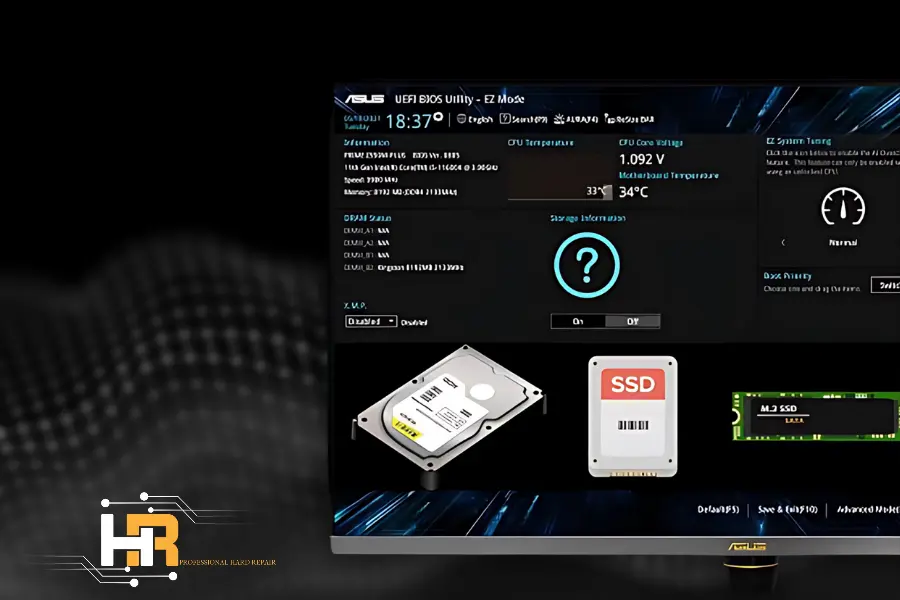
برخلاف هاردهای HDD، مدلهای SSD فاقد قطعات متحرک هستند. در نتیجه هنگام بروز خرابی، هیچگونه صدایی تولید نخواهد کرد. بنابراین عدم تولید صدا لزوما نشاندهنده عملکرد صحیح آنها نخواهد بود. روش بررسی و برقراری ارتباط با SSD نیز با هارد تفاوت داشته و اقدامات نادرست میتواند به بخشهای فیزیکی آن آسیب برساند.
راهکارهای کاربردی برای رفع مشکل دیتکت نشدن هارد SSD در بایوس
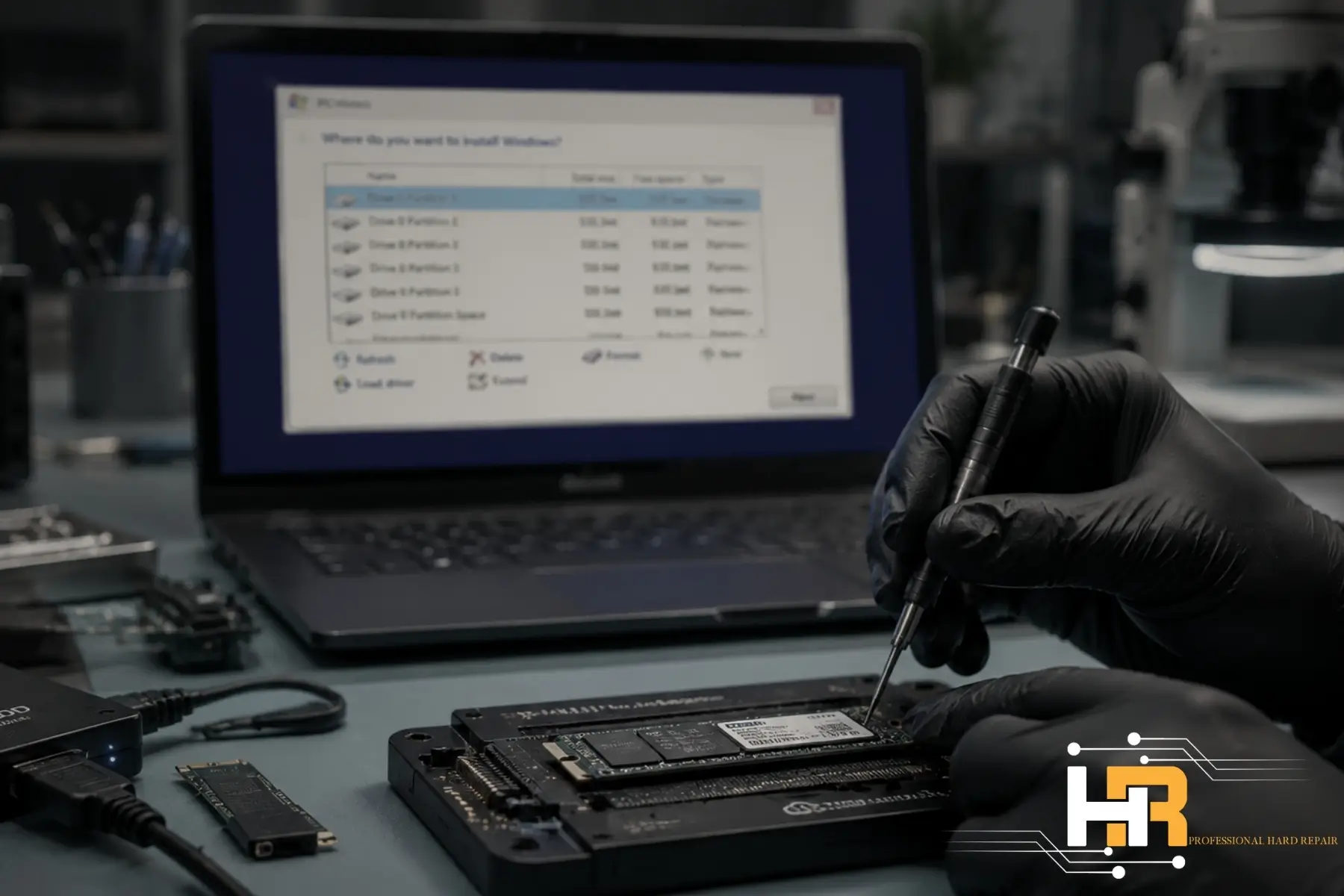
در درایوهای M.2 و NVMe که بدون کابل رابط و مستقیما روی مادربرد نصب شدهاند، وجود آلودگی یا رسوب گرفتن پینهای اتصال، مانع از برقراری ارتباط با سیستم خواهد شد. جدا کردن SSD، پاک کردن اصولی پینهای طلایی و نصب در اسلاتهای دیگر مادربرد، یک اقدام اولیه و مناسب به شمار میرود.
برای مدلهای SATA نیز، استفاده از روش چرخه برق (Power Cycle) گاهی کاربردی خواهد بود. در این روش، کابل SATA را جدا کرده و هارد را تنها با اتصال کابل Power به مدت 30 دقیقه روشن نگه میدارند تا چیپ کنترلر زمان کافی برای تنظیم مجدد (Reset) در اختیار داشته باشد.
اشتباهات مخرب که فایلهای SSD را برای همیشه پاک میکند
اگر درایو پس از بررسی اتصالات و راهکارهای سختافزاری همچنان شناسایی نمیشود، احتمال خرابی کنترلر اصلی یا تراشههای حافظه NAND وجود دارد. در این مرحله، اقدامات نادرست میتواند آسیبهای جدی و غیرقابلجبرانی به اطلاعات وارد کند:
- اجرای نرمافزارهای ریکاوری و فرمان TRIM: بزرگترین اشتباه هنگام قطعی ارتباط SSD، تلاش برای اسکن نرمافزاری SSD است. ساختار حافظههای فلش به گونهای است که در صورت اجرای برنامههای متفرقه، سیستمعامل به صورت خودکار دستور TRIM را اجرا میکند. فعال شدن این دستور، فایلهای حافظه را به صورت بازگشتناپذیر کاملا حذف خواهد کرد.
- آپدیت فریمور (Firmware): تلاش برای آپدیت فریمور در وضعیتی که کنترلر ناپایدار است، آیسی اصلی آسیب وارد کند و ارتباط با تجهیزات تخصصی را نیز پیچیده خواهد کرد.
- حرارت دادن به چیپها: برخی آموزشهای غیرتخصصی، استفاده از سشوار صنعتی را برای رفع لحیمسردی پیشنهاد میکنند. اما حرارت مستقیم روی برد SSD میتواند اتصالات میکروسکوپی زیر تراشههای NAND را ذوب کرده و آسیبهای بیشتری به برد وارد کند.
بازیابی اطلاعات هارد دیتکتنشده با تجهیزات تخصصی
اگر عدم شناسایی هارد به خرابی قطعات مکانیکی یا فریمور مربوط باشد، ریکاوری اطلاعات به تجهیزات پیشرفته و بررسیهای تخصصی نیاز دارد. کارشناسان مرکز تعمیر هارد با توجه به نوع خرابی، از ابزار مناسب برای برقراری ارتباط با هارد استفاده میکنند.
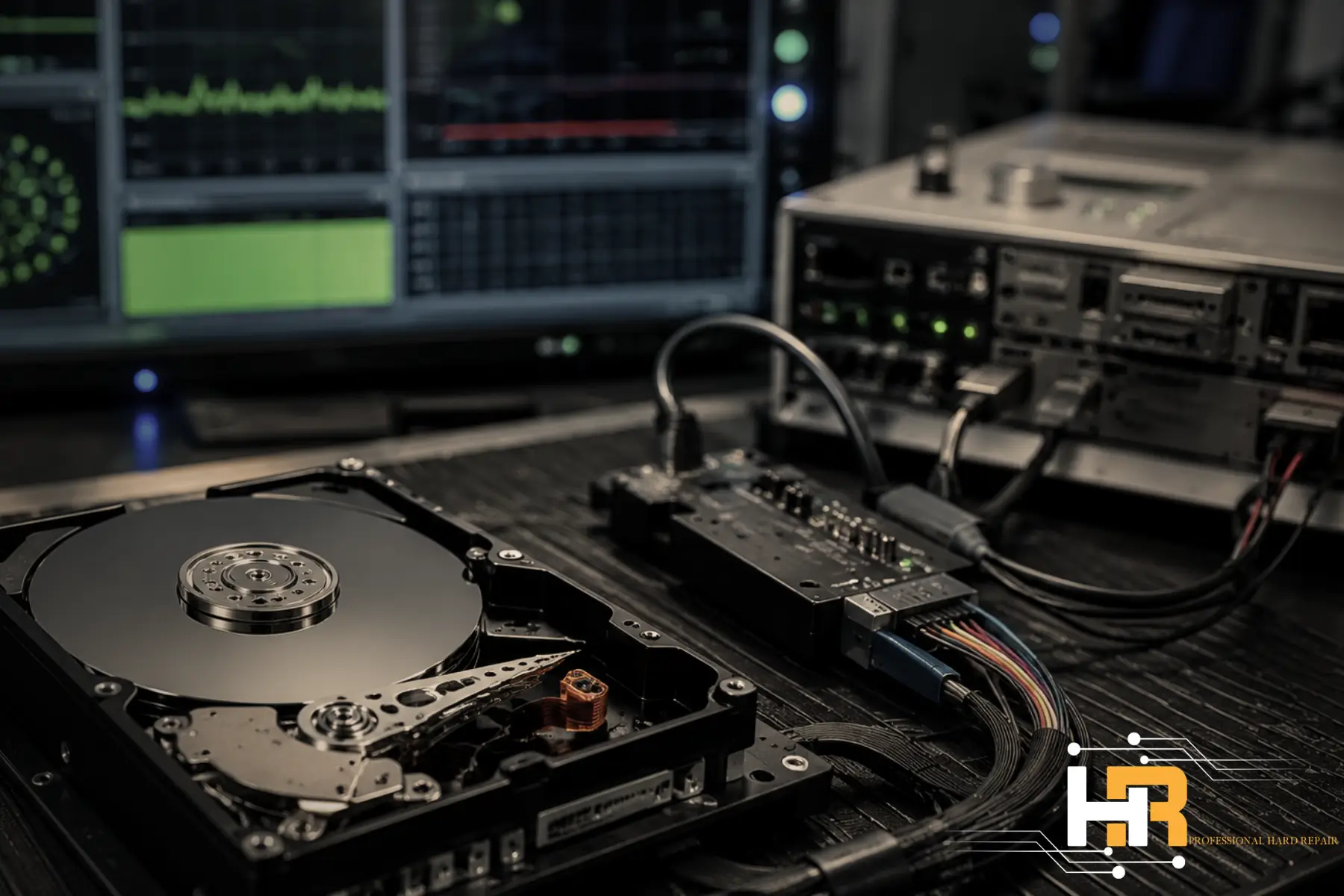
برای رفع مشکلات نرمافزاری و بررسی کدهای پایه، از تجهیزات پیشرفته PC-3000 استفاده میشود.این دستگاه با دور زدن ارتباط استاندارد مادربرد، امکان دسترسی به حافظه را در فراهم میکنند.
اگر عدم شناسایی هارد به خرابی هد مربوط باشد، بررسی بخشهای داخلی و تعویض قطعات حساس ضرورت پیدا میکند. باز کردن هارد در این مرکز تنها در Clean Room کلاس 100 انجام میشود. سیستم فیلتراسیون این محیط، میزان ذرات معلق را کنترل کرده و احتمال ورود گردوغبار به داخل هارد را کاهش خواهد داد.
یکی از دغدغههای اصلی هنگام خرابی هارد، آگاهی از هزینههای بازیابی اطلاعات است. در مرکز تعمیر هارد، بررسی و کارشناسی اولیه هارد بهصورت رایگان انجام میشود. در صورتی که به دلیل شدت صدمات فیزیکی امکان ریکاوری فایلها وجود نداشته باشد، هزینهای از شما دریافت نخواهد شد.
سوالات متداول
- آیا ویروس و بدافزار میتواند باعث عدم شناسایی کامل هارد در محیط بایوس شود؟
خیر. ویروس تنها در سطح سیستمعامل (ویندوز) و فایلسیستم توانایی فعالیت دارد. دیتکت نشدن هارد در محیط بایوس یک فرآیند کاملا سختافزاری میان مادربرد و فریمور خود هارد است و بدافزارها از نظر فنی نقشی در دیتکت نشدن هارد در بایوس ندارد.
- آیا قطع ناگهانی برق به بخش خاصی از هارد آسیب میرساند که مانع دیتکت شدن آن شود؟
نوسانات ناشی از قطع و وصل برق، در وهله اول به قطعات محافظتی روی برد (مانند دیودهای TVS) یا چیپ کنترلر موتور آسیب رسانده و باعث قطعی کامل هارد میشود. در برخی موارد نیز قطع ناگهانی جریان باعث میشود هد فرصت متوقف شدن در منطقه امن را پیدا نکرده و روی صفحات پلاتر گیر کند (Stiction).
- چرا هارد اکسترنال روشن شده و چراغ آن چشمک میزند، اما در سیستم نمایش داده نمیشود؟
روشن شدن چراغ هارد اکسترنال تنها دریافت جریان برق را تایید میکند و به دیتکت شدن هارد محیط بایوس مرتبط نمیشود. در این حالت، خرابی سوکت USB روی برد هارد، قطعی داخلی کابل رابط، یا خرابی ماژول تبدیل SATA به USB در داخل قاب اکسترنال، از شایعترین دلایل عدم شناسایی هستند.