نشانههای خرابی هارد و SSD
هاردهای HDD یا درایوهای SSD به دلیل داشتن قطعات الکترونیکی و مکانیکی دارای طول عمر مشخصی هستند. در بیشتر مواقع، توقف عملکرد این قطعات به شکل کاملا ناگهانی رخ نمیدهد. بلکه سیستم پیش از خاموشی نهایی یا عدم دسترسی به فایلها، علائمی از استهلاک و آسیب را نشان میدهد.
شناخت دقیق این هشدارها کمک میکند تا پیش از آسیب دیدن فایلهای مهم، فرصت کافی برای تهیه بکاپ و انتقال فایلها فراهم شود. علائم خرابی بسته به نوع ساختار حافظه متفاوت است، اما برخی نشانههای خرابی هارد و SSD مشترک هستند و معمولا در مراحل اولیه خرابی ظاهر میشوند. تشخیص بهموقع این علائم نقش پررنگی در کاهش هزینهها و زمان ریکاوری اطلاعات خواهد داشت.
برای بررسی دقیقتر این موضوع، ابتدا باید نشانههایی را بشناسیم که فارغ از نوع هارد اینترنال یا اکسترنال، زنگ خطری جدی برای هارد و SSD محسوب میشود.
نشانههای خرابی هارد و SSD (مشترک در اینترنال و اکسترنال)
بسیاری از علائم هشداردهنده در مدلهای مختلف هارد و SSD یکسان است. پس از مشاهده این نشانهها لازم است که وضعیت آن باید به دقت بررسی شده و با اقدامات از گسترش آسیبدیدگی جلوگیری کنید.
کند شدن غیرعادی و افت شدید سرعت
یکی از اولین نشانههای افت سلامت حافظه، طولانی شدن زمان Boot سیستمعامل و تاخیر (Delay) چشمگیر هنگام باز کردن پوشهها یا کپی کردن اطلاعات است. در برخی مواقع، این کندی به حدی میرسد که سیستم برای چند دقیقه روی یک دستور ساده متوقف میشود. این نشانهها معمولا به عنوان علائم نیم سوز شدن هارد در نظر گرفته میشود.
نکته فنی: افت سرعت حافظه همیشه به دلیلی خرابی سختافزاری اتفاق نمیافتد. پر بودن ظرفیت درایو، کمبود رم یا حضور بدافزارها نیز علائم مشابهی ایجاد میکند. بنابراین بررسی نرمافزاری هارد و SSD پیش از هرگونه اقدام سختافزاری پیشنهاد میشود.
شنیدن صدای غیرطبیعی (در هارد)
هارد در حالت عادی صدای ضعیف چرخش و فعالیت هد را تولید میکند، اما شنیدن صداهای متالیک و ریتمیک میتواند نشانهای جدی از خرابی باشد. صدای تقتق یا کلیک مکرر (Click of Death)، صدای ساییدگی ناشی از برخورد هد با پلتر، یا تلاش مکرر موتور برای چرخش (Spin-up) که با قطع و وصل شدن همراه است، همگی به علت خرابی سختافزاری رخ میدهد.
شناسایی نشدن هارد توسط سیستم
گاهی ویندوز قادر به شناسایی هارد متصل به سیستم نخواهد بود. این موضوع در هاردهای اینترنال (داخل کیس یا لپتاپ) و مدلهای اکسترنال رخ میدهد. عدم نمایش در Disk Management یا Device Manager، شناسایی نشدن در محیط BIOS/UEFI مادربرد و یا نمایش ظرفیت اشتباه (مانند شناسایی یک قطعه ۲ ترابایتی با ظرفیت 0 بایت یا ۳۲ مگابایت) از موارد بسیار شایع هستند.
نکته فنی: پیش از تایید نهایی خرابی در هاردهای اینترنال، اتصال صحیح کابلهای SATA و سلامت کابل برق منبع تغذیه (پاور) به مادربرد باید تست شود. در مدلهای اکسترنال نیز بررسی سلامت کابل USB و پورت متصل به سیستم ضروری است تا احتمال ایرادات جانبی رد شود.
خطاهای فایلسیستم و Corrupt شدن فایلها
نمایش خطاهای پیاپی مانند I/O Device Error یا خطای Read/Write هنگام انتقال فایلها، نشاندهنده عدم توانایی سیستم در برقراری ارتباط با بخشهایی از حافظه است. پیغام “The file or directory is corrupted and unreadable”، ناپدید شدن خودکار فایلها، تغییر فرمت به پسوندهای نامشخص و صفر شدن حجم فایلها نیز از نشانههای خراب شده فایلها و خطای فایلسیستم محسوب میشود.
نمایش خطاهای مربوط به Bad Sector
بدسکتورها به دو دسته سختافزاری و سختافزاری تقسیم میشود. قطعی ناگهانی برق، استهلاک و ضربه فیزیکی از عوامل اصلی ایجاد بدسکتور در هارد و SSD است. بدسکتور سختافزاری که در هارد ایجاد میشود، یک آسیب سختافزاری بوده و با کمک هیچ نرمافزاری قابل تعمیر نخواهد بود. به همین دلیل، تلاش برای رفع بدسکتور فیزیکی با استفاده از این روش، فشار مضاعفی به قطعه وارد کرده و باعث ایجاد خراشهای بیشتر روی پلتر هارد خواهد شد.
فریز شدن، ریستارت یا Blue Screen (BSOD) مکرر
ارورهای صفحه آبی مرتبط با حافظه (مانند UNMOUNTABLE_BOOT_VOLUME) یا فریز شدن کامل سیستم پس از کلیک روی یک درایو خاص، میتواند نشاندهنده عدم دسترسی ویندوز به سکتورهای حافظه باشد. در چنین شرایطی، سیستم برای جلوگیری از آسیب بیشتر متوقف میشود.
موارد ذکرشده در مدلهای مختلف مشترک هستند، اما هاردهای اکسترنال به دلیل قابلحمل بودن و جابهجایی مداوم، با مشکلات خاص خود مواجه میشود. در بخش بعدی، علائمی را بررسی خواهیم کرد که در هاردهای اکسترنال بیشتر دیده شده و میتواند نشانههای خرابی هارد و SSD اکسترنال باشد.
نشانههای اختصاصی خرابی هاردهای اکسترنال
مدلهای اکسترنال به دلیل قابلیت حمل و جابجایی مداوم، بیشتر در معرض صدمات فیزیکی و نوسانات برق قرار میگیرد. این آسیبپذیری باعث میشود تا نشانههای متفاوتی را نسبت به درایوهای اینترنال درون کیس یا لپتاپ از خود بروز دهد.
درخواست Format کردن درایو (تغییر فرمت به RAW)
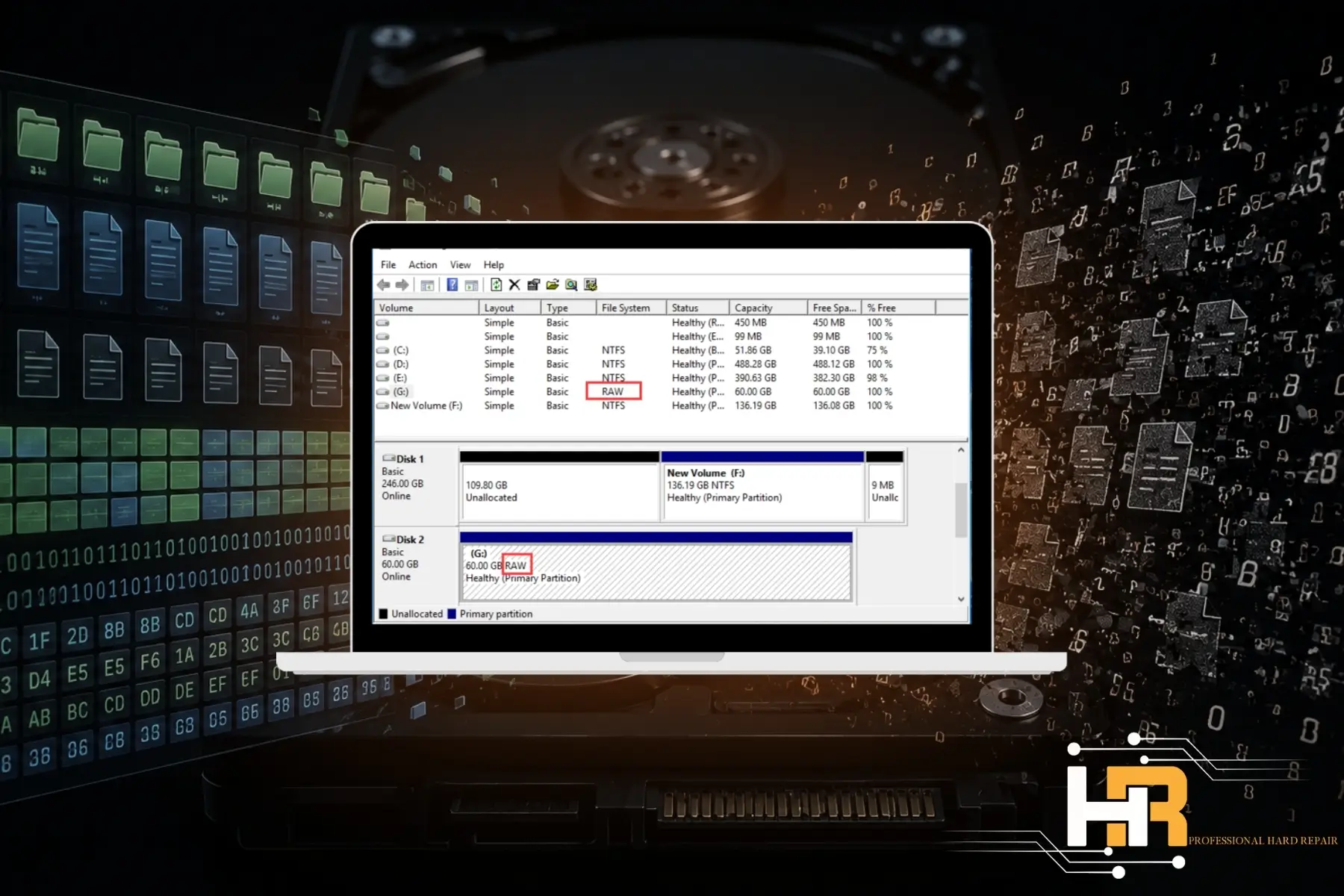
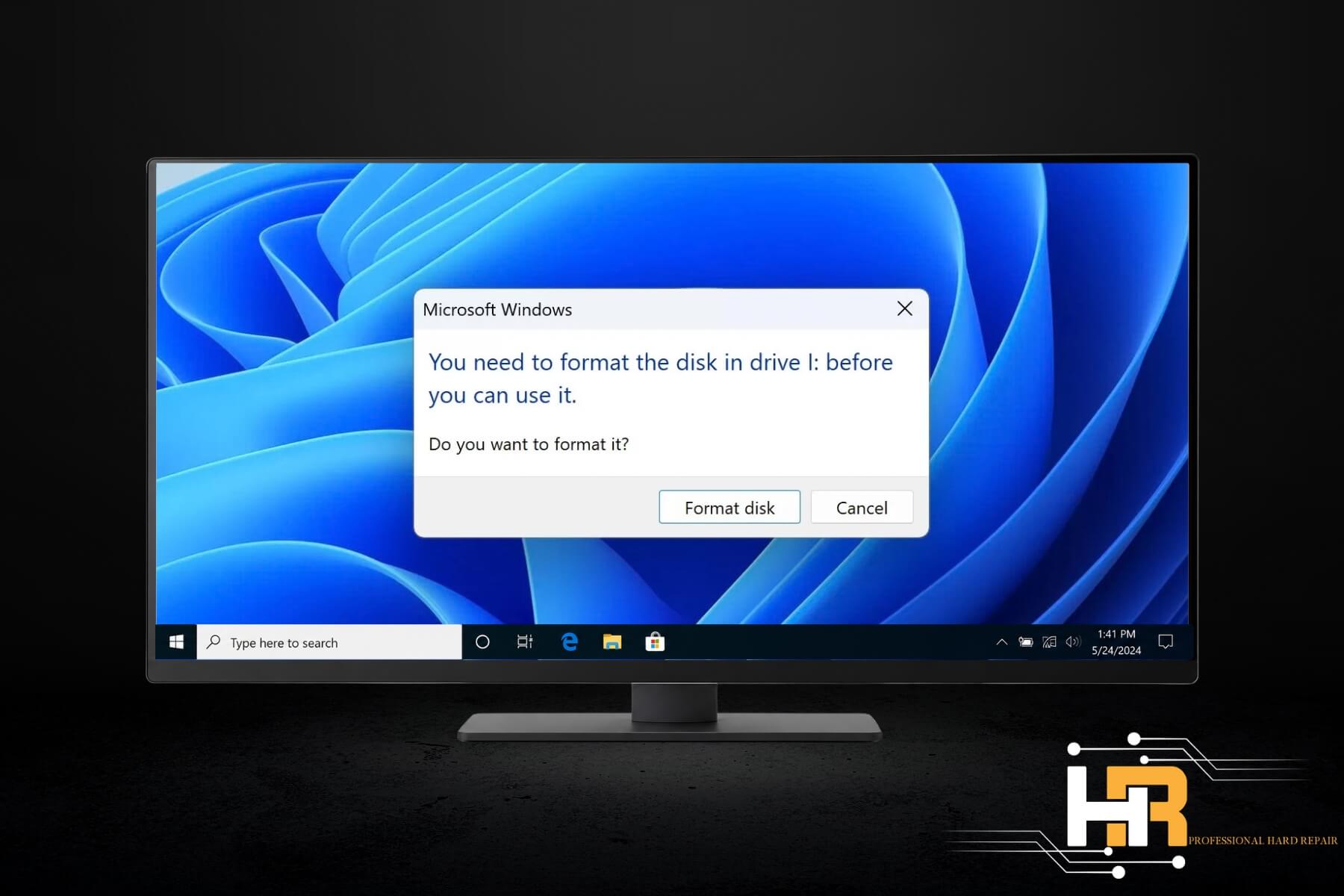
یکی از رایجترین اخطارها پس از اتصال کابل USB، نمایش پیغام “You need to format the disk in drive before you can use it” است. اگر در این حالت ابزار Disk Management ویندوز را بررسی کنید، متوجه میشوید که فایلسیستم درایو از حالتهای استاندارد (مانند NTFS یا exFAT) به حالت RAW تغییر یافته است.
هشدار مهم: نمایش این پیغام نشان میدهد که سیستمعامل نمیتواند به فایلها دسترسی پیدا کند. کلیک روی گزینه Format باعث پاک شدن اطلاعات درایو شده و ساختار فعلی اطلاعات را از بین میبرد. در صورتی که فایلهای مهمی روی هارد یا SSD ذخیره کردهاید، به هیچوجه این پیغام را تایید نکنید.
قطع و وصل شدن مداوم پورت USB
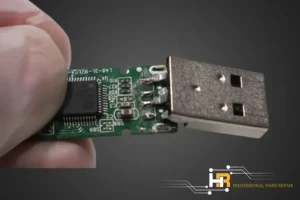
قطع و وصل شدن هارد در محیط ویندوز که با شنیدن مکرر صدای اتصال USB همراه است که نشاندهنده اختلال فیزیکی در مسیر ارتباطی هارد و سیستم است. این مشکل در بسیاری از موارد به دلیل لق شدن سوکت USB روی برد حافظه یا ایراد در کابل رابط رخ میدهد. بیتوجهی به این قطعیهای مکرر، باعث میشود که نوسانات برق در گذر زمان به بخشهای داخلی و موتور آسیب وارد کند.
وضعیت غیرطبیعی چراغ LED
چراغ LED روی قاب هارد برای نمایش وضعیت تبادل فایلها تعبیه شده است. روشن ماندن ثابت این چراغ بدون چشمک زدن (در صورتی که هیچ فایلی در حال پردازش نیست) یا خاموش بودن کامل آن با وجود اتصال صحیح کابل، هشداری برای سلامت بورد یا موتور محسوب میشود. این نشانه، یکی از اصلیترین دلایل بالا نیامدن هارد اکسترنال با وجود روشن شدن چراغ در مدلهای مختلف به شمار میرود.
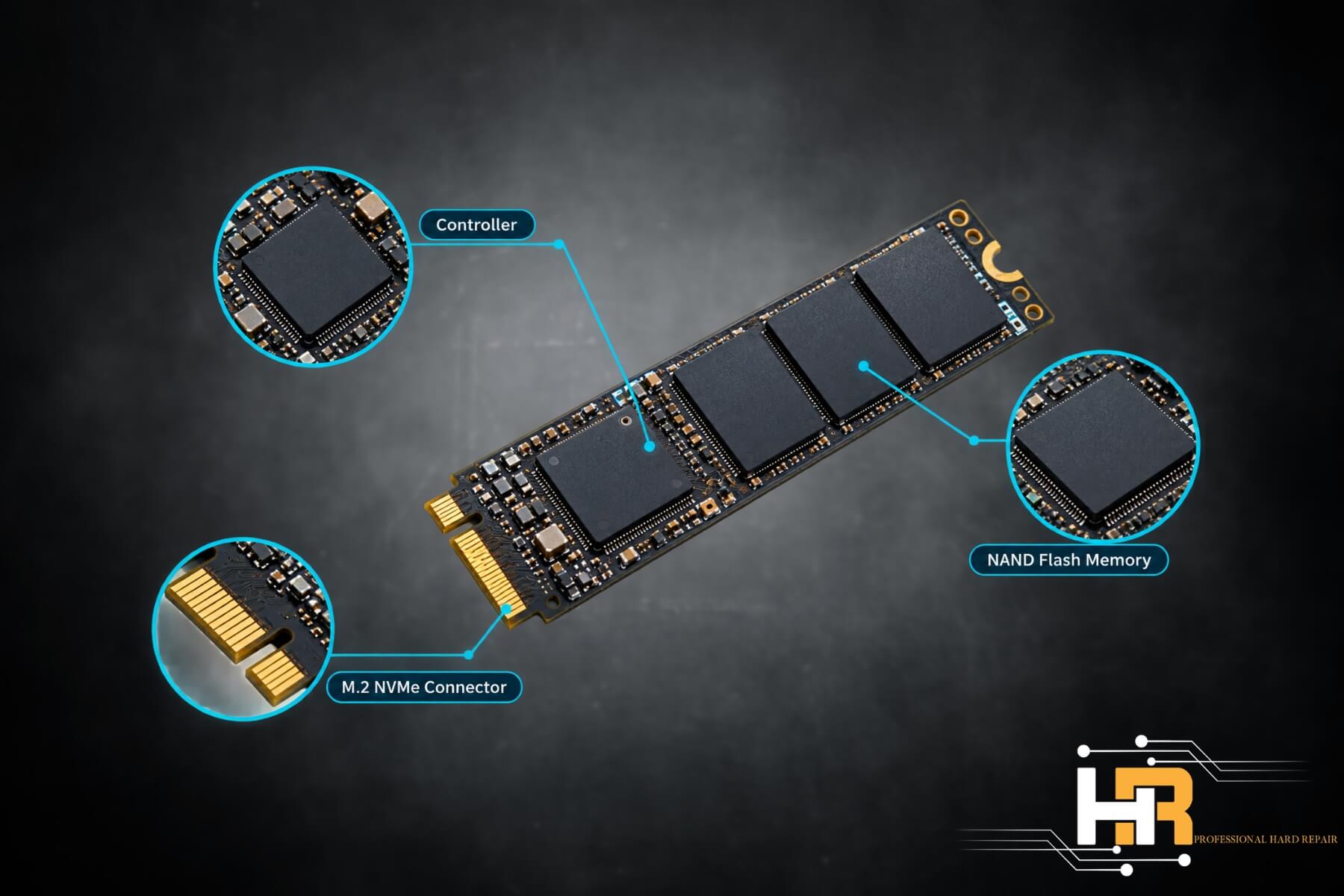
مواردی که تا اینجا بررسی شد، بیشتر در هارد که از قطعات مکانیکی و دیسکهای چرخان استفاده میکند، مشاهده خواهد شد. اما حافظههای SSD که صرفا بر پایه تراشههای الکترونیکی کار میکند، علائم کاملا متفاوتی را نشان داده و معمولا بدون ایجاد هیچگونه صدای غیر معمول دچار خرابی میشود. در بخش بعدی، نشانههای مختص به خرابی درایوهای SSD را به صورت مجزا بررسی خواهیم کرد.
تفاوت نشانههای خرابی در درایوهای SSD
از آنجا که درایوهای SSD فاقد موتور و قطعات مکانیکی هستند، خرابی آنها کاملا متفاوت از مدلهای مکانیکی رخ میدهد و معمولا بدون تولید هیچگونه صدای غیر معمولی همراه است. این ویژگی باعث میشود که افراد متوجه تغییرات فیزیکی نشوند و لازم باشد به هشدارهای نرمافزاری و سیستمی بیشتر دقت کنند.
قفل شدن درایو در حالت Read-Only
در این وضعیت، سیستم اجازه کپی کردن فایل جدید روی SSD یا پاک کردن اطلاعات قبلی را نمیدهد. با این حال، فایلهای ذخیره شده در SSD قابل مشاهده هستند و میتوان آنها را به یک مسیر دیگر انتقال داد. این حالت یک اقدام امنیتی از سمت کنترلر (Controller) قطعه است که هنگام پایان یافتن ظرفیت نوشتن روی سکتورهای حافظه فعال میشود تا از ایجاد تغییرات مخرب جلوگیری کند.
ناپدید شدن ناگهانی از روی سیستم (Drop-out)
قطعه به درستی کار میکند و ویندوز بدون مشکل اجرا میشود، اما به طور ناگهانی درایو از لیست سیستم حذف میشود. در بیشتر مواقع با یک بار ریستارت کردن، قطعه مجددا شناسایی خواهد شد. تکرار شدن قطعیها یکی از هشدارهای جدی درباره ناپایداری قطعات الکترونیکی روی برد به شمار میرود.
گیر کردن سیستم هنگام بوت (Boot Loop)
نقص در فریمور (Firmware) یا از کار افتادن کنترلر باعث میشود سیستم در ثانیههای اولیه و روی لوگوی مادربرد متوقف بماند. در این حالت، ارتباط نرمافزاری میان مادربرد و SSD برقرار نشده و ویندوز در یک چرخه تکراری یا توقف کامل گیر میکند.
داغ شدن غیرطبیعی و افت شدید سرعت (M.2 NVMe)
درایوهای پرسرعت M.2 در صورت عدم دفع صحیح گرما (Overheating) و اختلال در مدار، سرعت انتقال فایل را برای جلوگیری از سوختگی قطعات به شکل چشمگیری کاهش میدهد. با لمس قطعه در این حالت متوجه خواهید شد که گرمای بسیار بالاتری نسبت به حالت استاندارد در حافظه ایجاد شده است.
شناخت علائم خرابی سختافزاری و الکترونیکی، امکان تشخیص زودهنگام مشکلات را فراهم میکند. با این حال، روشهایی نیز وجود دارند که میتوان با کمک آنها از وضعیت سلامت هارد و SSD پیش از رسیدن به شرایط بحرانی بررسی کرد. در بخش بعدی، ابزارها و روشهای پیشگیرانهای را معرفی خواهیم کرد که اطلاعاتی درباره وضعیت پنهان حافظه در اختیار شما قرار میدهد.
بررسی سلامت هارد پیش از نشانههای خرابی
برای اطمینان از وضعیت درایو، روشهای نرمافزاری متعددی وجود دارد که گزارش دقیقی از سلامت حافظه ارائه میدهد. انجام این بررسیهای دورهای کمک میکند تا پیش از رسیدن قطعه به وضعیت بحرانی، متوجه افت کیفیت آن شوید.
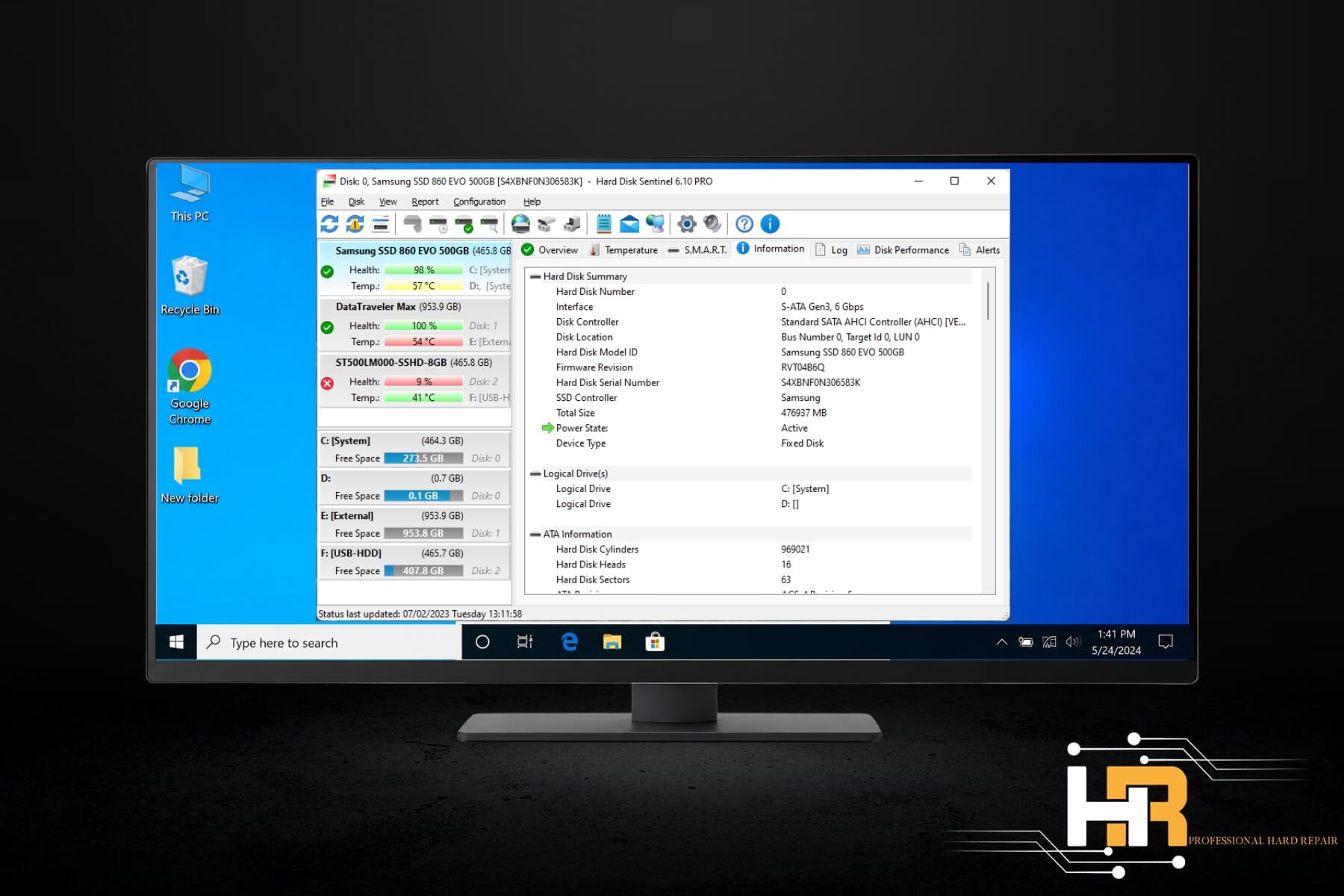
بررسی وضعیت S.M.A.R.T
سیستم S.M.A.R.T یک تکنولوژی داخلی است که وضعیت کارکرد قطعه را به صورت مداوم چک میکند. برای تفسیر این گزارشها، نرمافزارهایی مانند Hard Disk Sentinel و CrystalDiskInfo گزینههای بسیار مناسبی هستند. این برنامهها با نمایش دو شاخص کلیدی Health (سلامت) و Performance (عملکرد)، تصویری روشن از وضعیت هارد یا SSD به شما نشان میدهد. کاهش درصد Health یک هشدار جدی برای پایان یافتن عمر مفید درایو به شمار میرود.
بررسی در محیط ویندوز (Disk Management و CHKDSK)
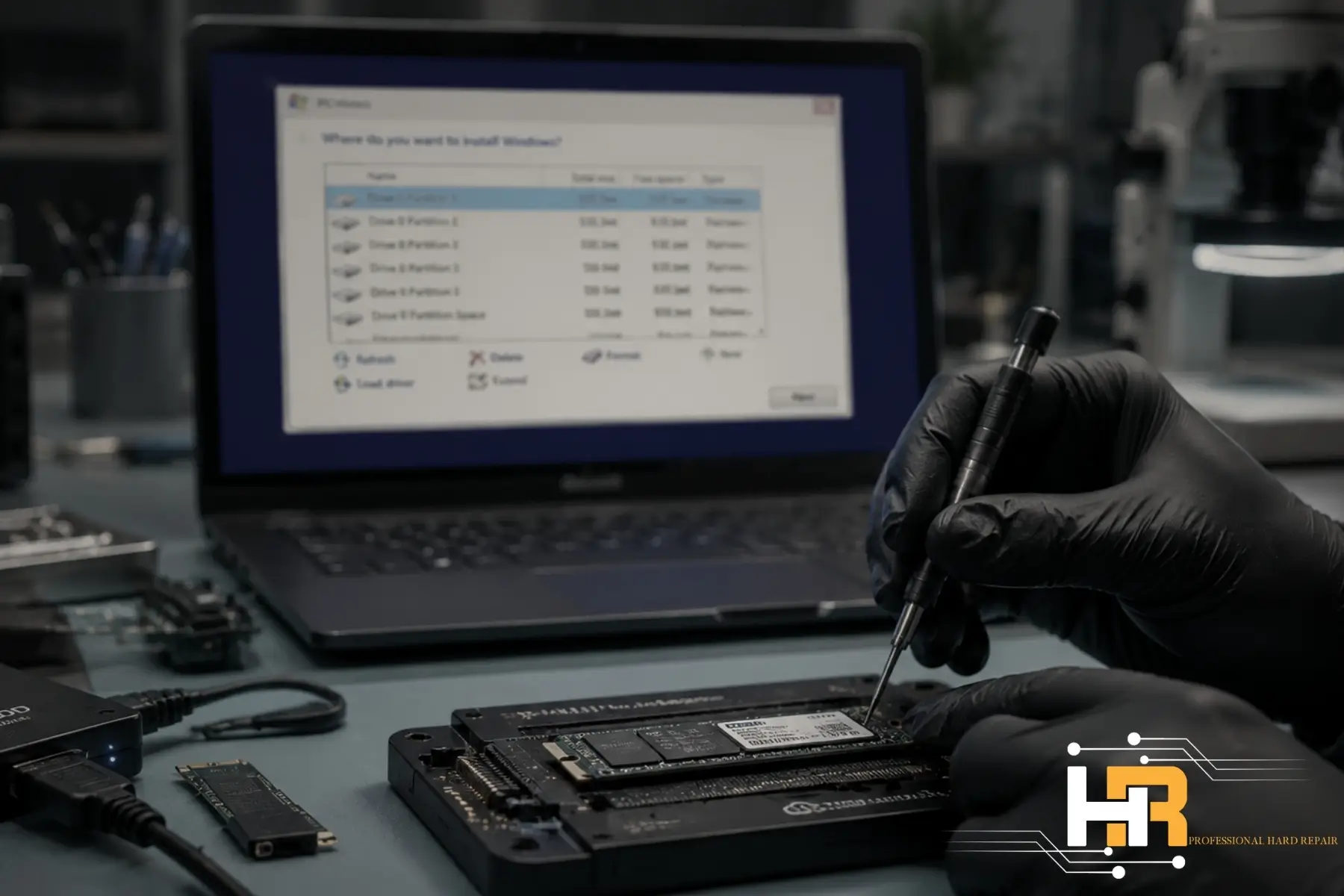
ابزار Disk Management در ویندوز برای بررسی وضعیت پارتیشنها و شناسایی درایوهای متصل کاربرد دارد. علاوه بر این، دستور CHKDSK به عنوان یکی از ابزارهای پایهای برای چک کردن خطاهای فایلسیستم شناخته میشود.
هشدار بسیار مهم:اجرای دستور CHKDSK در شرایطی مانند کندی شدید یا شنیده شدن صداهای غیرطبیعی، فشار زیادی به هد وارد میکند. این دستور باعث میشود هد برای خواندن سکتورهای آسیبدیده بیشتر تلاش کند که نتیجه آن، گسترش آسیب سختافزاری روی پلتر خواهد بود. استفاده از این دستور تنها برای خرابیهای نرمافزاری پیشنهاد میشود و در زمان خرابی سختافزاری، اجرای آن تنها آسیب را تشدید خواهد کرد.
بررسی منظم وضعیت درایو به مدیریت بهتر فایلها و جلوگیری از حذف شدن آنها کمک میکند. با این حال، اگر با نشانههای خرابی فیزیکی یا خطاهای سیستمی که پیشتر اشاره کردیم مواجه شدید، زمان مناسب برای انجام تستهای نرمافزاری را از دست دادهاید. در این شرایط، اقدامات شما در لحظات ابتدایی نقش مهمی در جلوگیری از گسترش آسیب دارد. در بخش بعدی، اقدامات ضروری هنگام مواجهه با نشانههای خرابی هارد و SSD را بهصورت دقیق بررسی خواهیم کرد.
هنگام مشاهده نشانههای خرابی چه اقداماتی انجام دهیم؟ (اقدامات اورژانسی)
اقدام صحیح در لحظات اولیه مشاهده اختلال، تاثیر مستقیمی بر جلوگیری از آسیبهای گستردهتر دارد. اجرای چند اثدام مشخص به شما کمک میکند تا میزان آسیب فیزیکی یا نرمافزاری را کاهش دهید.
قطع سریع جریان برق
اولین قدم، متوقف کردن جریان برق است. اگر در حال استفاده از سیستم هستید، آن را خاموش کرده و در مدلهای اکسترنال، کابل را از پورت جدا کنید. با این اقدام جلوی چرخش بیشتر موتور و حرکت هد را گرفته و احتمال خراشیدگی پلاترها را کاهش خواهید داد.
عدم استفاده از نرمافزارهای رایگان ریکاوری
اسکن کردن حافظهای که دچار بدسکتور شدید یا ایراد مکانیکی شده، یک اشتباه رایج به شمار میرود. چرا که استفاده از نمرافزار و انجام اسکنهای عمیق، باعث میشود هد معیوب روی پلاتر کشیده شده و شانس ریکاوری اطلاعات را برای همیشه از بین برود.
پرهیز از ترفندهای غیرتخصصی
قرار دادن قطعه در فریزر برای خنک شدن یا وارد کردن ضربه به قاب برای رفع گیر موتور، روشهایی غیرتخصصی محسوب میشود. تغییرات دمایی باعث ایجاد میعان و رطوبت روی برد الکترونیکی شده و ضربه فیزیکی، تراز دقیق قطعات داخلی را به هم میریزد. در نتیجه ریکاوری اطلاعات و تعمیر هارد در این شرایط پیچیدهتر خواهد شد.
باز نکردن قاب هارد
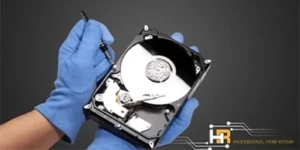
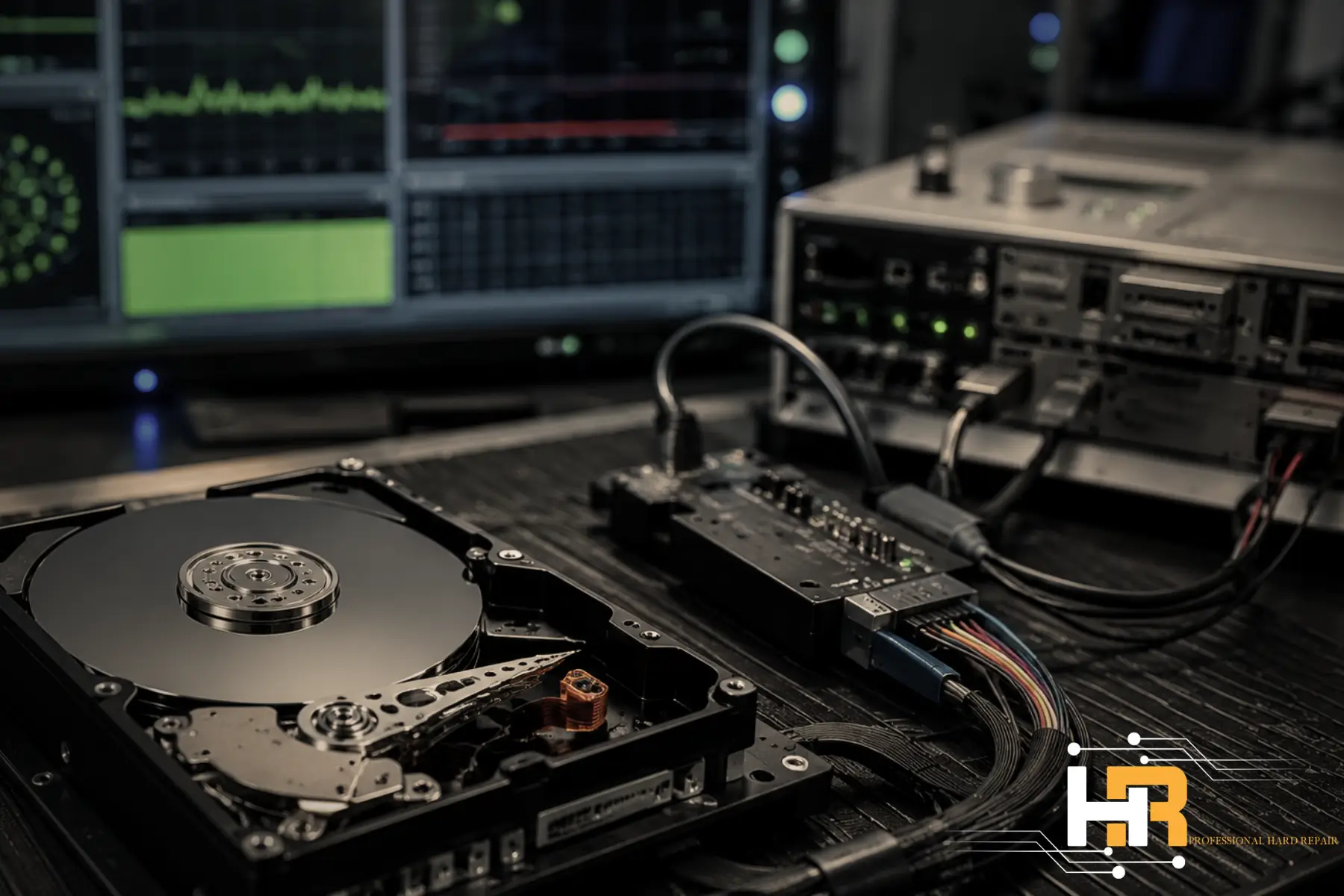
فاصله هد تا پلاتر تنها چند نانومتر است و ورود کوچکترین ذره گرد و غبار، به سرعت صفحات پلاتر را مخدوش میکند. به همین دلی باز کردن قاب هارد به محیط Clean Room که استاندارد و عاری از ذرات معلق است، نیاز دارد. باز کردن پیچهای قاب در اتاقهای معمولی، فایلهای شما را در معرض خطرات جبرانناپذیری قرار خواهد داد.
«اگر فایلهای ارزشمندی روی حافظه خود دارید و نشانههایی مانند صدای تقتق یا پیامهای خطای پیدرپی را مشاهده کردهاید، پیش از اجرای هر برنامهای کابل را جدا کرده و برای بررسی تخصصی حافظه خود با کارشناسان مرکز ما تماس بگیرید.»
پرهیز از اقدامات نادرست، نقش مهمی در حفظ شانس ریکاوری اطلاعات دارد. به همین دلیل پس از قطع ارتباط حافظه با سیستم، باید مشخص شود که مشکل با روشهای نرمافزاری قابل رفع است یا بررسی و تعمیر تخصصی ضرورت دارد. در بخش نهایی، نشانهها و شرایطی را بررسی خواهیم کرد که به شما میکند تا زمان مناسب برای استفاده از خدمات تخصصی را به درستی تشخیص دهید.
پس از مشاهده کدام نشانههای خرابی باید برای ریکاوری تخصصی اطلاعات هارد اقدام کرد؟
در بسیاری از نشانههای خرابی، اقدامات ساده پاسخگو نبوده و مراجعه به مراکز تخصصی، تنها راه مطمئن برای دسترسی مجدد به اطلاعات محسوب میشود. در صورت مشاهده شرایط زیر، پیشنهاد میشود حافظه را از سیستم جدا کرده و برای اقدامات تخصصی اقدام کنید:
شنیدن صدای کلیک یا خراشیدگی (نیاز به جراحی هارد)
صداهای غیرمعمول در هارد نشاندهنده برخورد هد با پلاتر هستند. در این حالت، لازم است که هارد در محیط Clean Room باز شود تا متخصصان پس از بررسی نوع خرابی، قطعات آسیب دیده را با نمونههای مشابه تعویض کنند. روشن نگهداشتن هارد در این شرایط، میزان آسیبدیدگی را افزایش خواهد داد.
تغییر فرمت به RAW و درخواست فرمت ویندوز
زمانی که فایلسیستم آسیب دیده و ویندوز پیشنهاد فرمت کردن درایو را میدهد، معمولا ساختار پارتیشنها دچار اختلال شده است. در این زمان، استفاده از دستورات خط فرمان یا نرمافزارهای غیرتخصصی روند ریکاوری اطلاعات را پیچیدهتر خواهد کرد. دسترسی به سکتورهای RAW و بازیابی ساختار دایرکتوریها، به ابزارهای سختافزاری قدرتمندی مانند PC-3000 نیاز دارد.
عدم شناسایی حافظه در BIOS
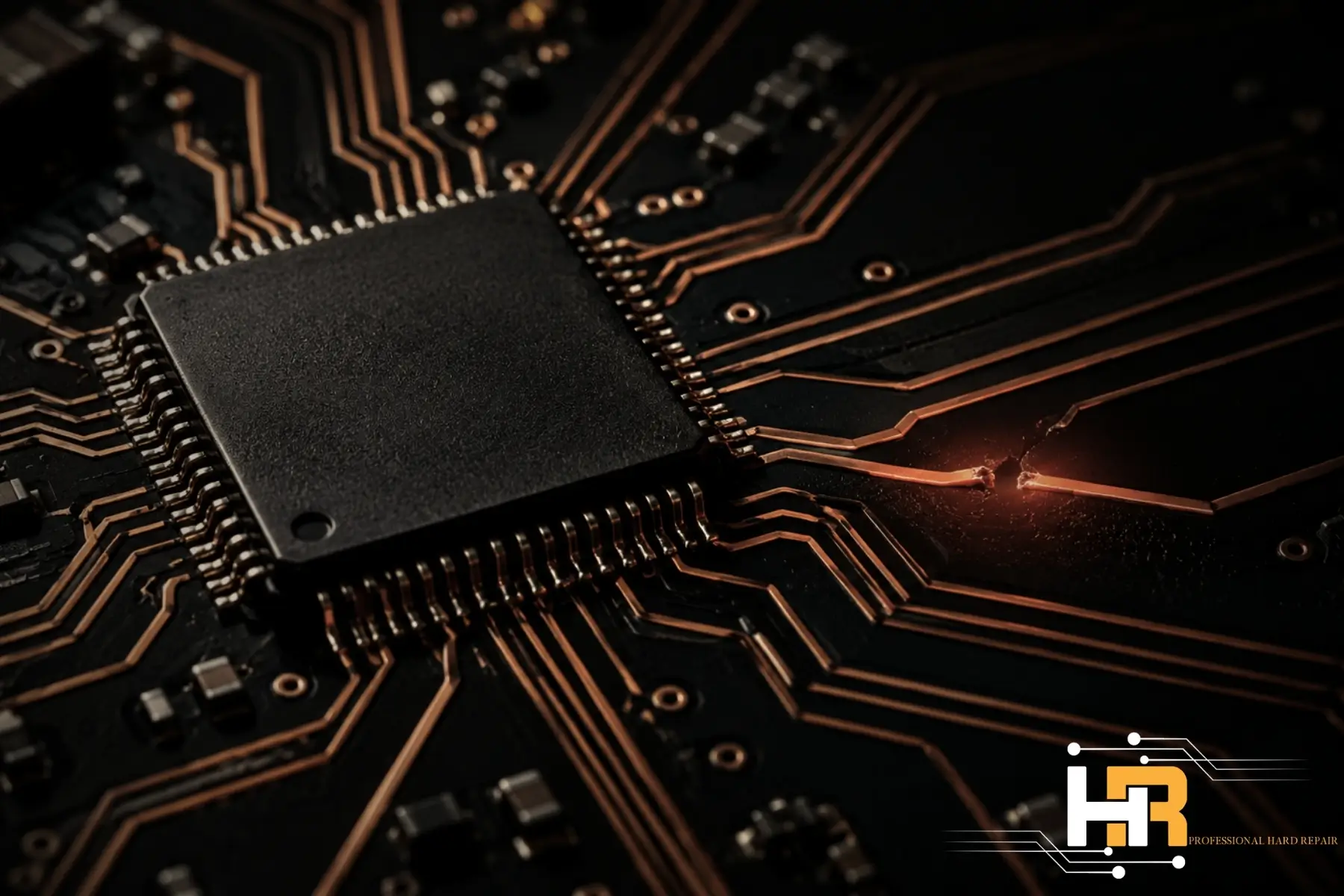
گاهی هارد روشن شده و صدای چرخش موتور به گوش میرسد، اما مادربرد و محیط BIOS حافظه را شناسایی نمیکند. این مشکل معمولا به دلیل خرابی قطعات روی برد (PCB) یا آسیب دیدن ماژولهای فریمور (Firmware) اتفاق میافتد. اصلاح کدهای فریمور نیازمند دانش فنی و تجهیزات تخصصی است و ابزارهای معمولی امکان دسترسی و ارتباط با این بخش را ندارد.
وارد شدن ضربه یا سقوط هارد اکسترنال
تکانهای شدید یا افتادن از ارتفاع، تعادل قطعات متحرک داخلی را برهم میزند. حتی اگر هارد اکسترنال پس از ضربه روشن شود، احتمال گیر کردن موتور (Spindle) یا انحراف بازوی هد بسیار بالا در نظر گرفته میشود. برای جلوگیری از تشدید خرابی لازم است که هارد ضربهخورده پیش از اتصال مجدد به برق، از نظر فیزیکی مورد بررسی قرار بگیرد.
برای بررسی امکان ریکاوری و دریافت مشاوره، پیشنهاد میکنیم که حافظه آسیبدیده خود را جهت بررسی به کارشناسان مرکز تعمیر هارد بسپارید. متخصصین این مرکز با استفاده از تجهیزات پیشرفته، وضعیت قطعه را ارزیابی کرده و به کمک روش مناسب، اطلاعات شما در هر نوع خرابی با بیشترین کیفیت ممکن ریکاوری خواهند کرد.
سوالات متداول
- در صورت تایید اشتباه پیغام فرمت ویندوز در درایوهای RAW، امکان ریکاوری فایلها وجود دارد؟
بله. فرمت کردن سریع (Quick Format) فایلها را بهطور همیشگی حذف نمیکند، بلکه اطلاعات مربوط به محل ذخیره فایلها را تغییر میدهد. در این حالت اگر فایل جدیدی روی حافظه ذخیره نشود، کارشناسان میتوانند با استفاده از ابزارهای مناسب و به روز فایلها را بازیابی کنند. ( لینک به اطلاعات فرمت شده)
- هنگام آبخوردگی هارد اکسترنال یا لپتاپ، چه اقداماتی پیش از ارسال به مرکز تخصصی ضروری است؟
در این شرایط قطعه به هیچوجه نباید به برق متصل شود. خشک کردن حافظه با استفاده از سشوار یا قرار دادن آن در برنج نیز اشتباه است، زیرا باعث رسوب املاح روی برد الکترونیکی میشود. هنگام آب خوردگی برای ریکاوری اطلاعات باید حافظه را در همان حالت به مرکز تعمیر هارد ارجاع دهید.
- در صورت قفل شدن درایوهای SSD در حالت Read-Only، آیا امکان تعمیر و استفاده مجدد آنها وجود دارد؟
حالت Read-Only یک اقدام حفاظتی غیرقابل بازگشت از سمت کنترلر است که نشاندهنده تمام شدن ظرفیت ذخیره کردن اطلاعات روی تراشههای NAND است. حافظه در این وضعیت تعمیر نمیشود و پس از انتقال فایلها به یک حافظه جدید، قطعه آسیب دیده باید با یک درایو نو جایگزین گردد.