
آموزش حذف غیرقابل بازیابی اطلاعات
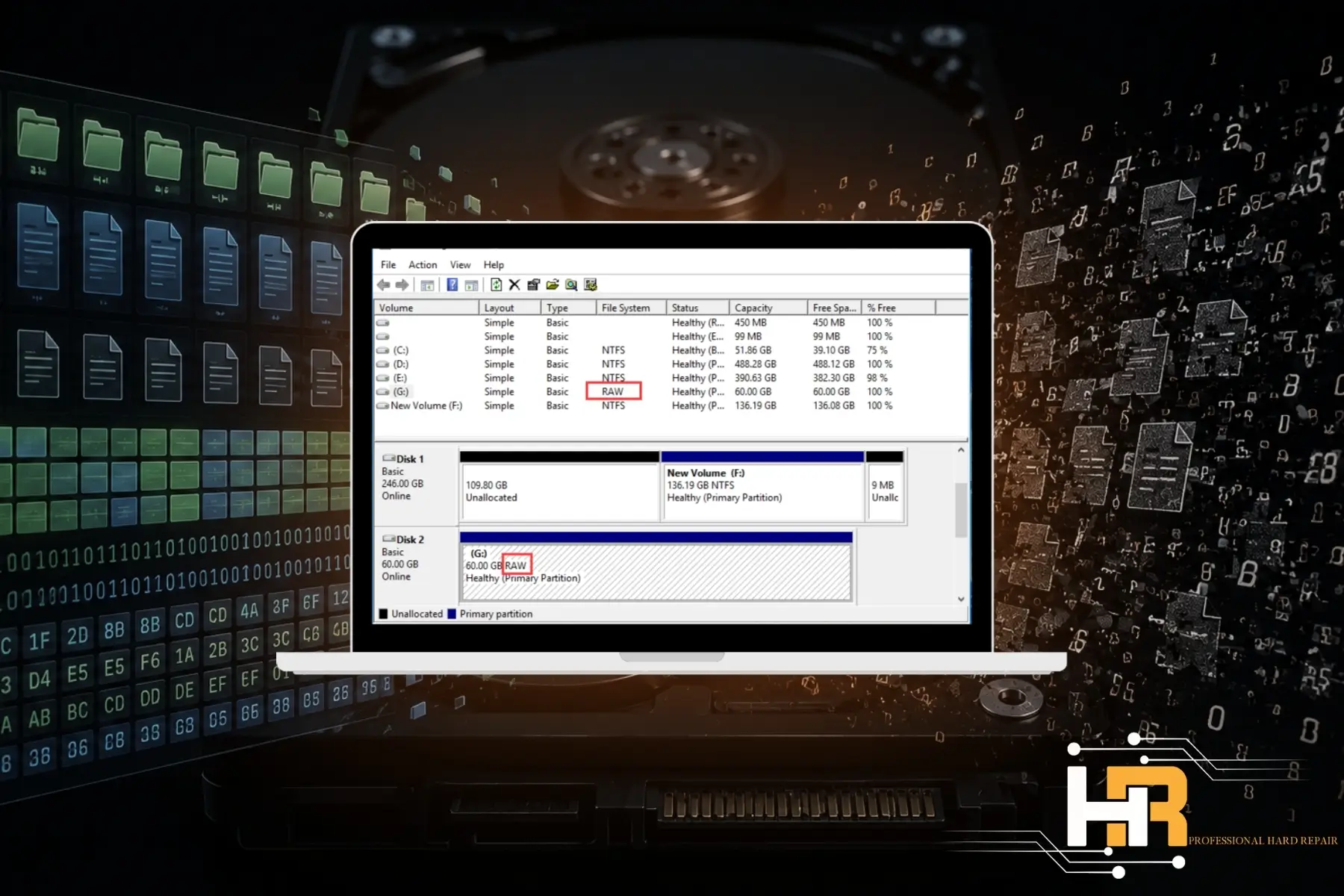
هنگام فروش لپتاپ، واگذاری گوشی هوشمند یا کنار گذاشتن حافظه قدیمی، نخستین اقدامی که اکثر افراد برای حذف اطلاعات انجام میدهند، استفاده از گزینه Delete یا اجرای Quick Format است. بسیاری بر این باورند که با استفاده از این روشها، فایلهای شخصی و اسناد شرکتی به طور کامل از بین میرود. با این حال، فشردن دکمه فرمت یا تخلیه Recycle Bin، باعث حذف غیرقابل بازیابی اطلاعات نشده، بلکه تنها مسیر دسترسی به آنها را از بین میبرد. حذف اطلاعات محرمانه با روشهای معمول، ممکن است تصاویر شخصی و مدارک مالی را در معرض دسترسی غیرمجاز قرار دهد. برای جلوگیری از این اتفاق، استفاده از روشهای حذف غیرقابل بازیابی اطلاعات ضروری است.
برای درک اینکه چرا دستورات معمول ویندوز یا موبایل برای حذف دائمی اطلاعات کارآمد نیستند و چگونه میتوان از عدم بازگشت فایلها اطمینان پیدا کرد، ابتدا باید بررسی کنیم که پس از پاک شدن آنها چه اتفاقی برای آنها رخ میدهد.
چرا فرمت یا Delete کردن برای حذف غیرقابل بازیابی اطلاعات کاربردی نیست؟
سیستمعاملهایی مانند ویندوز برای مدیریت فایلها از جدولی به نام MFT (Master File Table) استفاده میکند که عملکردی مشابه فهرست یک کتاب دارد. پس از حذف یک فایل، محتوای اصلی آن معمولا بلافاصله از روی حافظه پاک نشده و تنها نام و آدرس فایل در فهرست MFT از بین میرود. در نتیجه، فضای اشغالشده بهعنوان فضای آزاد در نظر گرفته میشود تا اطلاعات جدید در آن ثبت شود.
تا پیش از نوشتن فایلهای جدید، تمام کدهای تشکیلدهنده فایل قبلی روی سکتور (Sector) های حافظه بدون تغییر باقی میماند. در این حالت، روشهای تخصصی با جستجوی مستقیم در این فضاها و بدون نیاز به فهرست MFT، میتواند فایلهای حذف شده را ریکاوری کند.
بنابراین، استفاده از روشهای معمول برای حذف فایل میتواند حریم خصوصی را در معرض خطر قرار دهد. برای جلوگیری از بازیابی اطلاعات، باید از روشهایی کمک گرفت که اطلاعات را به صورت غیرقابل برگشت حذف کند. در ادامه، به بررسی سه روش برای حذف غیرقابل بازیابی اطلاعات میپردازیم که هرکدام برای شرایط و تجهیزات متفاوتی کاربرد دارد.

سه روش اصلی برای حذف غیرقابل بازیابی اطلاعات
برای جلوگیری از بازیابی فایلها پس از حذف اطلاعات، لازم است تغییراتی در محل ذخیره اطلاعات روی حافظه ایجاد شود. سه روش استاندارد برای حذف غیرقابل بازیابی اطلاعات وجود دارد:
پاکسازی نرمافزاری (Overwriting):
این روش بر پایه بازنویسی فضای ذخیره اطلاعات انجام میشود. نرمافزارهای تخصصی با ثبت الگوهای جدید روی سکتورها، امکان دسترسی به محتوای فایلهای قبلی را کاهش میدهد. هرچه تعداد دفعات بازنویسی بیشتر باشد، احتمال بازیابی اطلاعات اولیه کمتر خواهد بود.
پاکسازی رمزنگارانه (Crypto Erase):
این روش برای حافظههایی کاربرد دارد که پیشتر رمزگذاری شده بودند. در Crypto Erase، به جای بازنویسی تکتک سکتورها، کلید رمزنگاری حذف میشود. با حذف این کلید، دسترسی به فایلهای ذخیرهشده دیگر امکانپذیر نخواهد بود و به همین دلیل، این روش با سرعت بالایی انجام میپذیرد.
تخریب فیزیکی (Physical Destruction):
زمانی که حافظه دچار خرابی شده یا محتوای آن فوقمحرمانه است، تغییرات نرمافزاری برای حذف غیرقابل بازیابی اطلاعات کاربردی نخواهد بود. در این حالت، حافظه شامل پلاترها یا چیپهای حافظه با استفاده از تجهیزات صنعتی خرد یا سوراخ میشود. این روش قطعه را برای همیشه غیرقابلاستفاده میکند و در نتیجه، امکان دسترسی مجدد به فایلها نیز از بین خواهد رفت.
از میان روشهای بررسی شده، پاکسازی نرمافزاری رایجترین انتخاب برای افراد عادی و شرکتها محسوب میشود. اجرای این روش روی هاردها به شناخت استانداردهای مشخصی نیاز دارد. در بخش بعد، مراحل و ابزارهای استاندارد برای حذف غیرقابل بازیابی اطلاعات را بررسی خواهیم کرد.
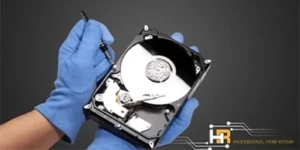
راهنمای گامبهگام حذف غیرقابل بازیابی اطلاعات در هارد (HDD)
برای تغییر فیزیکی سکتورها در هارد، باید از تکنیک Overwriting کمک گرفت که به برنامههای مشخصی احتیاج دارد.
معرفی برترین نرمافزارهای File Shredder
برنامههای تخصصی تحت عنوان File Shredder برای اجرای تکنیک بازنویسی توسعه یافته است. این ابزارها معمولا بر پایه استانداردهای بینالمللی نظیر DoD 5220.22-M (شامل ۳ تا ۷ بار بازنویسی تصادفی سکتورها) یا متد Gutmann (شامل ۳۵ بار بازنویسی) کار میکند. دو نمونه از کاربردیترین آنها عبارتند از:
- برنامه DBAN (Darik’s Boot and Nuke): این ابزار به صورت مستقل از ویندوز (از طریق فلش بوت) اجرا میشود و میتواند تمام فضای هارد را به صورت یکجا بر اساس استانداردهای نظامی بازنویسی کند. استفاده از DBAN هنگام فروش کل سیستم کامپیوتری پیشنهاد میشود.
- برنامه Eraser: این ابزار مستقیما روی ویندوز نصب میشود و برای مواقعی کاربرد دارد که میخواهید فقط چند پوشه خاص را بدون فرمت کردن کل درایو، به صورت غیرقابل بازیابی حذف کنید.
استفاده از ابزارهای داخلی ویندوز (Cipher)
در صورتی که تمایلی به نصب برنامههای جانبی ندارید، سیستمعامل ویندوز یک راه حل سیستمی در محیط Command Prompt ارائه میدهد. با تایپ دستور cipher /w:C (به جای حرف C، نام درایو مورد نظر را بنویسید)، ویندوز فضای خالی آن درایو را با کدهای صفر و یک پر میکند. این دستور فایلهای فعلی شما را پاک نمیکند، بلکه تنها روی فضاهایی که پیشتر فایلهای آنها Delete شدهاند، بازنویسی انجام میدهد.
روشهای حذف غیرقابل بازیابی اطلاعات روی درایوهای SSD
همانطور که پیشتر اشاره شد، استفاده از برنامههای File Shredder برای هارد نتایج مطلوبی به همراه دارد. با این حال، اجرای همین نرمافزارها روی حافظههای SSD اغلب کارایی لازم را نداشته و حتی موجب استهلاک قطعه میشود. درایوهای SSD از چیپهای حافظه استفاده میکند و ساختار ذخیرهسازی اطلاعات در آنها متفاوت است. این تفاوت ساختاری مانع از دسترسی مستقیم بازنویسی نرمافزاری به فضای مورد نظر میشود.
تداخل سیستم مدیریتی SSD با برنامههای پاکسازی
درایو SSD برای افزایش طول عمر چیپهای خود از فناوری خاصی به نام Wear Leveling استفاده میکند. این سیستم وظیفه دارد ذخیره کردن فایلها را به صورت یکنواخت بین تمام بخشهای حافظه توزیع کند. هنگام استفاده از نرمافزارهای Overwriting برای بازنویسی یک فایل مشخص، فناوری Wear Leveling ممکن است اطلاعات جدید را به بخشهای دیگری منتقل کند. در نتیجه، نسخه اصلی فایل در محل قبلی خود باقی مانده و میتوان مجدد به اطلاعات دسترسی پیدا کرد.
علاوه بر سیستم Wear Leveling، قابلیت TRIM نیز فضاهای خالی را به کنترلر معرفی میکند. عملکرد این فناوریها باعث میشود برنامههای ویندوزی نتواند بهطور مستقیم تمام سکتورهای درایو را بازنویسی کند. به همین دلیل، برای حذف غیرقابل بازیابی اطلاعات در SSD باید از روشهایی مانند Secure Erase یا Crypto Erase استفاده کرد.
تنها روش اصولی حذف SSD: فرمان ATA Secure Erase
برای رفع محدودیتهای حذف دائمی اطلاعات، شرکتهای سازنده دستوری با عنوان ATA Secure Erase را در کنترلر SSD قرار داده است. اجرای این فرمان به جای نوشتن مجدد فایلها، ولتاژ مشخصی را به تمام چیپهای حافظه ارسال میکند که اطلاعات تمامی حافظه SSD را حذف خواهد کرد. این روش علاوه بر سرعت بالا، فشار کمتری به SSD وارد میکند. در برخی مدلهای پیشرفتهتر نیز با حذف کلید رمزنگاری، دسترسی مجدد به فایلهای قبلی تقریبا غیر ممکن خواهد بود.
برای استفاده صحیح از این قابلیت، بهتر است از نرمافزار رسمی سازنده SSD استفاده شود. برنامههایی مانند Samsung Magician و Crucial Storage Executive امکان حذف غیرقابل بازیابی اطلاعات را در مدلهای سازگار فراهم میکند.
روش اصولی برای حذف غیرقابل بازیابی اطلاعات گوشیهای هوشمند (اندروید و iOS)
ساختار حافظه در گوشیهای موبایل شباهت بالایی به درایوهای SSD دارد. در دستگاههای اندرویدی و iOS، رویکرد متفاوتی برای حفاظت از اطلاعات وجود دارد. در نسخههای جدید اندروید و تمامی دستگاههای مبتنی بر iOS، حافظه داخلی بهصورت پیشفرض رمزنگاری شده است.
این ساختار باعث میشود که برای حذف غیرقابلبازگشت فایلها، نیازی به بازنویسی تمام بخشهای حافظه نباشد. با انتخاب گزینه Factory Reset از تنظیمات گوشی، کلید رمزنگاری حذف شده و دسترسی به فایلهای قبلی از بین میرود. در نتیجه، بازیابی اطلاعات با استفاده از نرمافزارهای معمول تقریبا امکانپذیر نخواهد بود. این روش که با عنوان Crypto Erase شناخته میشود، یکی از مناسبترین روشها برای حذف غیرقابل بازیابی اطلاعات گوشیهای موبایل است.
نکته بسیار مهم پیش از Factory Reset: پیش از اجرای دستور ریست، حتما از حساب Google Account (در اندروید) یا Apple ID (در آیفون) خود خارج شوید (Sign Out). در غیر این صورت، قفلهای امنیتی نظیر FRP یا Activation Lock فعال شده و پس از ریست، امکان ورود به منوی گوشی با مشکل مواجه خواهد شد.
روشهای نرمافزاری و Crypto Erase برای تجهیزاتی که سالم هستند و به درستی روشن میشوند، بسیار راهگشا خواهند بود. اما در شرایطی که قطعه ذخیرهسازی دچار آسیب فیزیکی شده باشد یا محتوای روی آن حساسیت فوقمحرمانهای برای سازمانها داشته باشد، اجرای نرمافزارها دیگر پاسخگو نیست. در بخش بعد، راهکارهای فیزیکی برای از کار انداختن قطعی تجهیزات سازمانی را بررسی میکنیم.
روشهای نرمافزاری و Crypto Erase در حافظههای سالم و قابلاستفاده، گزینه مناسبی برای حذف اطلاعات محسوب میشود. اما در صورتی که حافظه آسیب دیده یا اطلاعات بسیار حساسی روی آن ذخیره شده باشد، استفاده از نرمافزارهای حذف اطلاعات کارایی لازم را نخواهد داشت. در بخش بعد، روشهای فیزیکی برای از بین بردن حافظههای سازمانی را بررسی خواهیم کرد.
دیگوس کردن (Degaussing) و تخریب فیزیکی؛ مختص محتوای سازمانی
گاهی قطعات در اثر سوختگی یا آسیب فیزیکی، امکان روشن شدن و اجرای نرمافزارهای پاکسازی را از دست میدهد. از سوی دیگر، برخی سازمانها اطلاعات بسیار حساسی داشته و استانداردهای امنیتی آنها اجازه خروج حافظه از مجموعه را حتی پس از پاکسازی نرمافزاری نمیدهد. در چنین شرایطی، دو روش سختافزاری برای حذف غیرقابل بازیابی اطلاعات وجود دارد:
- دیگوس کردن (Degaussing): این روش برای هاردهای مکانیکی و نوارهای مغناطیسی کاربرد دارد. دستگاه Degausser با ایجاد میدان مغناطیسی بسیار قدرتمند، الگوی مغناطیسی پلاترها را تغییر میدهد. در نتیجه، اطلاعات ذخیرهشده و ساختار لازم برای استفاده مجدد از هارد از بین رفته و دیگر نمیتوان مجددا از حافظه استفاده کرد.
- تخریب فیزیکی (Physical Destruction): برای حافظههای فلش و درایوهای SSD که دیگوس کردن روی آنها تاثیری ندارد، این حافظهها توسط دستگاههای خردکن صنعتی (Shredder) یا دریل، به قطعات بسیار ریز تبدیل میشوند.
این روشها معمولا توسط تجهیزات تخصصی انجام میگیرد و راهکاری قطعی برای از حذف غیرقابل بازیابی اطلاعات سازمانی محسوب میشود. با این حال، برای عموم افراد که قصد استفاده از روشهای نرمافزاری را دارند، رعایت چند پیشنیاز ضروری خواهد بود.
چکلیست حیاتی پیش از شروع فرآیند پاکسازی (Wipe)
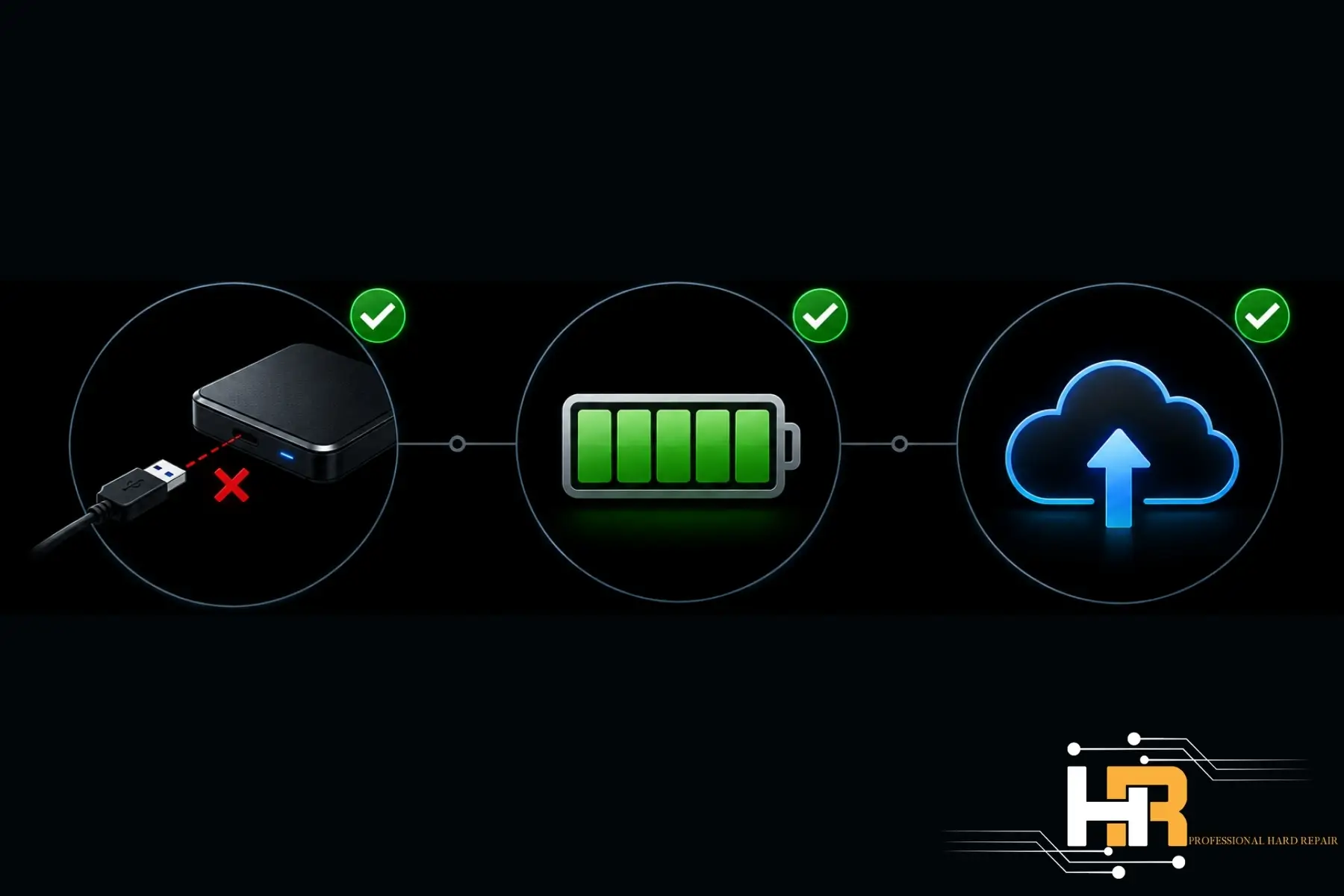
پیش از اجرای هرگونه فرمان برای حذف فایلها، توجه به چند نکته مهم میتواند از بروز خطاهای ناخواسته جلوگیری کند. از آنجا که پاکسازی اصولی معمولا امکان بازیابی اطلاعات را از بین میبرد، بهتر است پیش از شروع این فرایند موارد زیر را بررسی کنید:
- تهیه نسخه پشتیبان (Backup) معتبر: پیش از هر اقدامی، از فایلهای مهم خود یک یا دو کپی روی فضای ابری یا یک هارد اکسترنال تهیه کنید. حتما پس از کپی کردن، چند فایل را باز کنید تا از صحت اجرای آنها مطمئن شوید.
- جداسازی حافظههای جانبی: برای جلوگیری از انتخاب اشتباه درایو، فلشمموری و هاردهای اکسترنال غیرمرتبط را از سیستم جدا کنید.
- تامین برق پایدار: در صورت استفاده از لپتاپ، دستگاه را به شارژر متصل کنید. قطعی برق در فعالیت نرمافزارهای Wipe میتواند به فایلهای سیستمی آسیب برساند و روند حذف اطلاعات را مختل کند.
با وجود رعایت تمام این نکات، گاهی یک کلیک اشتباه باعث فرمت شدن درایوهای کاری میشود. در بخش پایانی، بررسی خواهیم کرد که در صورت انتخاب اشتباه درایو چه اقدامی لازم است انجام دهید.
درباره مرکز تعمیر هارد؛ مشاوره و خدمات تخصصی
با وجود رعایت تمام نکات، گاهی خطای انسانی موجب فرمت شدن درایوهای کاری میشود. اگر هنگام پاکسازی اطلاعات متوجه انتخاب درایو نادرست شدید، فورا این روند را متوقف کرده و از ذخیره کردن اطلاعات جدید روی حافظه خودداری کنید. توقف سریع این فرایند، شانس بازیابی فایلهای قبلی را تا حد زیادی افزایش میدهد.
تیم مرکز تعمیر هارد با استفاده از تجهیزات سختافزاری استاندارد و محیط Clean Room، آماده بررسی وضعیت تجهیزات شما و ارائه مشاوره در زمینه ریکاوری فایلهای فرمتشده است. علاوه بر این، سازمانها و نهادهای تجاری میتوانند برای از حذف غیرقابل بازیابی اطلاعات حاوی اسناد محرمانه، از خدمات تخصصی و تخریب فیزیکی مرکز تعمیر هارد استفاده کنید. برای دریافت راهنمایی فنی متناسب با شرایط قطعه خود، میتوانید با کارشناسان ما در تماس باشید.
سوالات متداول
- آیا سیستم عامل مک (macOS) نیز ابزار داخلی مشابهی برای حذف غیرقابل بازیابی اطلاعات دارد؟
کاربران نسخههای قدیمیتر macOS میتوانستند از طریق ابزار Disk Utility به گزینه Secure Erase دسترسی داشته باشند. با این حال، در سیستمهای جدید مبتنی بر چیپ حافظه، این گزینه حذف شده است. در این دستگاهها، استفاده از گزینه Erase همراه با فرمتهای پیشفرض اپل مانند APFS میتواند کلیدهای رمزنگاری را حذف کرده و نتیجهای مشابه با روشهای معرفیشده به همراه داشته باشد. - چگونه میتوان پس از پایان مراحل نرمافزاری، از عدم بازگشت اطلاعات مطمئن شد؟
بهترین راهکار برای اطمینان از عدم بازگشت اطلاعات، استفاده از برنامههای ریکاوری رایگان پس از اتمام این فرایند است. شما میتوانید حافظه خود را با یکی از نرمافزارها اسکن کنید. پیدا نشدن فایلها یا باز نشدن فایلهای ریکاوریشده، نشاندهنده موفقیتآمیز بودن مراحل حذف غیرقابل بازگشت اطلاعات خواهد بود. - انجام مراحل بازنویسی با نرمافزارهای معرفی شده، چقدر زمان میبرد؟
زمان بازنویسی حافظه مستقیما به ظرفیت قطعه، سرعت خواندن/نوشتن و تعداد دفعات تکرار (Passes) بستگی دارد. بازنویسی یک درایو یک ترابایتی با استاندارد ۳ مرحلهای ممکن است بین چند ساعت تا یک روز کامل زمان ببرد.