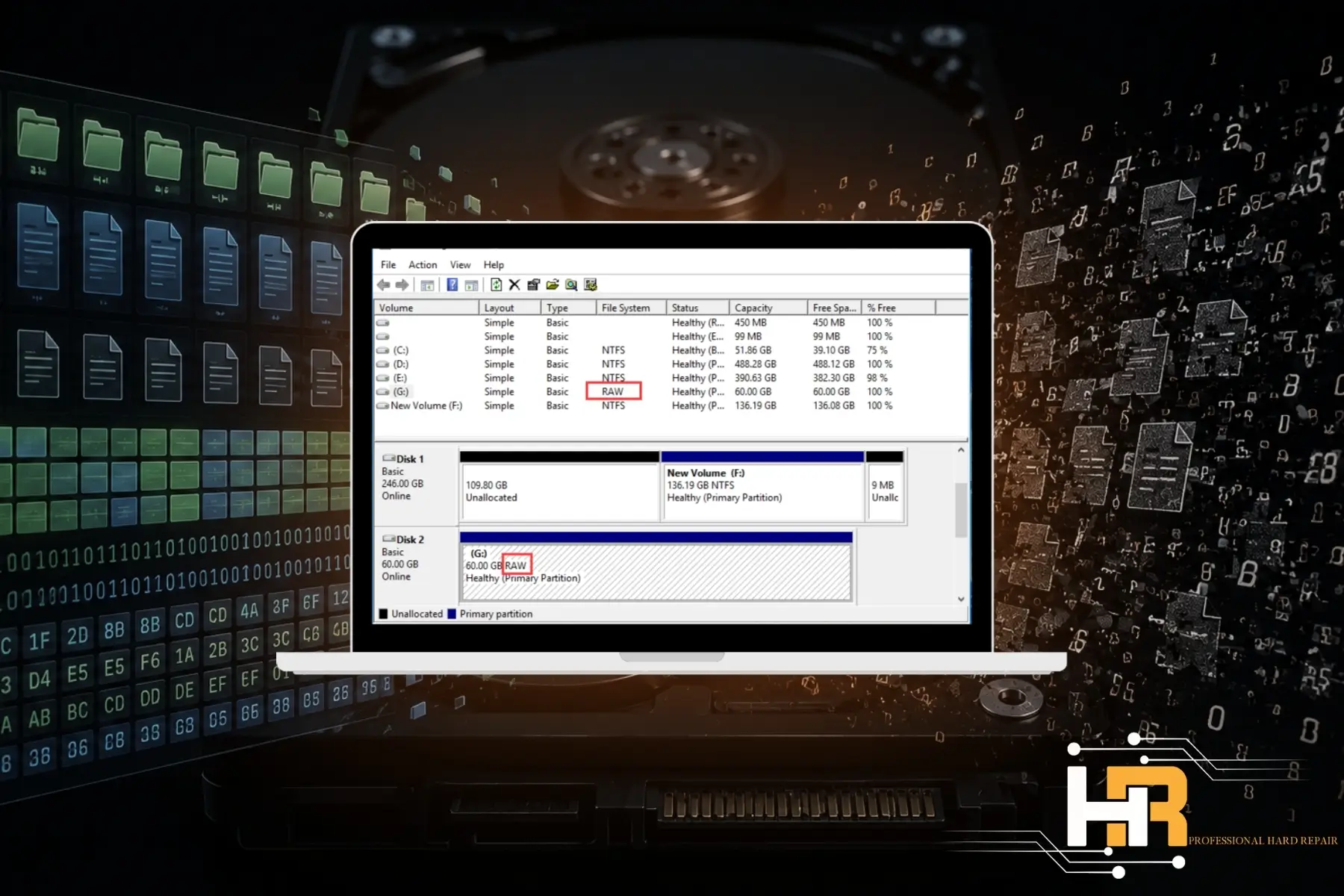
تعمیر هارد لپتاپ
لپتاپ را روشن کردهاید اما ویندوز بالا نمیآید یا با خطاهای مختلف رو به رو میشوید. در چنین شرایطی احتمالا اولین واکنشتان خاموش و روشن کردن مکرر دستگاه و تلاش برای رفع مشکل است. اما توجه داشته باشید که خرابی هارد لپتاپ صرفا یک اختلال ساده نیست که با روشهای معمول قابل حل باشد.
هر اقدامی جهت استفاده مجدد از لپتاپ آسیب دیده، فشار مضاعفی به هارد وارد کرده که شانس تعمیر آن را کاهش میدهد. در چنین شرایطی، عدم استفاده از سیستم و سپس مراجعه به یک مرکز تخصصی جهت بررسی هارد، از اقدامات مهم و تاثیرگذار در تعمیر هارد لپتاپ با کمترین درصد خطا است.
اما پیش از هر اقدامی لازم است که نشانههای خرابی هارد را شناسایی کرده و تشخیص دهید که آیا شانسی برای تعمیر هارد وجود دارد یا خیر؟
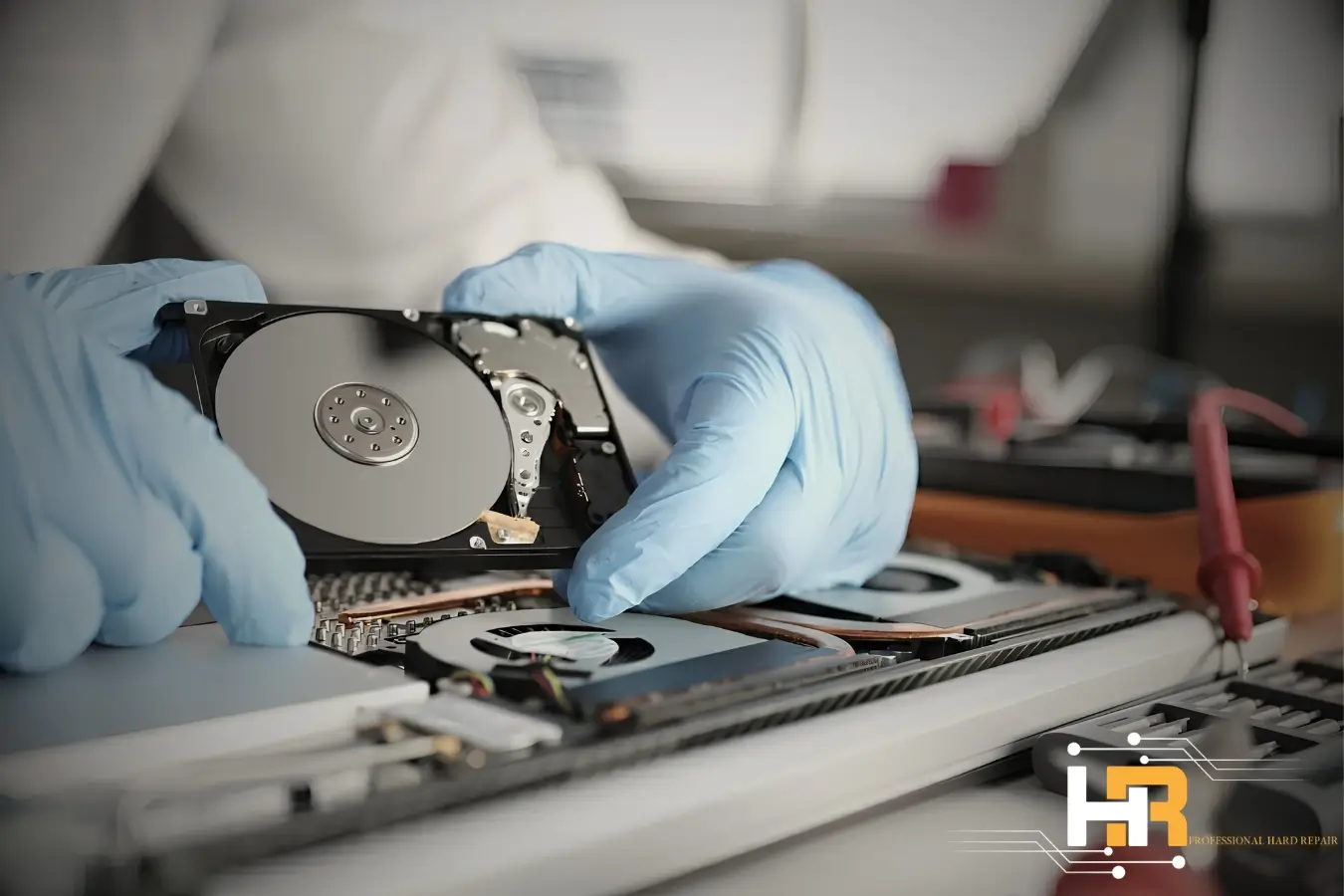
آیا هارد لپتاپ شما قابل تعمیر است؟
بسیاری از هاردهای آسیبدیده که به دلیل آسیب فیزیکی یا خطاهای نرمافزاری از کار افتادهاند، قابلیت تعمیر و استفاده مجدد دارند. اما در صورتی که هارد ضربه یا آسیب فیزیکی دیده باشد، شانس تعمیر به شدت کاهش پیدا میکند.
انواع خرابی هارد لپتاپ با ارور و علائم خاصی ظاهر میشود که میتوان با بررسی دقیق این علائم، بهترین روش برای تعمیر هارد را انتخاب کرد.
شنیدن صداهای غیر عادی از هارد لپتاپ
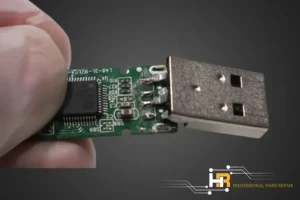
شنیدن صدای تقتق، خراش یا بوقهای ریز از لپتاپ، معمولا نشانه خرابی سختافزاری هارد است که اغلب به دلیل گیر کردن هد رخ میدهد. اما اگر هارد شما از نوع SSD است، خرابی معمولا بدون صدا و بیشتر با هنگ کردن لپتاپ همراه است.
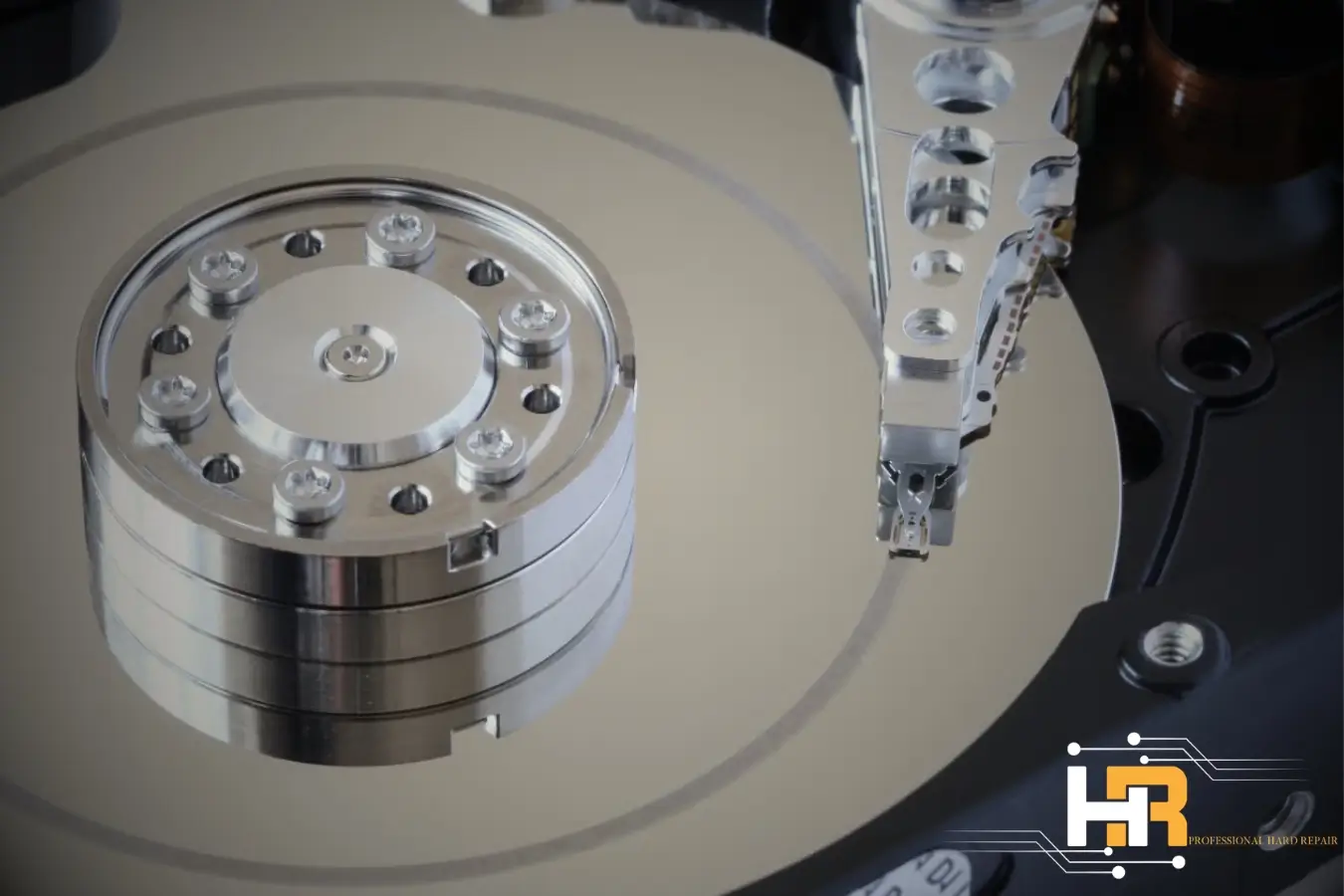
آیا هارد در چنین شرایطی قابل تعمیر است؟ بله. اگر لپتاپ را پس از خرابی، روشن و خاموش نکرده باشید شانس بالایی برای تعمیر هارد شما وجود دارد، چرا که تلاش مجدد جهت روشن کردن سیستم باعث خراشیدگی سطح پلاتر در هارد و سوختن SSD میشود.
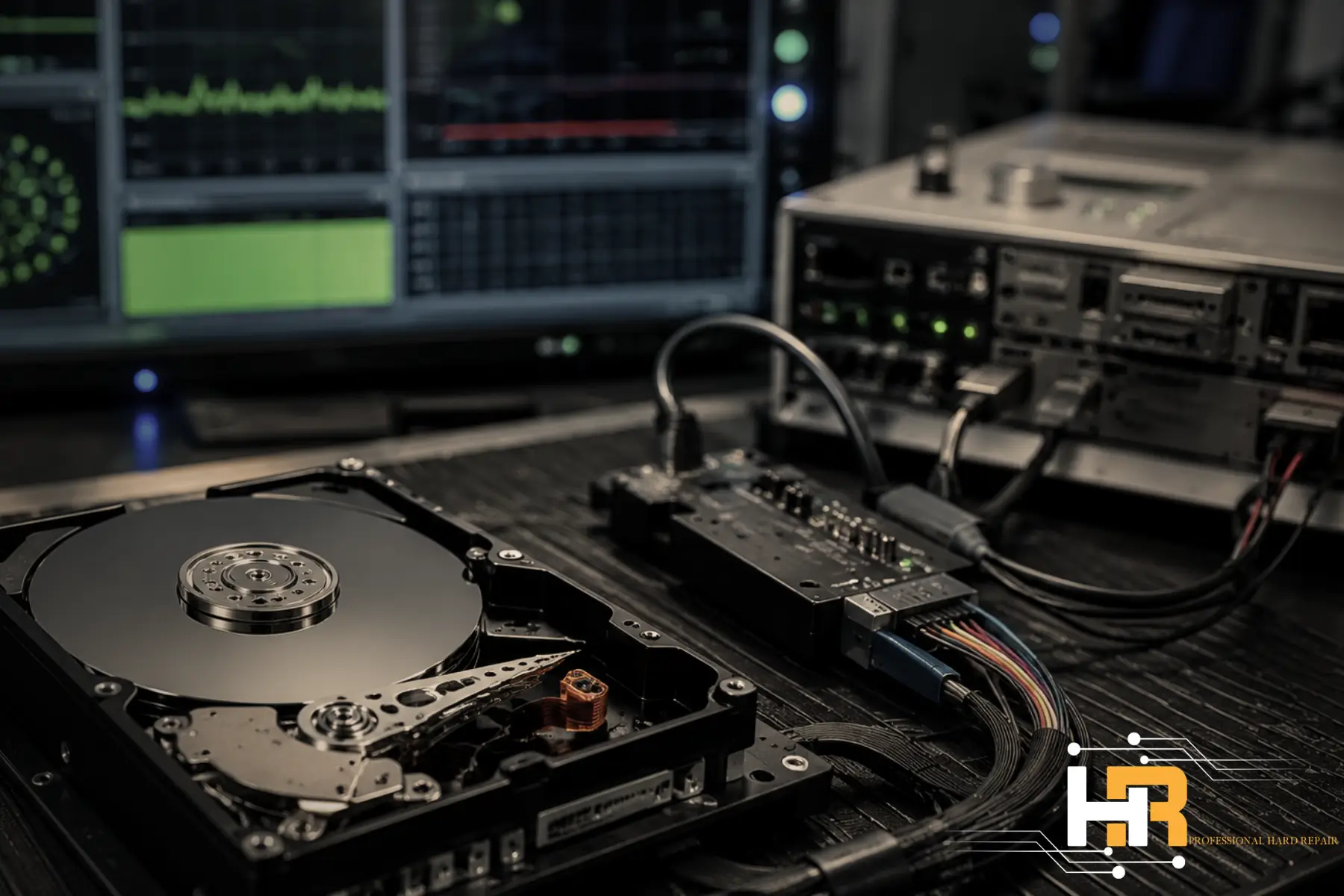
در صورت بروز صداهای غیرعادی، فرآیند بررسی و تعمیر هارد تنها در محیط کلینروم و به کمک تجهیزات تخصصی امکان پذیر است. در حالی که تعمیر هارد SSD به اصلاح برد نیاز دارد.
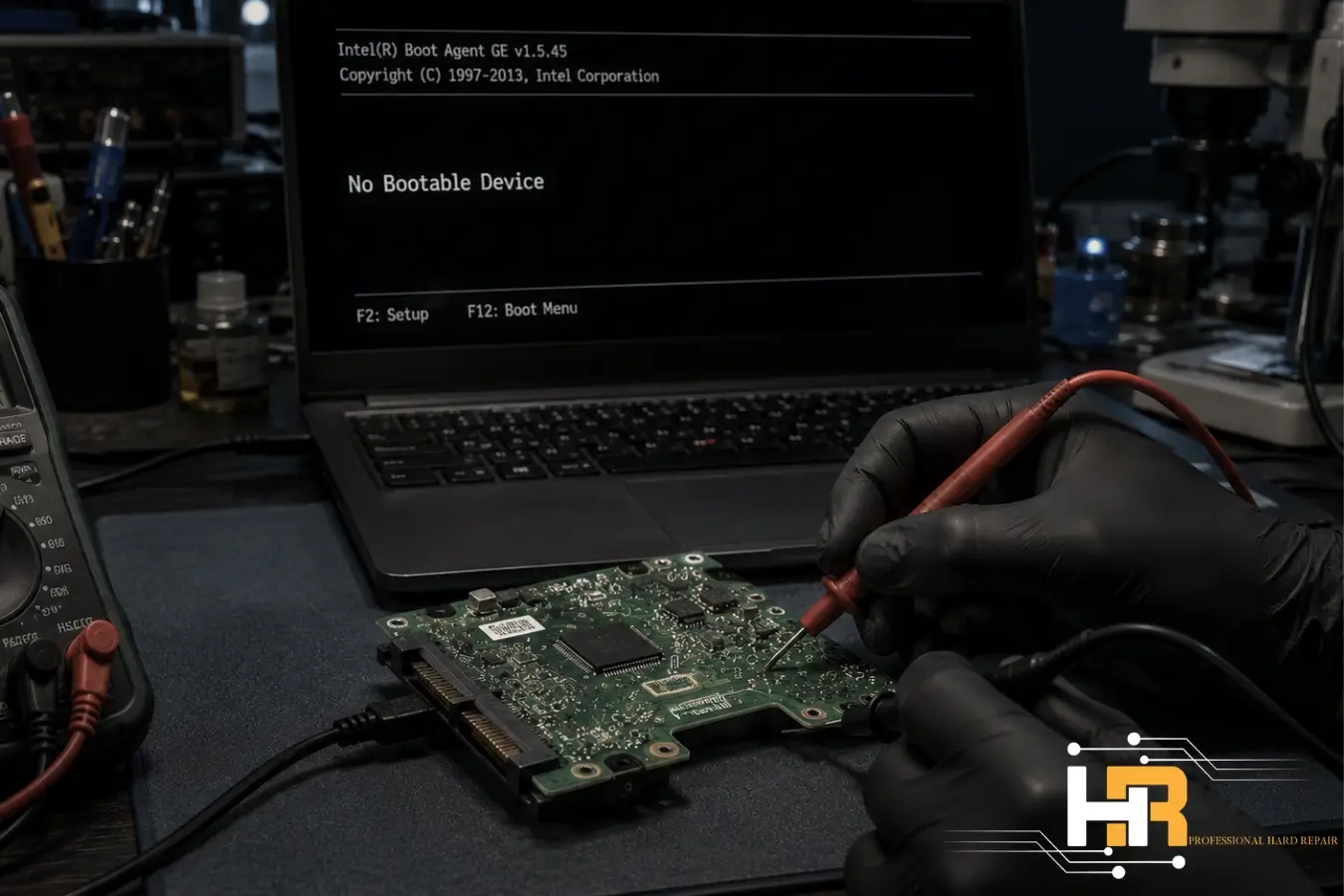
ارور No Bootable Device
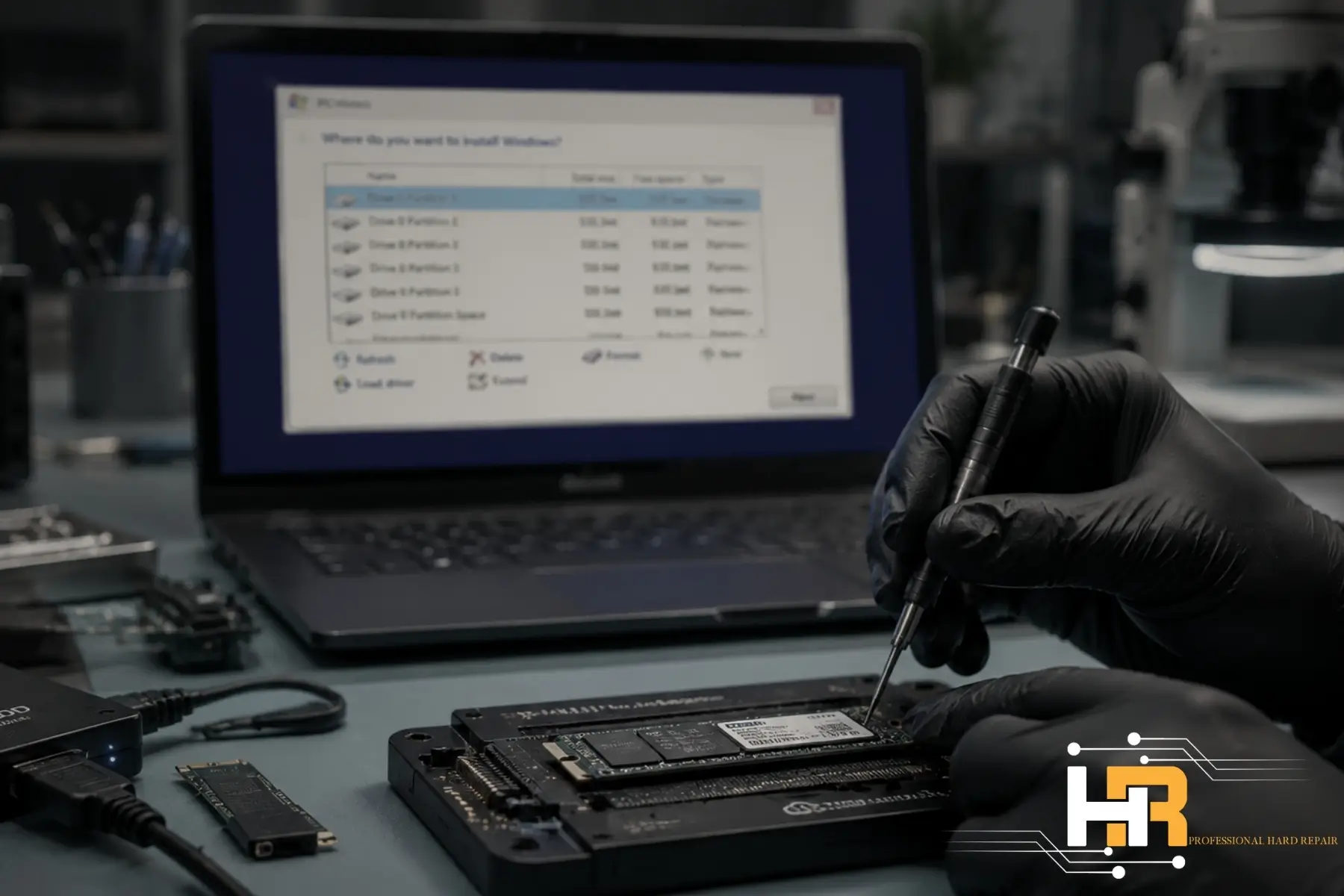
مواجه شدن با صفحه سیاه و پیغام No Bootable Device نشاندهنده قطع ارتباط میان لپتاپ و هارد است. در نتیجه سیستم نمیتواند فایلی برای اجرای ویندوز پیدا کند. معمولا اولین واکنش کاربران در این شرایط، روشن و خاموش کردنهای مکرر، دستکاری تنظیمات بایوس یا تلاش برای نصب مجدد ویندوز است که این کار صرفا باعث ایجاد آسیب بیشتر به هارد و اطلاعات آن خواهد شد.
آیا هارد در این حالت قابل تعمیر است؟ بله. برطرف کردن ارور No Bootable Device و شناسایی مجدد هارد امکانپذیر است، اما این روند مستقیما به نوع خرابی بستگی دارد. اگر مشکل مربوط به خطاهای فریمور (نرمافزار پایه هارد) باشد، کارشناسان مرکز تعمیر هارد با تجهیزات تخصصی خرابیهای موجود را برطرف میکنند تا مادربرد لپتاپ بتواند دوباره حافظه را بشناسد.
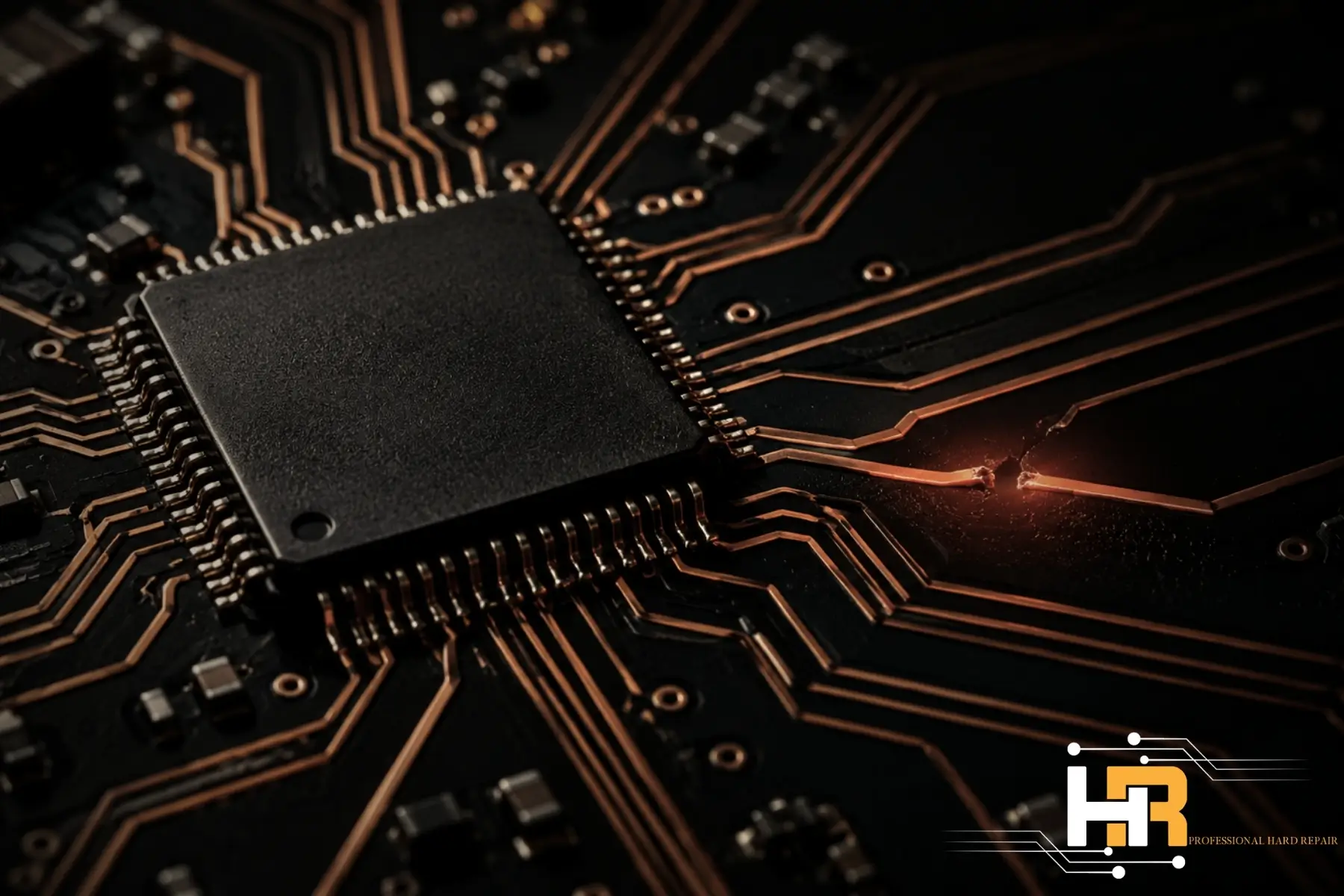
اما اگر قطعی ارتباط به دلیل ضربه یا نوسان برق خود لپتاپ رخ داده باشد، مسیر تعمیر هارد لپتاپ به برد و رفع مشکلات الکترونیکی مربوط خواهد شد.
کندی شدید لپتاپ و پیشنهاد تعمیر ویندوز (ارور CHKDSK)
گاهی سیستم بسیار کند شده و به سختی بالا میآید. در این حالت ویندوز پیشنهاد بررسی و تعمیر درایو با اجرای دستور CHKDSK میدهد. تایید این پیغام با وارد کردن فشار مضاعف، باعث خرابی سخت افزاری هارد و قفل شدن هاردهای SSD میشود.
آیا هارد قابل تعمیر است؟ بله. اما توجه داشته باشید که رفع مشکل کندی لپتاپ به هیچ وجه از طریق اجرای دستورات ویندوز و نرمافزار امکان پذیر نخواهد بود.
در مرکز تعمیر هارد، ابتدا هارد لپتاپ به تجهیزات تخصصی متصل میشود تا بدون هیچ گونه فشاری، بخشهای آسیب دیده شناسایی شوند. کارشناسان این مجموعه با تعمیر بخشهای فرسوده، سرعت هارد را به حالت اولیه برمیگردانند.
نمایش ارور فرمت (Format error)
بسیاری از کاربران تصور میکنند با فرمت کردن یا نصب ویندوز جدید مشکل گیر کردن لپتاپ روی لوگو یا نمایش ارور فرمت برطرف میشود در صورتی که هارد آسیب دیده، قابلیت پردازش این حجم از دستورات جدید را ندارد.
آیا پس از تایید ارور فرمت همچنان هارد قابل تعمیر است؟ بله تنها در صورتی که اجرای روشهای بالا باعث سوختگی و از کار افتادن همیشگی هارد نشود.
در مرکز تعمیر هارد کارشناسان ابتدا هارد را از لپتاپ جدا کرده و سپس با استفاده از تجهیزات تخصصی، هارد را تعمیر کرده و آن را برای استفاده مجدد آماده میکنند.
اگر خرابی هارد شامل موارد بالا نمیشود یا تشخیص دقیق نوع خرابی برای شما مشکل است، میتوانید هارد خود را برای تست و بررسی رایگان به مرکز تعمیر هارد ارسال کنید. در این مجموعه، هارد توسط کارشناسان و با استفاده از تجهیزات به روز بررسی شده و پیش از شروع فرایند تعمیر، هزینه نهایی و درصد موفقیت این فرایند به شما اعلام میگردد. با این حال، پیش از هر نوع اقدامی جهت تعمیر هارد لپتاپ در نظر گرفتن یک نکته الزامی است.
نکتهای که پیش از تعمیر هارد لپتاپ باید بدانید!
اغلب کاربران تصور میکنند با تعمیر هارد لپتاپ، فایلهای داخل آن نیز به صورت خودکار ریکاوری میشوند. اما در واقعیت، مسیر تعمیر هارد با فرایند بازیابی اطلاعات کاملا متفاوت است.
راهکار مناسب برای رفع مشکل هارد، بر اساس اولویت شما در یکی از این دو مسیر قرار میگیرد:
- ریکاوری اطلاعات هارد
در شرایطی که اطلاعات ارزشمندی مانند پروژههای کاری، فایلهای حسابداری یا عکسهای شخصی در لپتاپ خود ذخیره دارید، ریکاوری هارد لپتاپ جهت دسترسی به فایلها، جایگزین تعمیر هارد خواهد شد. پس از فرایند ریکاوری، کارشناسان این مرکز شانس تعمیر را بررسی کرده و در صورت امکان، هارد را تعمیر خواهند کرد.
- تعمیر هارد لپتاپ
در صورتی که به اطلاعات داخل لپتاپ نیازی ندارید و اولویت شما صرفا استفاده مجدد از هارد است، تعمیر سختافزاری حافظه در دستور کار قرار میگیرد. اما این نکته را در نظر داشته باشید که اجرای تستهای سنگین سختافزاری برای سنجش عملکرد هارد، باعث از بین رفتن همیشگی اطلاعات موجود در حافظه خواهد شد.
صرفنظر از اینکه اولویت شما ریکاوری اطلاعات یا تعمیر هارد باشد، میتوانید به مرکز تعمیر هارد مراجعه کنید. در ادامه، مراحل دقیق تعمیر هارد لپتاپ در این مجموعه را قدمبهقدم بررسی خواهیم کرد:
روند تعمیر هارد لپتاپ در مرکز تعمیر هارد
برای تعمیر هارد لپتاپ، ابتدا وضعیت آن بهصورت تخصصی توسط کارشناسان بررسی شده و سپس مراحل زیر انجام میشود:
- بررسی دقیق هارد و تشخیص خرابی
پس از پذیرش قطعه در این مجموعه، تکنسینها با بررسی وضعیت هارد به کمک تجهیزات پیشرفته، بهترین مسیر برای تعمیر را انتخاب میکنند. سپس، برآورد دقیقی از هزینه نهایی و زمان مورد نیاز به شما اعلام خواهد شد تا در صورت موافقت، فرایند تعمیر آغاز شود.
- تعمیر هارد لپتاپ با استفاده از تجهیزات استاندارد
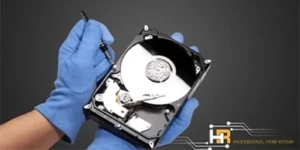
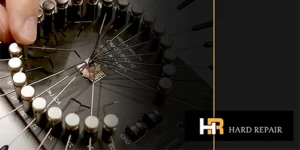
تعمیر هارد لپتاپ با استفاده از ابزار و روشهای معمولی امکانپذیر نیست؛ چرا که برای رفع خطاهای سیستمی و اصلاح فریمور، تجهیزات فوقپیشرفتهای مانند PC3000 الزامی است. همچنین در مواردی که هارد نیاز به باز شدن و تعویض قطعات داخلی داشته باشد، تعمیر در محیط کلینروم و با کمک ابزارهای منحصر به فرد انجام میگیرد.
- رفع مشکلات نرمافزاری پس از تعمیر قطعات هارد
در صورتی که بخشی از برد هارد سوخته یا دچار اتصالی شده باشد، هارد صرفا با تعویض قطعه روشن نخواهد شد. پس از تعویض و تعمیر سختافزاری، درایو باید به صورت نرمافزاری نیز اصلاح شود. کارشناسان مرکز تعمیر هارد با دسترسی به فریمور، ارتباط قطعات جدید را با آن هماهنگ کرده و باگهای موجود را برطرف میکنند.
اجرای این پروتکل باعث میشود که تعمیر هارد لپتاپ در این مرکز با کمترین درصد خطا انجام شود. با این حال، فرآیند تعمیر و ابزارهای مورد نیاز، بسته به مدل هر لپتاپ کاملا متفاوت است. چرا که تعمیر هارد در لپتاپی که هارد آن به راحتی جدا میشود با لپتاپی که هارد آن مستقیما روی مادربرد لحیم شده است، متفاوت خواهد بود.
تعمیر انواع هارد لپتاپ
تفاوت ساختاری در برندهای مختلف لپتاپ مانند ایسوس، لنوو، اپل، اچپی و… باعث شده تا روند تعمیر هارد بسته به مدل دستگاه تعیین شود. به طور کلی، لپتاپ از نظر نوع قرارگیری هارد به دو دسته اصلی تقسیم میشود که مسیر تعمیر آنها متفاوت خواهد بود:
- تعمیر هارد برندهای مختلف لپتاپ (ایسوس، لنوو، اچپی، دل و…)
در بیشتر لپتاپهای موجود در بازار، هارد به صورت یک قطعه مجزا قرار گرفته که قابلیت جداسازی دارد. در این حالت، حافظه آسیبدیده توسط کارشناسان از لپتاپ جدا شده و به تجهیزات مورد نیاز متصل میشود. - تعمیر هارد مکبوک و سرفیس
در دستگاههایی مانند مکبوک (MacBook) و سرفیس (Surface)، چیپهای حافظه و کنترلر هارد مستقیما روی مادربرد اصلی لپتاپ لحیم شده و امکان جدا کردن آن به شکل معمول وجود ندارد. تعمیر هارد این دستگاهها، وابسته به تعمیرات الکترونیکی است که از طریق بررسی دقیق مادربرد، تعویض قطعات و استفاده از تکنیک میکروسولدرینگ (Micro-soldering) انجام میشود.
فرایند تعمیر هارد، با توجه به نوع خرابی و ساختار متنوع هارد لپتاپ میتواند از تعویض قطعه تا تعمیرات تخصصی مادربرد متغیر باشد. به همین دلیل، هزینه نهایی تعمیرات بر اساس پیچیدگی این فرایند تعیین خواهد شد. در ادامه عوامل موثر در تعیین هزینه تعمیر هارد لپتاپ را شرح خواهیم داد.
هزینه تعمیر هارد لپتاپ بر اساس سه فاکتور اصلی تعیین میشود
- نوع خرابی
خرابیهای نرمافزاری مانند بدسکتور یا مشکلات فریمور توسط تجهیزات تخصصی مانند PC3000 و با اصلاح کدهای نرمافزاری برطرف میشود که هزینه کمتری دارد. در حالی که اگر حافظه بر اثر ضربه یا نوسان برق آسیب دیده باشد، تعویض قطعه هارد در محیط کلینروم و میکروسولدرینگ چیپها در SSD، به دلیل نیاز به قطعه مشابه (Donor) و زمانبر بودن فرآیند، هزینه بالاتری خواهد داشت.
- ساختار حافظه لپتاپ
همانطور که پیشتر اشاره شد، پروسه تعمیر در اکثر لپتاپها به دلیل دسترسی راحت به هارد با هزینه کمتری انجام میشود، اما در دستگاههایی که حافظه مستقیما روی مادربرد لحیم شده است، به دلیل پیچیدگی برد و حساسیت بالا، هزینه تعمیر متفاوت و بیشتر خواهد بود.
- عدم دستکاری هارد
دستکاریهای غیرتخصصی یا تحت فشار قرار دادن هارد با استفاده از ابزارهای غیر استاندارد، باعث تشدید آسیبدیدگی حافظه شده و در نتیجه پیچیدهتر شدن فرایند تعمیر و افزایش هزینه نهایی میشود.
تعمیر هارد لپتاپ چقدر زمان میبرد؟
تعمیر هارد لپتاپ بسته به نوع و میزان خرابی، معمولا بین یک تا چند روز کاری زمان میبرد. نیاز به قطعه مشابه (Donor) در جراحی هارد یا تعویض قطعات، زمان مورد نیاز برای تعمیر هارد را افزایش خواهد داد.
تماس با معتبر ترین مرکز تعمیر هارد لپتاپ
شما میتوانید با مراجعه به یک مرکز تخصصی جهت تعمیر هارد لپتاپ، دستگاه خود را با حفظ پایداری و عملکرد اولیه به حالت قابل استفاده بازگردانید. برای بررسی دقیق وضعیت قطعه، امکان تعمیر و هزینه نهایی همین حالا با کارشناسان فنی مرکز تعمیر هارد تماس بگیرید.
سوالات متداول
- آیا هاردی که تعمیر شده، برای استفادهی طولانیمدت و روزمره قابل اعتماد است؟
این موضوع به نوع خرابی هارد بستگی دارد. اگر مشکل فقط یک خطای نرمافزاری یا فریمور باشد، هارد پس از تعمیر قابل استفاده خواهد بود. اما اگر قطعات هارد تعویض یا دچار آسیب سختافزاری شده باشد، پیشنهاد میکنیم از این قطعه فقط برای انتقال اطلاعات استفاده کرده و برای کارهای سنگین و روزمره، یک درایو جدید تهیه کنید.
- آیا میتوان به جای تعمیر هارد لپتاپ، آن را با یک هارد SSD تعویض کرد؟
بله. ارتقا هارد به SSD یکی از منطقیترین و هوشمندانهترین اقدامات است. شما میتوانید قطعه آسیبدیده را برای ریکاوری اطلاعات به یک مرکز تخصصی بسپارید و یک هارد SSD جدید روی لپتاپ خود نصب کنید تا سرعت دستگاه را تا حد زیادی افزایش دهد. اطلاعات ریکاوریشده نیز در نهایت روی حافظه جدید به شما تحویل داده میشود.
- آیا لپتاپهای قدیمی که قطعات هارد آنها کمیاب هستند، قابلیت تعمیر دارند؟
بله. در مرکز تعمیر هارد به واسطه سالها تجربه و فعالیت تخصصی در این حوزه، آرشیو بسیار کاملی از قطعات اصلی و کمیاب انواع هارد وجود دارد. بنابراین شما میتوانید هارد لپتاپ خود را با استفاده از قطعات مشابه در این مرکز با درصد موفقیت بالایی تعمیر کنید.