عیبیابی و تعمیر نرمافزاری هارد در خانه
عدم شناسایی هارد، باز نشدن فایلها یا کندی شدید سیستم، نشانههایی واضح از اختلال در عملکرد هارد هستند. بسیاری از این خطاهای سیستمعامل، با استفاده از ابزارهای نرمافزاری در منزل برطرف میشود. با این حال، پیش از اجرای هر برنامهای، تشخیص دقیق بین یک ایراد نرمافزاری و یک خرابی سختافزاری اهمیت بالایی دارد. در این مقاله، روشهای اصولی برای برطرف کردن خطاهای هارد را بررسی کرده و نشان خواهیم داد در چه شرایطی اجرای برنامهها ممکن است به هارد آسیب برساند.
اولین قدمها پیش از شروع تعمیر نرمافزاری هارد در خانه
پیش از شروع تعمیر نرمافزاری هارد در خانه، باید مطمئن شویم که خرابی هارد به دلیل مشکلات سختافزاری ایجاد نشده است. چرا که در بسیاری از موارد، قطع شدن ارتباط میان هارد و مادربرد، نشانههایی شبیه به خطاهای نرمافزاری ایجاد میکند.
بررسی اتصالات مادربرد، کابل SATA و برق (ویژه هاردهای اینترنال)
در کامپیوترهای قدیمیتر، کابلهای ارتباطی ممکن است بر اثر جابهجایی کیس به مرور زمان شل شوند. برای اطمینان از این موضوع، ابتدا سیستم را خاموش کنید. کابل انتقال اطلاعات (SATA) و کابل برق متصل به هارد را یک بار جدا کرده و مجددا با دقت در جای خود قرار دهید. این اقدام ساده، احتمال وجود قطعیهای موقت را رد کرده و انتخاب مراحل بعد برای تعمیر نرمافزاری هارد در خانه را واضح میکند.
تست سلامت و شناسایی هارد در بایوس (BIOS) مادربرد
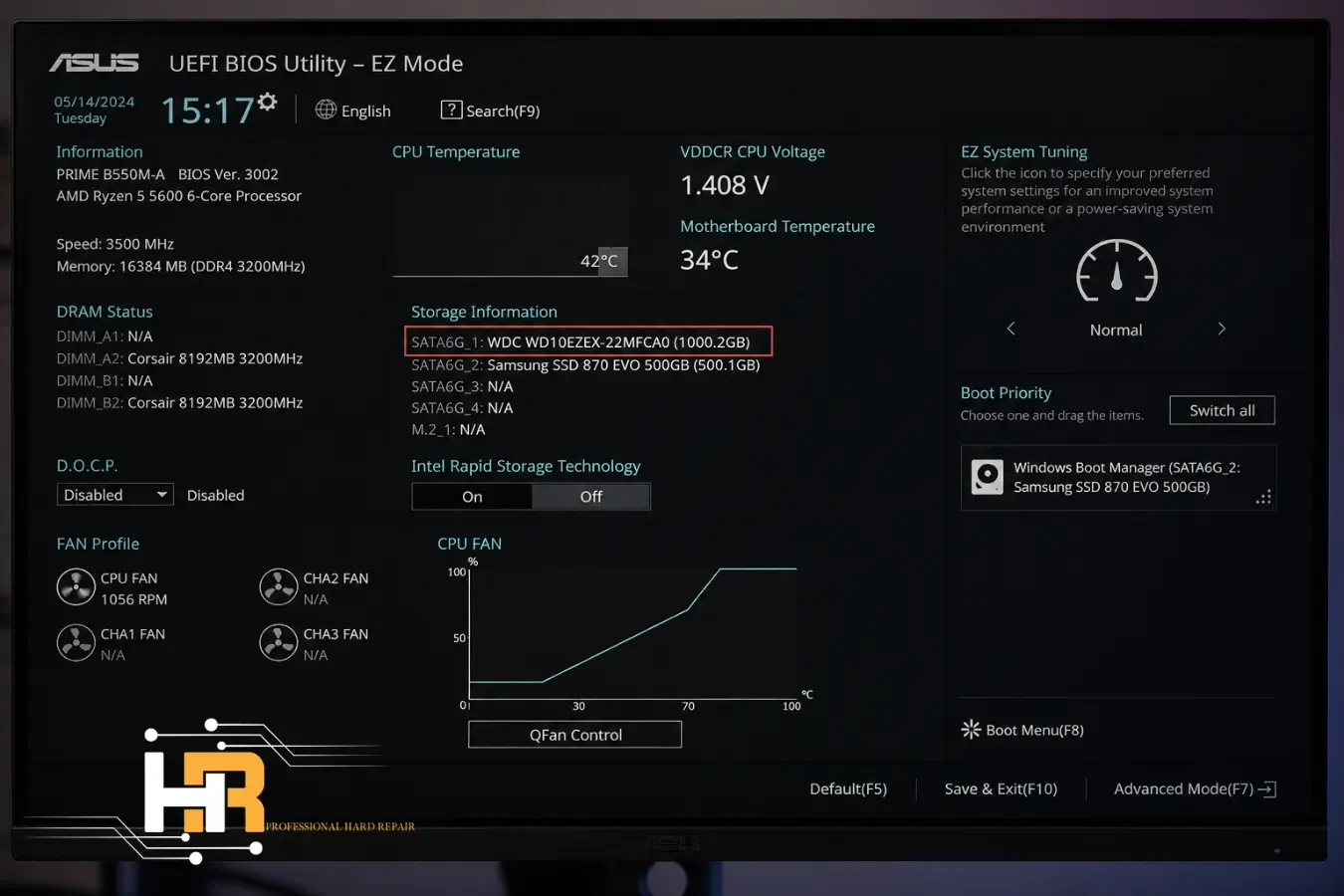
پس از بررسی اتصالات، باید مطمئن شویم که مادربرد قطعه را میشناسد. برای ورود به محیط تنظیمات مادربرد (BIOS)، سیستم را روشن یا ریاستارت کنید. بلافاصله پس از فشردن دکمه پاور و به محض نمایش لوگوی شرکت سازنده روی مانیتور، کلید ورود به تنظیمات را بهصورت متوالی و چندین بار فشار دهید (دقت کنید که نباید منتظر لود شدن ویندوز بمانید). این کلید در سیستمهای مختلف متفاوت است، اما در اکثر مواقع یکی از کلیدهای Delete، F2، F10 یا F12 عمل میکند.
با ورود به این محیط، به بخش تنظیمات ذخیرهسازی (با نامهایی مانند Storage Information یا System Configuration) بروید و بررسی کنید که آیا نام و مدل هارد شما در لیست قطعات متصلشده نمایش داده میشود یا خیر.
اگر نام قطعه در این بخش نمایش داده شود، ارتباط فیزیکی هارد با سیستم برقرار است و میتوانید از راهحلهای نرمافزاری استفاده کنید. اما اگر هارد در بایوس شناسایی نشود، هیچ برنامهای قادر به شناسایی و تعمیر آن نخواهد بود.
در چنین شرایطی، قطعه باید بهصورت سختافزاری و توسط ابزارهای پیشرفته بررسی شود. برای تست و بررسی تخصصی و دریافت مشاوره رایگان، میتوانید با کارشناسان مرکز تعمیر هارد تماس بگیرید.
هشدار بسیار مهم: آیا درایو شما SSD است؟ لطفاً توقف کنید!
روشها و نرمافزارهای معرفیشده در این مقاله منحصرا برای هارد (HDD) کاربرد دارند. استفاده از برنامههای رفع بدسکتور روی حافظههای SSD، عمر تراشههای NAND را به دلیل بازنویسیهای مکرر، کاهش داده و به هارد SSD آسیب جدی وارد میکند. اگر درایو شما از نوع SSD است و دچار کندی یا ارور شده است، برای جلوگیری از آسیب دائمی هارد، حتما مقالهی تخصصی تعمیر SSD را مطالعه کنید.
مراحل تعمیر نرمافزاری هارد در خانه
پس از اینکه هارد در تنظیمات مادربرد شناسایی شد، میتوان تمامی اقدامات برای تعمیر نرمافزاری هارد در خانه را از طریق محیط ویندوز انجام داده و نیازی به باز کردن قطعات فیزیکی سیستم نخواهد بود.
رفع خطاهای نرمافزاری و استفاده از ابزار Error Checking در ویندوز
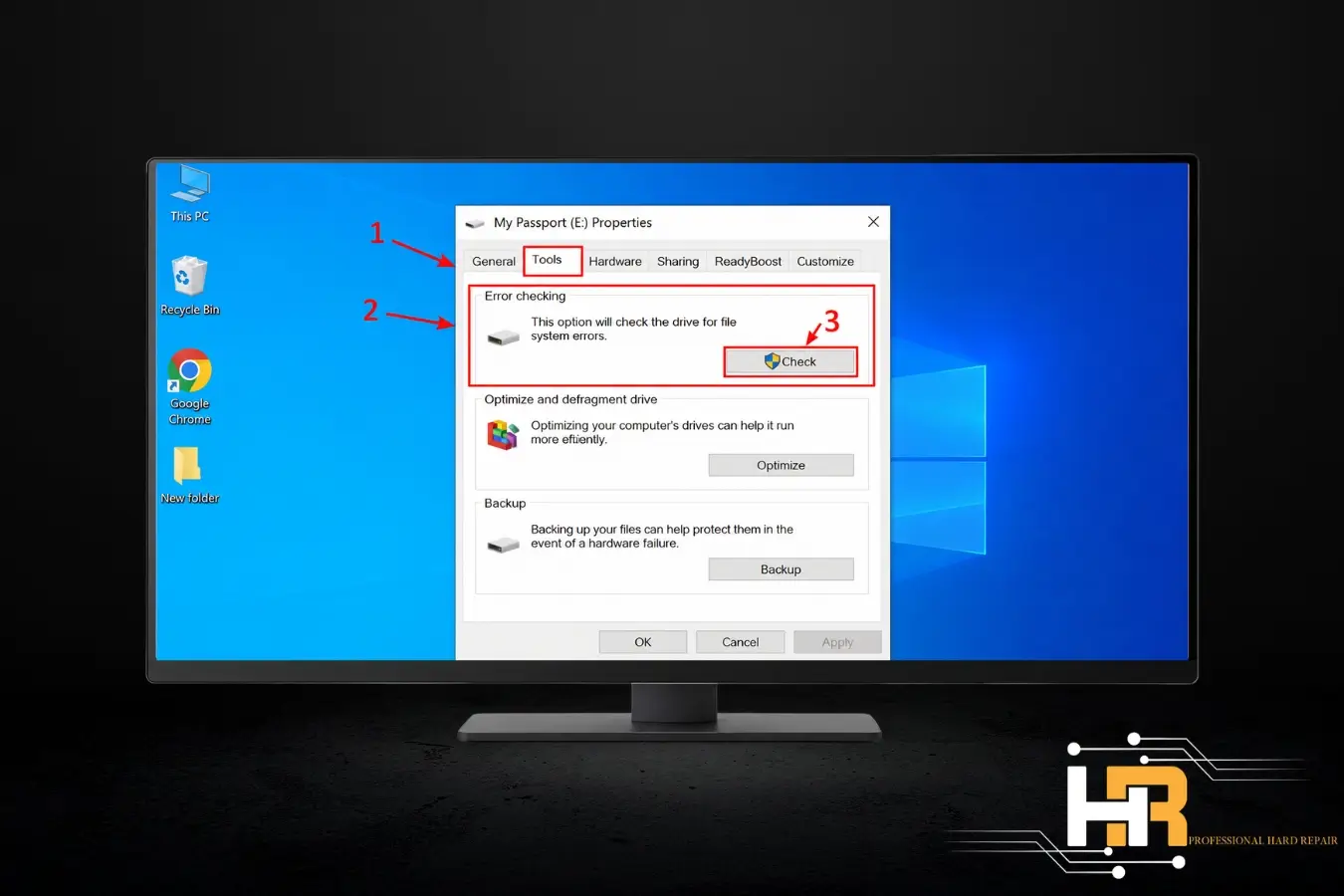
ابزار داخلی سیستمعامل ویندوز، اولین و امنترین روش برای برطرف کردن خطاهای هارد سیستم است. برای استفاده از این ابزار، وارد محیط My Computer (یا This PC) شوید. روی درایو مورد نظر کلیک راست کرده و گزینه Properties را انتخاب کنید. در صفحهی باز شده، به تب Tools بروید و روی دکمه Check کلیک کنید. سیستمعامل بهطور خودکار فایلهای سیستمی را بررسی کرده و خطاهای نرمافزاری را برطرف میکند.
فرمت کردن اصولی هارد برای رفع ارورهای پارتیشن بندی
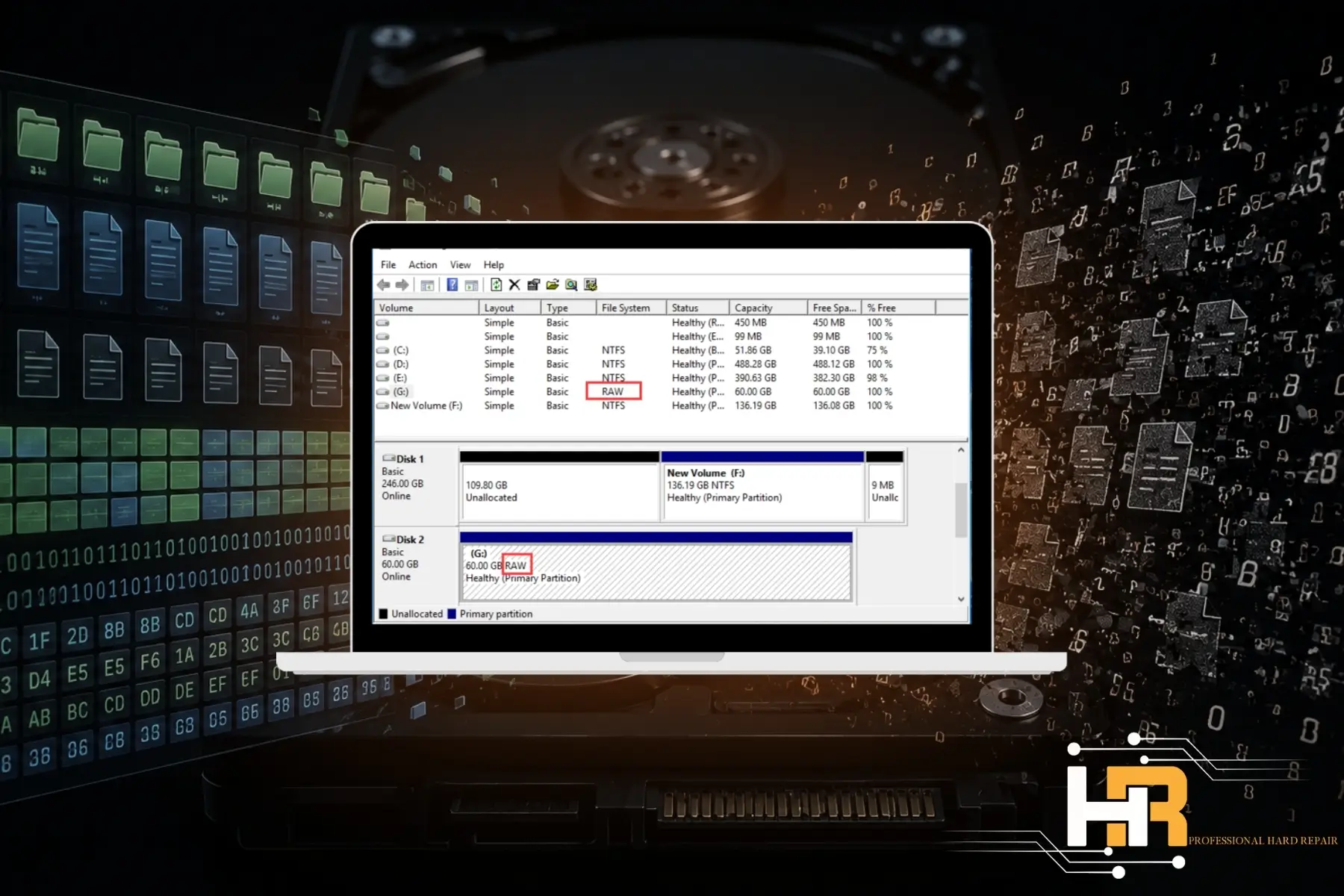
گاهی اوقات، آسیب به ساختار پارتیشنها در ویندوز باعث میشود هارد به صورت خام (RAW) نمایش داده شده و برای خواندن اطلاعات آن درخواست فرمت کند. فرمت کردن، ساختار هارد را از بین برده و ساختار جدیدی ایجاد میکند که در نهایت ارورهای پارتیشنبندی را برطرف خواهد کرد.
باید توجه داشته باشید که فرمت کردن هارد تمام فایلهای موجود روی هارد را پاک میکند. برای فرمت کردن اصولی هارد، روی درایو کلیک راست کرده، گزینه Format را انتخاب کنید و تیک Quick Format را بردارید. با این کار سیستم با دقت بیشتری سکتورها را بررسی میکند. در صورتی که حفظ فایلهای موجود روی درایو در اولویت است، تایید پیغام فرمت ویندوز باعث پاک شدن آنها میشود. در این وضعیت، برای اصلاح ساختار پارتیشن بدون حذف فایلها، پیشنهاد میکنیم راهنمای تخصصی رفع ارور فرمت و باز کردن درایو RAW را مطالعه کنید.
بررسی وضعیت سلامت هارد با نرمافزارهای مانیتورینگ (SMART)
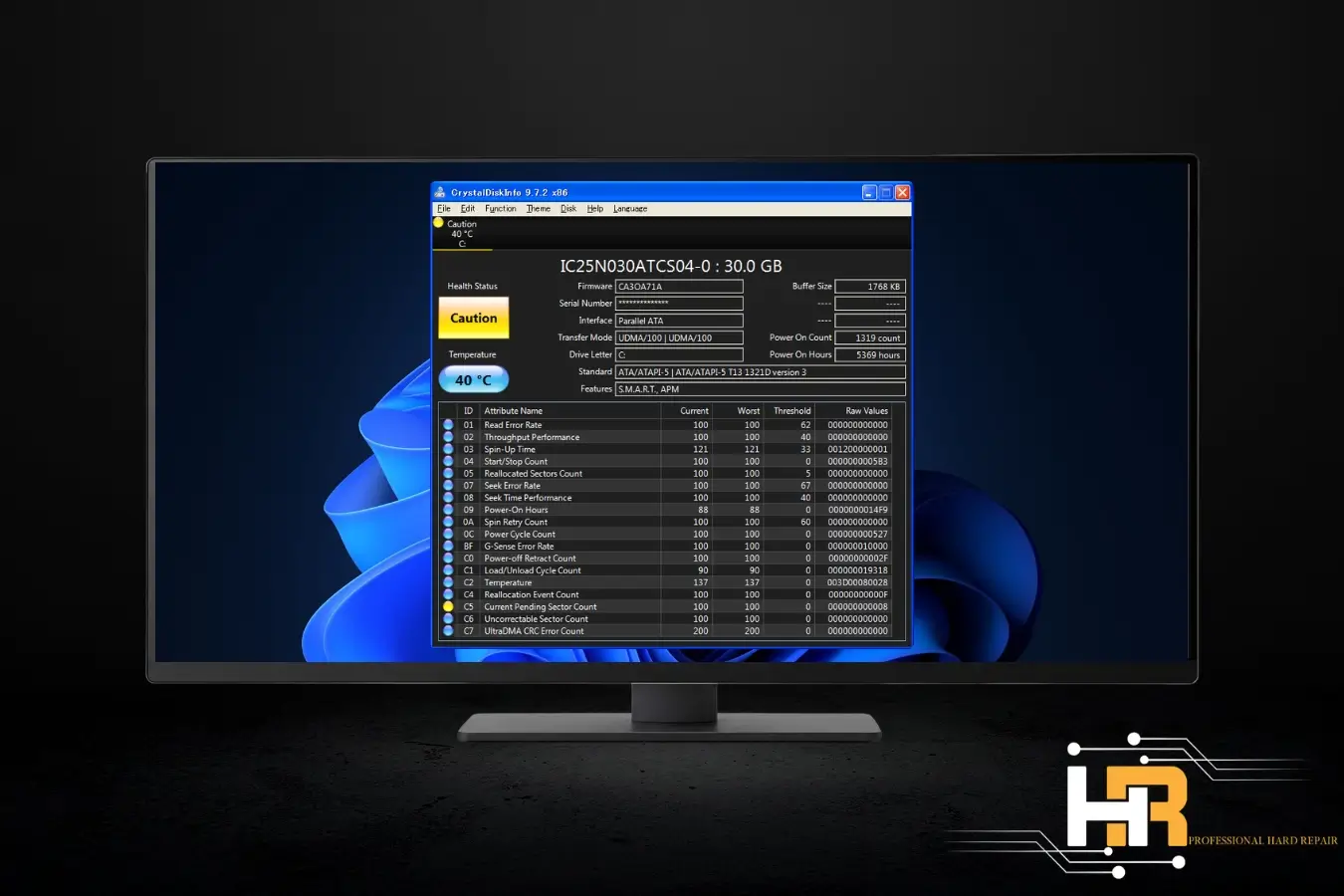
فناوری SMART یک سیستم خودکار داخلی است که وضعیت سختافزاری و نرمافزاری قطعه را بررسی میکند. با نصب برنامههایی مانند CrystalDiskInfo یا Hard Disk Sentinel، میتوانید گزارش دقیقی از سلامت قطعه، میزان کارکرد و وجود بدسکتورها دریافت کنید. اگر این برنامهها وضعیت سلامت هارد را با خطاهای متعدد یا هشدارهای رنگی نشان دادند، مشخص میشود که مشکل هارد از خطاهای ساده ویندوز فراتر است.
معرفی بهترین نرمافزارهای رفع بدسکتور هارد
در صورتی که ابزارهای داخلی ویندوز در تعمیر هارد بدون کاربرد بود، برنامههای رایگان مختلفی برای بررسی سکتورها وجود دارند. با این حال، استفاده از این برنامهها در محیط خانگی و بدون دانش تخصصی معمولا با چالشها و محدودیتهایی همراه است که رسیدن به نتیجه نهایی را دشوار خواهد کرد:
- نرمافزار Victoria: این برنامه امکانات گستردهای برای بررسی سکتورها دارد، اما رابط کاربری آن بسیار پیچیده و تخصصی است. اجرای تنظیمات اشتباه در این برنامه میتواند فشار مضاعفی به هارد وارد کرده و روند خواندن اطلاعات هارد را مختل کند.
- نرمافزار HDD Regenerator: این برنامه تلاش میکند سکتورهای ضعیف را اصلاح کند، اما اسکن آن در ظرفیتهای بالا ممکن است چندین روز زمان ببرد. از طرفی، نسخههای رایگان این برنامه محدودیتِ عملکرد داشته و برای تکمیل تعمیر هارد، ملزم به پرداخت هزینه و تهیه لایسنس (نسخه پولی) خواهید بود.
- برنامههای تجاری (مانند EaseUS یا Macrorit): بسیاری از این برنامهها در نسخه رایگان تنها وضعیت قطعه را نمایش میدهند. زمانی که نوبت به برطرف کردن خطاها میرسد، برنامه متوقف شده و از کاربر درخواست خرید لایسنس پریمیوم میکند.
با وجود صرف زمان طولانی یا حتی تهیه نسخههای پولی، این برنامهها تنها در برابر خطاهای نرمافزاری ساده کاربرد دارند. اگر آسیب سکتورها فیزیکی باشد، هیچ برنامهای قادر به اصلاح آنها نخواهد بود. گاهی اجرای مداوم این برنامهها باعث وارد شدن فشار مضاعف و آسیب بیشتر به قطعه میشود.
در بخش بعدی، علائم هشداردهندهای را بررسی میکنیم که نشان میدهد چه زمانی باید اجرای نرمافزار را متوقف کنید.
چه زمانی باید تعمیر نرمافزاری هارد را متوقف کنیم؟
اصرار بر استفاده از برنامههای بررسی سکتور در شرایطی که خرابی به مشکلات سختافزاری مرتبط است، تنها باعث گسترش آسیب در هارد خواهد شد. تشخیص خرابی بین خطای نرمافزاری و سختافزاری، مهمترین عامل برای جلوگیری از آسیبهای فیزیکی بیشتر است. در این مرحله لازم است به واکنشهای سیستم حین تعمیر نرمافزاری هارد در خانه دقت کنید تا در زمان مناسب عملیات را متوقف سازید.
هنگ کردن سیستم و علائم هشداردهنده در نرمافزارهای رفع بدسکتور
اجرای برنامههای بررسی سکتور، سیستم را تحت فشار قرار میدهد. اگر در زمان اسکن با مواردی مانند قفل شدن (فریز شدن) کامل ویندوز، کندی بیش از حد موس، یا نمایش صفحه آبی (Blue Screen) مواجه شدید، این موارد نشانههایی از ناتوانی هارد در پاسخگویی به درخواستهای نرمافزار هستند.
همچنین اگر پیشرفت اسکن در برنامه بسیار کند پیش رفت (به عنوان مثال پیشروی تنها یک درصد در چندین ساعت)، ادامه دادن این عملیات توجیهی نداشته و تنها فشار بیشتری به هارد وارد میکند. در این حالت باید نرمافزار را بسته و سیستم را خاموش کنید.
توقف فوری اسکن با شنیدن صدای تقتق یا کلیک غیر عادی هارد
ساختار داخلی هارد از اجزای متحرک و بسیار حساسی تشکیل شده است. شنیدن هرگونه صدای غیرطبیعی مانند تقتق، کلیکهای متوالی، بوق زدن، خراشیدگی یا قطع و وصل شدن صدای موتور، نشانه قطعی از خرابی سختافزاری و برخورد قطعات داخلی هارد است.
در صورت شنیدن این صداها، استفاده از هرگونه برنامه نرمافزاری بیفایده است و اجرای آنها تنها باعث ایجاد خراشیدگی روی صفحات پلاتر خواهد شد. قانون طلایی در این شرایط، قطع فوری جریان برق است.
هشدار: در صورتی که صداهای غیرعادی میشنوید، مشکل سختافزاری است و نرمافزارها تنها خرابی را افزایش میدهند. برای جلوگیری از خراشیدگی پلاتر و حفظ اطلاعات، سیستم را خاموش کرده و جهت بررسی تخصصی و تعمیر سختافزاری هارد با کارشناسان مرکز هارد ایران تماس بگیرید.
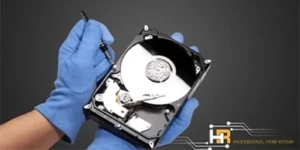
پس از خاموش کردن سیستم و اطمینان از خرابی سختافزاری، برخی افراد تصمیم میگیرند قاب قطعه را باز کرده و هارد را در منزل بررسی کنند. در صورتی که باز کردن هارد در محیط خانه و بدون داشتن ابزارهای غیر تخصصی خطرات جبران ناپذیری به دنبال خواهد داشت.
خطرات جبرانناپذیر باز کردن هارد در خانه
زمانی که نرمافزارها قادر به تعمیر هارد نبوده یا صداهای غیرطبیعی از هارد شنیده میشود، برخی کاربران تصمیم میگیرند قاب قطعه را در منزل باز کنند. در حالی که ساختار این قطعات بسیار حساس بوده و بررسی داخلی آنها اصول مشخصی دارد. به طوری که عیبیابی و تعمیر هارد در محیط خانه، هارد و اطلاعات ارزشمند شما را با خطرات جدی مواجه میکند.
ورود گرد و غبار به پلاتر و خراشیدگی فیزیکی هد
فاصله بین هد هارد و صفحات پلاتر، بسیار کمتر از ضخامت یک تار مو است. از آنجایی که در محیط خانه، همواره ذرات معلق و گرد و غبار وجود دارد، با باز شدن قاب فلزی، این ذرات مستقیما روی صفحات مینشینند. پس از روشن شدن مجدد سیستم و چرخش صفحات، برخورد این ذرات با هد باعث ایجاد خراشیدگی روی قطعات میشود. در نتیجه این خراشیدگی خواندن فایلها را غیر ممکن خواهد کرد. به همین دلیل، بررسی قطعات داخلی تنها باید در کلین روم (Clean Room) که فاقد هرگونه ذرات معلق است، انجام شود.
ابطال گارانتی و از بین رفتن شانس ریکاوری در کلینروم
شرکتهای سازنده، قاب فلزی را با برچسبهای مخصوص پلمپ میکنند. باز کردن پیچ هارد در محیط خانه، گارانتی قطعه را بلافاصله باطل میکند. همچنین، دستکاری هارد بدون دانش و تجهیزات تخصصی، تعمیر هارد و بازیابی اطلاعات را برای کارشناسان در کلین روم دشوارتر کرده و احتمال ریکاوری مجدد فایلها را کاهش خواهد داد. در هاردهای اکسترنال نیز، باز کردن قاب پلاستیکی بیرونی کمکی به تعمیر خرابیهای سختافزاری نمیکند. اگر هارد شما از نوع اکسترنال است، پیشنهاد میکنیم برای آشنایی با ساختار آن، مقاله تعمیر هارد اکسترنال را مطالعه کنید.
با توجه به خطرات تعمیر هارد در خانه، مشخص میشود که بررسی مکانیکی قطعات در محیط خانه به هیچ وجه منطقی نبوده و باید این پروسه چالشبرانگیز را به یک محیط استاندارد سپرد.
خدمات بدون ریسک تعمیر هارد در کلینروم
همانطور که در بخشهای قبل بررسی کردیم، زمانی که روشهای تعمیر نرمافزاری خانگی پاسخگو نیستند، تست و بررسی سختافزاری قطعات داخلی هارد الزامی است. باز کردن قاب فلزی برای تعمیر هارد، تنها در محیطی امکانپذیر است که فاقد ذرات معلق بوده و از وارد شدن هر گونه آسیب به ساختار فیزیکی هارد جلوگیری شود.
در مرکز تعمیر هارد، باز کردن قاب و رفع ایرادات سختافزاری منحصرا در کلین روم (Clean Room) استاندارد انجام میشود. کارشناسان این مجموعه با استفاده از تجهیزات تخصصی، قطعات آسیبدیده مانند موتور یا هد را در محیطی تخصصی بررسی و تعویض میکنند. در نتیجه روند تعمیر قطعه بهصورت اصولی پیش رفته و ریکاوری اطلاعات شما بدون وارد شدن فشار اضافی به صفحات مغناطیسی انجام خواهد شد.
توقف تعمیر نرمافزاری هارد در خانه و انتقال قطعه به یک محیط استاندارد، ریسک آسیبهای بیشتر را به حداقل میرساند. جهت بررسی دقیق قطعه خود توسط تجهیزات پیشرفته و دریافت مشاوره تخصصی، میتوانید همین حالا با کارشناسان مرکز تعمیر هارد تماس بگیرید.
سوالات متداول
- آیا دستور فرمت کردن هارد مشکل بدسکتورها را برای همیشه حل میکند؟
دستور فرمت تنها خطاهای نرمافزاری پارتیشن را اصلاح میکند. اگر هارد دارای خرابی فیزیکی ناشی از خراشیدگی صفحات باشد، فرمت کردن تاثیری در رفع مشکل نداشته و تنها باعث حذف فایلهای شما خواهد شد.
- در صورت طولانی شدن اسکن، آیا لغو کردن ناگهانی نرمافزار باعث خرابی هارد میشود؟
بله. قطع کردن ناگهانی جریان برق یا بستن اجباری برنامه در حین اسکن هارد توسط نرمافزار، میتواند ساختار فایلها را بهم بریزد. برای توقف این روند، باید از گزینههای استاندارد (مانند دکمه Stop یا Cancel) داخل همان برنامه استفاده کنید تا از هرگونه آسیب به هارد جلوگیری شود. - رنگ زرد یا هشدار در نرمافزارهای مانیتورینگ سلامت هارد چه معنایی دارد؟
هشدارهای رنگی در نرمافزار SMART نشاندهنده وجود سکتورهای ضعیف یا افزایش دمای قطعه هستند. در این شرایط، قطعه در معرض خرابی فیزیکی قرار دارد و بهترین اقدام، تهیه کردن نسخه بکاپ از فایلهای مهم در یک حافظه دیگر است.