رفع مشکل دیتکت نشدن هارد در ویندوز
هارد را به سیستم وصل کردهاید، اما در My Computer دیده نمیشود. اولین واکنش اکثر کاربران در چنین شرایطی، دانلود دهها نرمافزار مختلف برای تعمیر هارد است. اما در اینجا یک منطق ساده وجود دارد که نباید فراموش کنید: هاردی که حتی ویندوز نمیتواند آن را بشناسد، چطور قرار است توسط یک نرمافزار تعمیر شود؟
نرمافزارهای معمولی زمانی میتوانند هارد را بررسی یا تعمیر کنند که سیستمعامل بتواند با آن ارتباط برقرار کند. توجه داشته باشید که عدم شناسایی هارد میتواند دلایل مختلفی داشته باشد. تشخیص اینکه هارد دچار خرابی سختافزاری شده یا مشکل از ویندوز و تنظیمات نرمافزاری است، اولین مرحله پیش از هرگونه اقدامی برای رفع این مشکل است. بنابراین پیش از ورود به تنظیمات ویندوز، ابتدا با یک تست ساده مطمئن شوید که علت عدم نمایش هارد دقیقا چیست.
قدم اول: آیا هارد توسط بایوس شناسایی میشود؟
پیش اینکه سراغ راهکار های مختلف برای عدم نمایش هارد در ویندوز بروید، لازم است از برقراری ارتباط فیزیکی هارد با مادربرد سیستم اطمینان پیدا کنید. سیستمعامل ویندوز تنها سختافزارهایی را شناسایی میکند که پیشتر توسط بایوس (مادربرد) تایید شده باشد. شما میتوانید با انجام یک تست ساده تشخیص دهید که تنظیمات ویندوز دچار خطا شده یا هارد به علت مشکلات سختافزاری شناسایی نمیشود.
تست عدم شناسایی هارد در بایوس (BIOS/UEFI)
برای بررسی ارتباط هارد و سیستم در بایوس، مراحل زیر را طی کنید:
- سیستم را ریاستارت کنید.
- در سیستمهای قدیمیتر، پیش از بارگذاری لوگوی ویندوز، کلید Delete (یا F2) را مکررا فشار دهید.
اما در ویندوز ۱۰ و ۱۱ به دلیل فعال بودن قابلیت Fast Startup، بهتر است کلید Shift را روی کیبورد نگه دارید و روی دکمه Restart در ویندوز کلیک کنید، سپس مسیر Troubleshoot > Advanced options > UEFI Firmware Settings را دنبال کنید تا وارد محیط تنظیمات بایوس شوید. - در بخش Main یا تب Boot و Storage، بررسی کنید که آیا نام و مدل دقیق هارد شما به درستی نوشته است. (توجه داشته باشید که هاردهای اکسترنال ممکن است در تبهای اصلی دیده نشده و باید در بخش USB Configuration یا Boot Menu بررسی شود).
عدم نمایش نام هارد: اگر نام هارد شما در این لیست وجود ندارد، با مشکل عدم شناسایی هارد در بایوس مواجه هستید. در این شرایط مشکل خارج از محیط ویندوز بوده که به اتصالات فیزیکی مانند کابل SATA، کابل برق یا خرابی سختافزاری هارد مربوط میشود. در چنین شرایطی، کابل SATA و کابل برق هارد را عوض کنید یا هارد را به پورت دیگری روی مادربرد متصل کنید. (در مورد هاردهای اکسترنال، حتما پورت USB سیستم و در صورت امکان کابل یا باکس هارد را تغییر دهید).
در صورتی که حتی با تغییر کابل مشکل عدم شناسایی هارد رفع نشد، لازم است صفحه «رفع مشکل دیتکت نشدن هارد در بایوس» را مطالعه کرده و یا با کارشناسان مرکز تعمیر هارد تماس بگیرید تا راهنماییهای اولیه جهت تست قطعه را دریافت کنید.
نمایش نام هارد: اما اگر نام هارد به درستی در بایوس نمایش داده میشود، ارتباط فیزیکی برقرار است و مشکل به اختلالات نرمافزاری سیستمعامل مربوط میشود. در این حالت، باید وضعیت شناسایی قطعه در ابزار Device Manager بررسی کنید.
قدم دوم: بررسی وضعیت شناسایی هارد در Device Manager
ابزار Device Manager یکی از اولین بخشهای ویندوز برای بررسی و شناسایی سختافزارهای متصل به سیستم است. در این بخش میتوان بدون وارد شدن هرگونه آسیبی به اطلاعات، وضعیت هارد و ارتباط آن با سیستمعامل را بررسی کنید.
اسکن سختافزار و رفع ارور زرد رنگ درایور هارد
در مواردی، مشکل عدم شناسایی هارد در دیوایس منیجر صرفا به دلیل عدم بارگذاری اطلاعات پورتها در لحظه اتصال رخ میدهد. برای بررسی و رفع این مورد:
- روی منوی Start راستکلیک کرده و گزینه Device Manager را انتخاب کنید.
- در پنجره باز شده، از تب Action روی گزینه Scan for hardware changes کلیک کنید.
این دستور ویندوز را وادار میکند تا تمام پورتهای سیستم را برای یافتن سختافزار جدید مجددا بررسی کند.
پس از پایان اسکن، منوی کشویی Disk drives را باز کنید. اگر نام هارد شما در این لیست همراه با یک علامت هشدار نمایش داده میشود، ممکن است درایور مربوط به هارد با مشکل مواجه شده باشد. این ارور زرد رنگ روی درایور هارد به معنای اتصال فیزیکی هارد به سیستم است اما سیستمعامل ساختار آن را نمیشناسد.
جهت رفع این اختلال، روی نام هارد راستکلیک کرده و گزینه Update driver را انتخاب کنید. سپس با کلیک روی Search automatically for drivers، اجازه دهید جدیدترین درایور مناسب را جستوجو و نصب کند. انجام فرآیند آپدیت درایور هارد در دیوایس منیجر باعث میشود که رفع مشکل عدم شناسایی هارد در ویندوز برطرف شود.
در صورتی که نام هارد بدون هیچگونه ارور و علامت هشداری در Device Manager نمایشداده میشود اما همچنان درایوهای آن در My Computer در دسترس نیستند. در چنین شرایطی، مشکل عدم شناسایی هارد به ساختار پارتیشن و سیستمفایل مرتبط میشود. که این خطا منحصرا در ابزار تخصصی Disk Management مورد بررسی قرار میگیرد.
قدم سوم: بررسی شرایط هارد در Disk Management
شایعترین دلیل عدم شناسایی هارد در ویندوز
شما میتوانید وضعیت نرمافزاری هارد (ساختار پارتیشن یا سیستمفایل) را در ابزار Disk Management ویندوز بررسی کنید.
برای ورود به این بخش، روی منوی Start راستکلیک کرده و گزینه Disk Management را انتخاب کنید. در این بخش، بر اساس وضعیتی که روبهروی نام هارد شما نوشته شده است، یکی از راهکارهای زیر را دنبال کنید:
- آفلاین (Offline) شدن هارد در دیسک منیجمنت
در برخی موارد، هارد به دلیل تداخل شناسه دیسکها (Disk Signature Collision) یا مسائل امنیتی، در ویندوز آفلاین میشود. در این حالت، هارد کاملا سالم است اما سیستمعامل اجازه دسترسی به آن را نمیدهد.
برای رفع مشکل آفلاین شدن هارد در دیسک منیجمنت، کافی است در قسمت سمت چپ پنجره (جایی که نام دیسک درج شده است)، روی کلمه Offline راستکلیک کرده و گزینه Online را انتخاب کنید. این روش کاملا ایمن بوده و خطری برای اطلاعات شما نخواهد داشت. - مشکل عدم تخصیص نام درایو (Drive Letter)
حذف شدن حروف اختصاصی درایو، یکی از شایعترین دلایل پنهان شدن هارد در ویندوز محسوب میشود. در این حالت، پارتیشن هارد سالم بوده و اطلاعات در جای خود قرار دارند. تنها سیستمعامل حرف معرف آن پارتیشن (مانند D یا E) را حذف کرده است.
برای حل مشکل عدم تخصیص نام درایو (Drive Letter)، روی پارتیشن مربوطه در دیسک منیجمنت راستکلیک کرده و گزینه Change Drive Letter and Paths را انتخاب کنید. سپس روی دکمه Add کلیک کرده و یک حرف جدید به آن اختصاص دهید. با تایید این مرحله، درایو شما بلافاصله در سیستم نمایش داده خواهد شد. - ارور RAW شدن هارد اینترنال (هشدار جدی سیستم فایل)
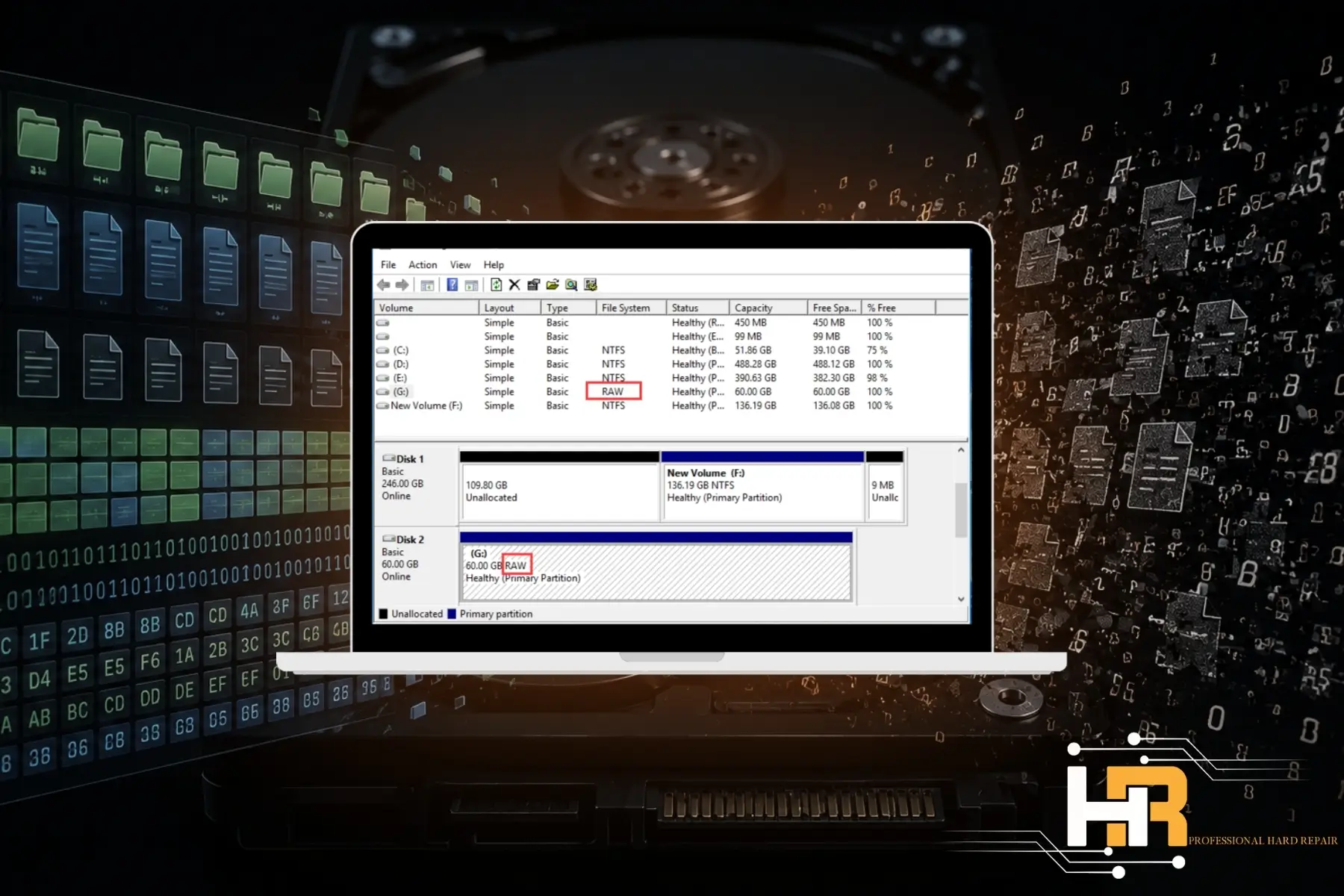
اگر هارد شما در دیسک منیجمنت شناسایی شده اما عبارت RAW روی پارتیشن آن قرار دارد، باید از هرگونه اقدام جهت رفع مشکل عدم شناسایی هارد ویندوز خودداری کنید. ظاهر شدن پیغام خطای “You need to format the disk” رو به رو شده یا ارور RAW شدن هارد اینترنال به این معناست که سیستمفایل هارد (مانند NTFS یا FAT32) ساختار خود را از دست داده است.
ویندوز در این حالت قطعه را از نظر فیزیکی تشخیص داده، اما قادر به تشخیص ساختار اطلاعات نیست. بسیاری از کاربران در این مرحله تلاش میکنند ساختار اطلاعات را از طریق گزینه Format کردن هارد به NTFS تغییر دهند. توجه داشته باشید که تایید گزینه فرمت، پارتیشن فایل را از بین برده و شانس بازیابی موفق اطلاعات را به شدت کاهش میدهد. در این وضعیت، نیاز است که هارد در محیط کلینروم مرکز تعمیر هارد بررسی شده و اطلاعات با فرمت اولیه ریکاوری شود.
خطای Initialize Disk و فضای Unallocated
مواجهه با فضای سیاهرنگ در دیسک منیجمنت، بسته به کارکرد و وضعیت هارد شما دو معنای کاملا متفاوت دارد. اگر یک هارد کاملا جدید خریداری کردهاید، مشاهده خطای Initialize Disk در ویندوز طبیعی است. در این حالت باید قطعه را برای استفاده در ویندوز آماده کرده و یکی از ساختارهای MBR یا GPT را برای آن انتخاب کنید. سپس با ساخت یک New Simple Volume، فضای آن را پارتیشنبندی کنید.
اما اگر هارد شما پیش از این حاوی اطلاعات بوده و اکنون با خطای فضای Unallocated مواجه شدهاید، ساختار جدول پارتیشن (Partition Table) آسیب دیده است. هرگونه تلاش برای ایجاد درایو جدید جهت رفع مشکل unallocated هارد اینترنال، به معنای رونویسی سکتورها (Overwrite) و نابودی اطلاعات قبلی شما خواهد بود.
تصمیمگیری برای مرحله نهایی: تا به اینجا، تمام راهکارهای ایمن و استاندارد ویندوز بررسی شدند. اما اگر مشکل عدم شناسایی هارد با استفاده از روشهای بیخطر برطرف نشد و یا با خطاهای حساسی مانند RAW و Unallocated روی هارد مواجه شدید، لازم است که بر اساس میزان اهمیت اطلاعات هارد، یک تصمیم منطقی بگیرید.
اطلاعات هارد چقدر برای شما حیاتی است؟
اگر با وجود طی کردن مراحل بالا، آنلاین کردن هارد و بررسی تخصیص نام درایو، همچنان با مشکل شناسایی نشدن هارد مواجه هستید، این مشکل به آسیبهای عمیق در سطح فریمور (Firmware)، تخریب کامل سیستمفایل یا نقص در قطعات داخلی هارد مربوط میشود. در این حالت، عاملی که مسیر بعدی رفع مشکل عدم شناسایی هارد را تعیین میکند، ارزش اطلاعات ذخیرهشده روی آن هارد خواهد بود.
ریکاوری هارد دیتکت نشده در مرکز تخصصی بازیابی اطلاعات
هرگونه دستکاری اضافی، تغییر پارتیشن یا استفاده از ابزارهای رایگان در شرایطی که هارد شما حاوی اسناد مالی شرکت، دیتابیس، پروژههای کاری چندین ماهه یا آرشیوهای غیرقابلجایگزین خانوادگی است، شانس ریکاوری موفق اطلاعات را به صفر نزدیک خواهد کرد.
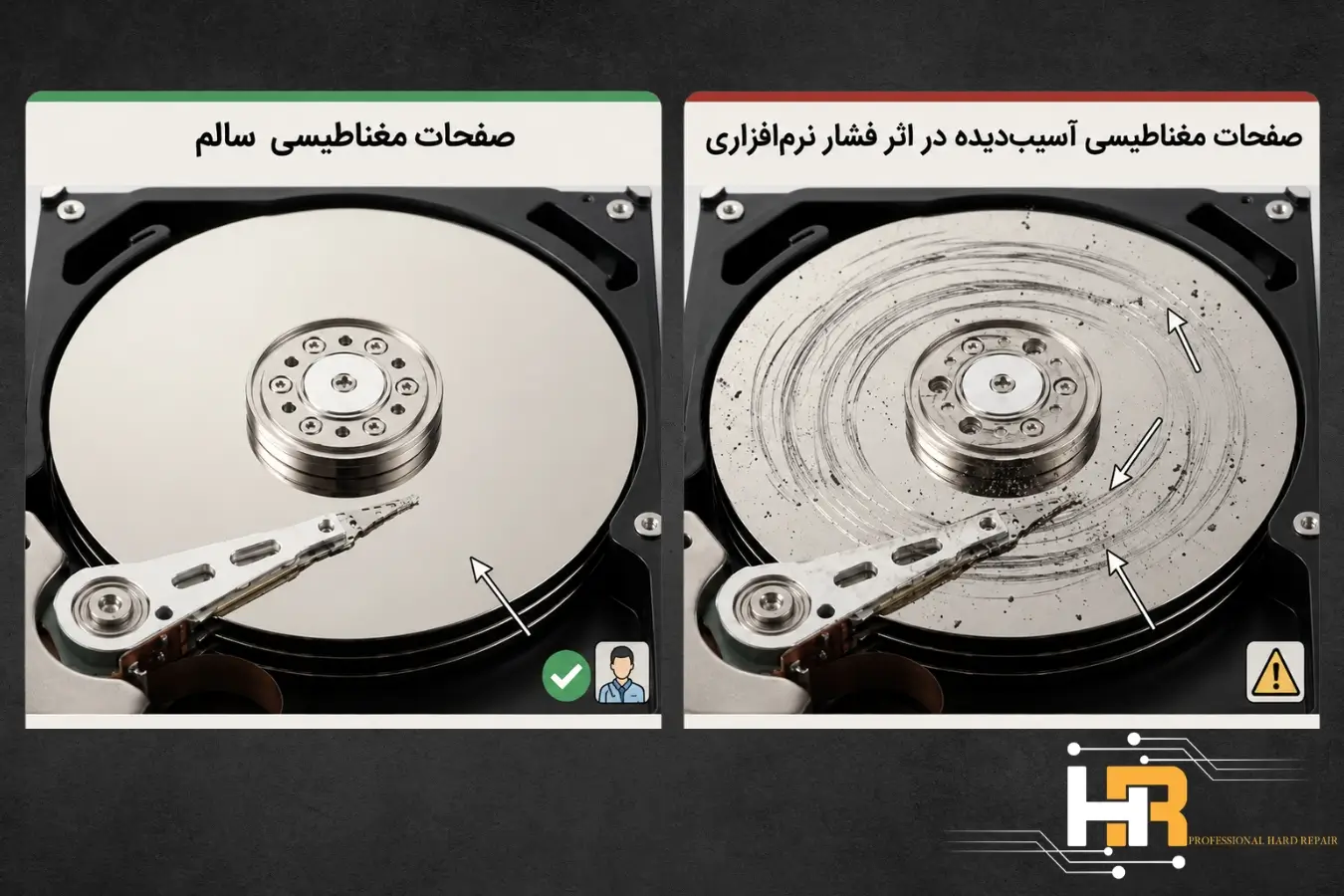
جهت ریکاوری هارد دیتکت نشده که از نظر نرمافزاری قابل شناسایی نیستند،راهکارهایی که در محیط سیستمعامل انجام میشود کاربردی نخواهد بود. چرا که این فرایند به تجهیزات پیشرفته جراحی سختافزاری مانند ابزارهای PC-3000 و بررسی در محیط استاندارد کلینروم (Clean Room) نیاز دارد تا اطلاعات به صورت سکتور به سکتور و بدون کوچکترین آسیبی ریکاوری شود.
مشاوره و بررسی تخصصی رایگان: شما میتوانید جهت دریافت مشاوره رایگان و انجام تستهای تخصصی فیزیکی، همین حالا با کارشناسان مرکز تماس بگیرید. تیم مهندسی مرکز تعمیر هارد، با در اختیار داشتن بهروزترین تجهیزات بازیابی اطلاعات، آماده بررسی دقیق و اصولی وضعیت هارد شما هستند.
فرآیند ریکاوری هارد دیتکت نشده در مرکز تعمیر هارد
بازیابی اطلاعات در شرایطی که هارد توسط سیستمعامل شناسایی نمیشود، به دانش تخصصی و دسترسی به ابزارهای پیشرفته نیاز دارد. مرکز تعمیر هارد با پشتوانه بیش از سه دهه سابقه تخصصی در زمینه جراحی و ریکاوری انواع هارد با مشکل عدم شناسایی قادر هستند تا اطلاعات را حتی در پیچیدهترین آسیبهای فیزیکی و نرمافزاری با بالاترین نرخ موفقیت ریکاوری کنند.
فرآیند پذیرش تا تحویل اطلاعات در این مجموعه بر اساس یک پروتکل دقیق و چهار مرحلهای انجام میپذیرد:
مرحله اول: پذیرش هارد و صدور کد پیگیری اختصاصی
به محض تحویل هارد دیسک (به صورت حضوری یا ارسال از طریق پیک و پست)، دستگاه شما در سیستم مرکز ثبت میگردد. بلافاصله یک رسید رسمی همراه با کد پیگیری اختصاصی به شما ارائه میشود که از طریق آن میتوانید در هر لحظه، وضعیت هارد و روند پیشرفت کار را استعلام بگیرید.
مرحله دوم: تست و بررسی رایگان
در این مرحله، قطعه شما توسط مهندسین ارشد این مرکز مورد ارزیابی قرار میگیرد. تست و بررسی اولیه به صورت کاملا رایگان انجام میشود تا علت دقیق دیتکت نشدن هارد (نقص مکانیکی، خرابی برد، یا مشکلات فریمور) به صورت قطعی مشخص گردد. پس از پایان ارزیابی، گزارش کاملی شامل علت دقیق خرابی، برآورد هزینه منصفانه و مدت زمان مورد نیاز برای بازیابی به شما اعلام خواهد شد.
مرحله سوم: تصمیمگیری و تایید نهایی مشتری
در مرکز تعمیر هارد هیچگونه اقدام فنی، جراحی یا ریکاوری پیش از تایید قطعی شما انجام نمیشود شما میتوانید پس از دریافت گزارش شفاف در مرحله قبل، با دیدی باز تصمیمگیری کنید. تنها در صورت تایید هزینه و زمان اعلامشده از سوی شما، فرآیند تخصصی بازیابی اطلاعات آغاز خواهد شد.
مرحله چهارم: بازیابی اطلاعات و تحویل اطلاعات ریکاوریشده
در صورت نیاز به جراحی قطعات داخلی، هارد وارد محیط استاندارد کلینروم (Clean Room) شده و پس از رفع خرابی سختافزاری، اطلاعات شما به صورت سکتور به سکتور توسط دستگاههای پیشرفته (نظیر PC-3000) بازیابی میشود. در نهایت، پس از بررسی و تایید صحت فایلها توسط خود شما، اطلاعات بازیابیشده در کمال امنیت و با حفظ کامل حریم خصوصی، روی یک درایو بکاپ به شما تحویل داده خواهد شد.
توجه داشته باشید که اطلاعات شما قابل بازیابی است، اما به شرطی که این روند تخصصی را به تجهیزات استاندارد بسپارید. برای استفاده از خدمات بررسی رایگان، تعیین دقیق مشکل و ریکاوری فایلها، همین حالا با کارشناسان «مرکز تعمیر هارد» تماس بگیرید.
سوالات متداول
- علت روشن شدن چراغ هارد اکسترنال و شناسایی نشدن آن در ویندوز چیست؟
روشن شدن چراغ تنها نشان میدهد که برق وارد بردِ هارد شده است، اما تضمینکننده سلامت هارد برای انتقال اطلاعات نیست. این مشکل معمولا به دلیل خرابی کابل، قطعی در سوکت USB هارد، یا آسیب دیدن قطعات الکترونیکی روی برد اتفاق میافتد که نیاز به بررسی و تعمیر سختافزاری دارد. - آیا بوی سوختگی و شناسایی نشدن هارد به معنای از بین رفتن اطلاعات آن است؟
لزوما خیر. بوی سوختگی معمولا مربوط به آسیب دیدن قطعات الکترونیکی روی بردِ هارد است. اگر آسیب فقط در سطح برد باشد و به قطعات داخلی هارد نرسیده باشد، کارشناسان میتوانند با تعویض قطعات سوخته و اصلاح کدهای روی برد، اطلاعات شما را به صورت کامل بازیابی کنند. - آیا باز کردن قاب هارد اکسترنال برای تست مستقیم آسیبی به اطلاعات وارد نمیکند؟
اگر فقط قاب پلاستیکی بیرونی را باز کردهاید تا هارد را با کابل مستقیم (SATA) به سیستم وصل کنید، آسیبی به اطلاعات وارد نخواهد شد (هرچند گارانتی باطل میشود). اما باز کردن قاب فلزیِ هارد در محیطی غیر از محیط کلینروم، باعث نفوذ گردوغبار و نابودی قطعی اطلاعات و هارد در همان ثانیههای اول خواهد شد. - تست و بررسی رایگان هارد در مرکز هارد چقدر زمان میبرد؟
معمولا تستهای اولیه با تجهیزات استاندارد بین ۲۴ تا ۴۸ ساعت، انجام شده و گزارش دقیقی از علت خرابی و هزینه نهایی به شما اعلام میشود.